¶ 1. Tracker と Scanner の接続に失敗する場合
状況:ハードウェアは接続されていますが、Revo Track ソフトウェア上では「Tracker Disconnected、Scanner Disconnected」と表示されます。
対処手順:
1) Tracker 背面のインジケーターランプを確認します。
インジケーターが赤の場合は電源スイッチをオンにします。右側のLEDが緑に点灯し短いビープ音が鳴れば、ソフトウェアに接続されます。表示が正しいのに未接続のままの場合は、PC の接続ポート(USB 3.0 以上)を確認してください。PC が Trackit のシステム要件を満たし、最新のソフトウェアをダウンロード済みであることを確認します。
2) PC の設定を確認します。
① ドライバーとデバイスの認識を確認します
PC の「デバイス マネージャー」>「カメラ」を開き、一覧に「Scanner-DepthCam」「Scanner-RGBCam」「Tracker-DepthCam」と表示されているか確認します。
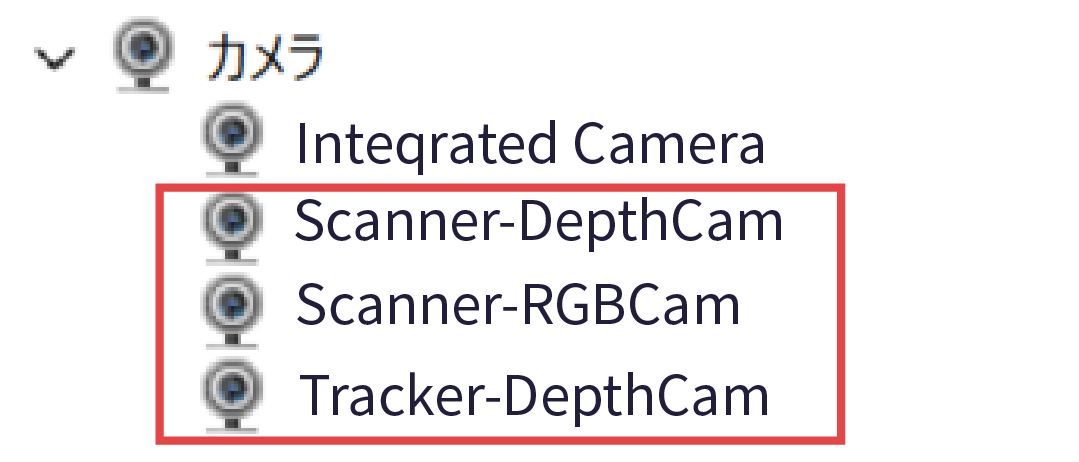
上記のように表示されない場合は、「デバイス マネージャー」で「Unknown Devices/PCI Devices/USB Video Device/Class for rockusb devices」などの項目、または黄色の感嘆符 ⚠️ が付いたデバイスがないか確認してください。次に、以下の手順でドライバーを更新します。
「Unknown Devices/PCI Devices/USB Video Device/Class for rockusb devices」を右クリックし、「ドライバーの更新」を選択します。
「コンピューターを参照してドライバーを検索」をクリックします
「コンピューター上の利用可能なドライバーの一覧から選択」をクリックします
「USB Composite Device」または「Camera」をクリックします
「次へ」をクリックしてドライバーを更新します
更新完了後、再度 「デバイス マネージャー」>「カメラ」 を確認します。カメラは「Scanner-DepthCam」「Scanner-RGBCam」「Tracker-DepthCam」と表示されるはずです。
更新に失敗する場合は右クリックでドライバーをアンインストールし、PC を再起動します。インターネットに接続されると Windows がドライバーを自動再インストールします。
② PC のカメラ設定を確認します
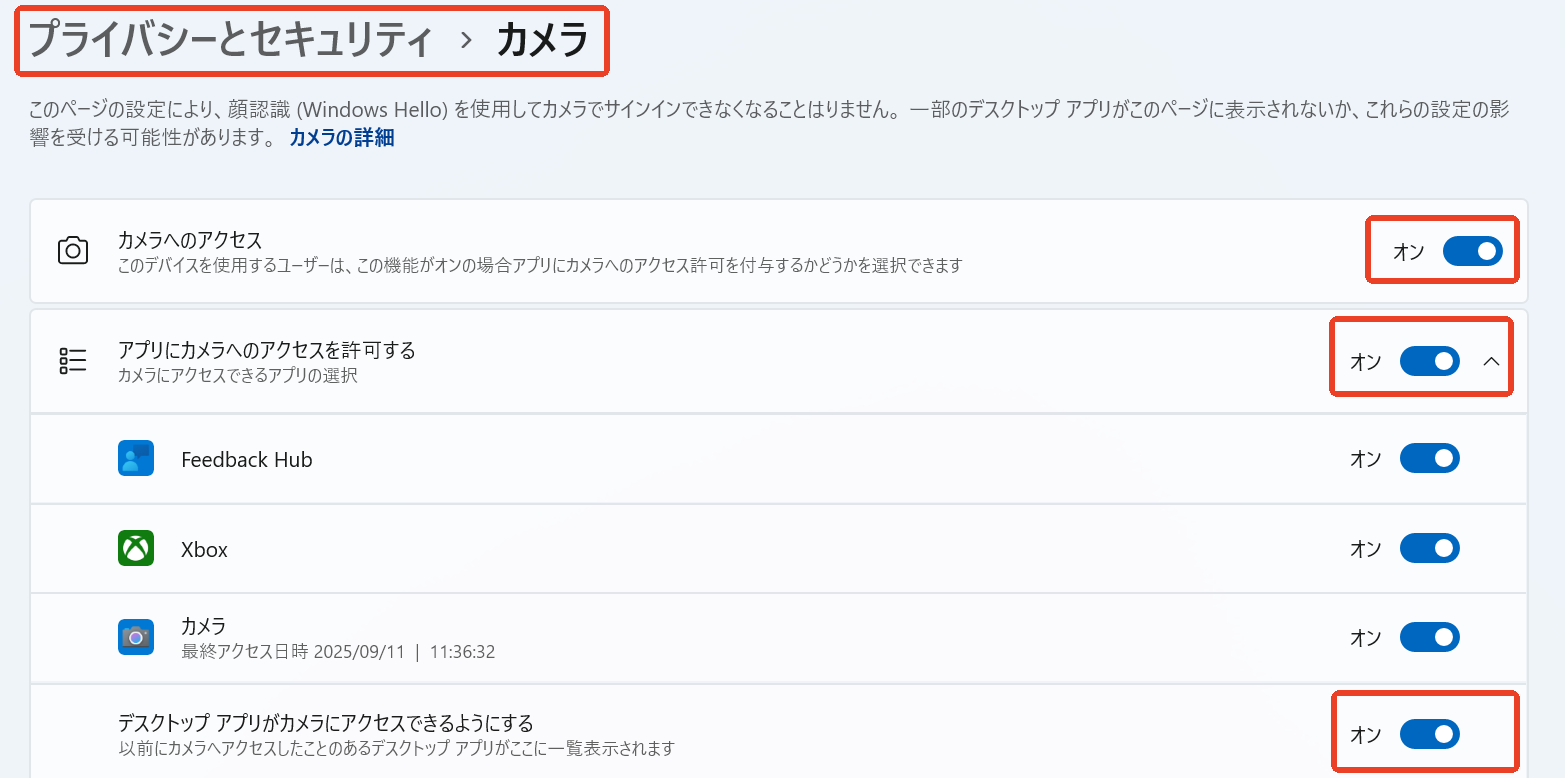
A. 「プライバシーとセキュリティ」>「カメラ」 を開き、カメラとアプリのアクセスを許可し、デスクトップ アプリによるカメラへのアクセスも許可します。
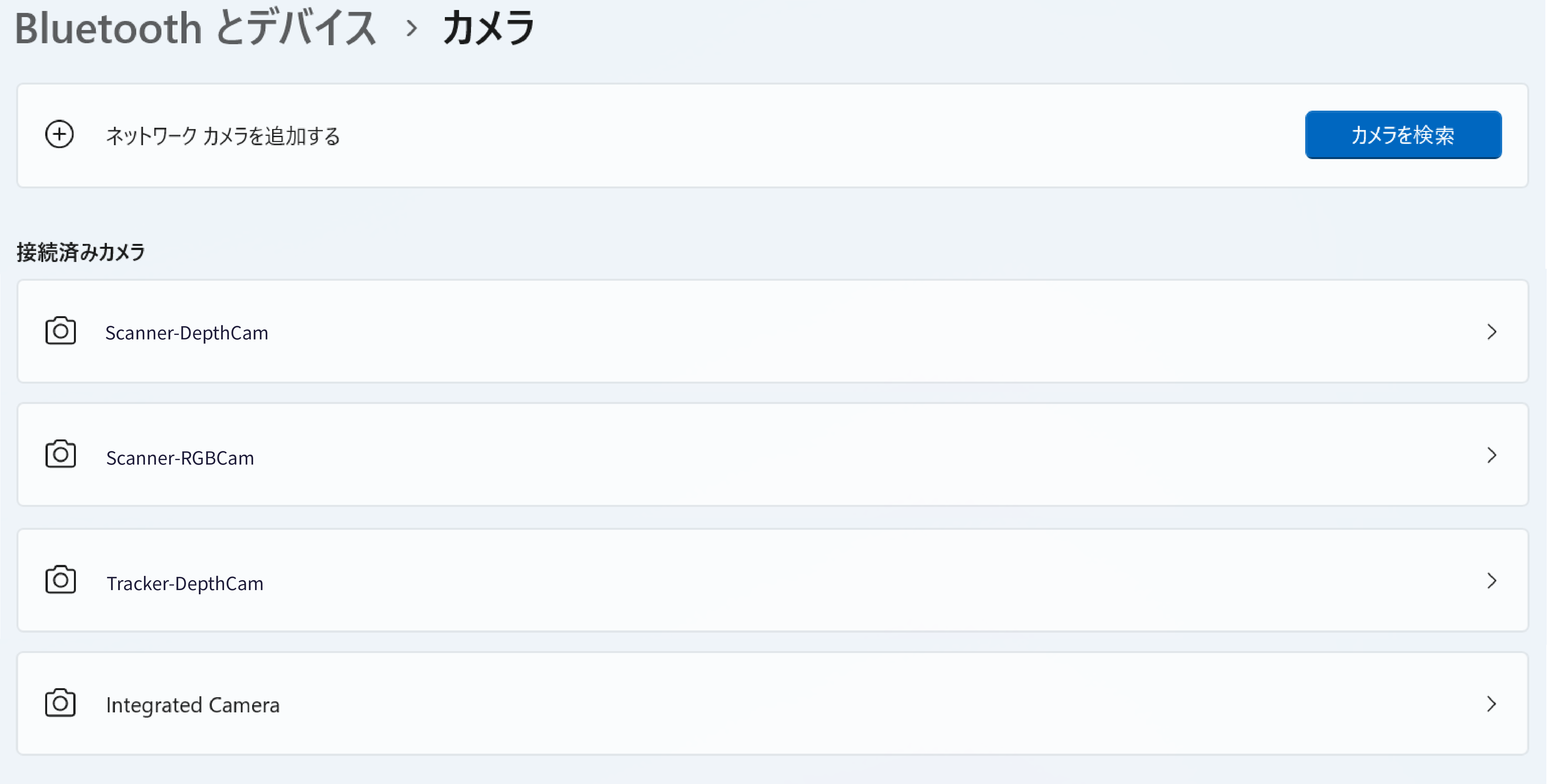
B. カメラのデバイス設定を開き、(Scanner-DepthCam、Scanner-RGBCam、Tracker-DepthCam)の3台が表示されていることを確認します。
C. PC の「カメラ」アプリを開き、「設定」をクリックし、「写真とビデオの詳細コントロールを表示」を有効にし、「既定の設定」を「システム設定を使用する」に設定します。
③ Revo Track がファイアウォールでブロックされていないか確認します
「システムとセキュリティ」>「Windows Defender ファイアウォール」を開きます。
「Windows ファイアウォールを介したアプリの許可」 をクリックし、一覧で Revo Track を探します。
「プライベート」「パブリック」の両方にチェックが入っていることを確認します。
一覧にない場合は 「別のアプリの許可」 をクリックし、Revo Track のメインプログラムを手動で追加します。
④ Revo Track を管理者として実行します
Revo Track のアイコンを右クリックし、「管理者として実行」 を選択します。USB/カメラデバイスへのアクセスが権限不足でブロックされるのを防ぎます。
⑤ PC 上のウイルス対策/セキュリティツール
360 Safe Guard、Tencent PC Manager、Huorong、McAfee、Kaspersky などのセキュリティソフトを一時的に無効化し、再試行します。
⑥ Trackit と PC を再起動します
PC ケーブル(青)を抜いて Tracker を再起動します。起動してビープ音が鳴ったら、PC ケーブルを PC に再接続し、接続できるか確認します。
⑦ ドライバーをアンインストールして再起動します
「デバイス マネージャー」>「カメラ」 を開き、3台のカメラそれぞれを右クリックして 「アンインストール」 を選択します。
PC ケーブル(青)を PC 側と Tracker 側の両方から抜きます。
Trackit を再接続し、Revo Track ソフトウェアを再起動します。
⑧ PC の USB ポートに他の外部デバイス(USB フラッシュドライブなど)が接続されている場合はいったん取り外し、PC ケーブル(青)を PC に再接続して Scanner が正常に接続するか確認します。
3) 上記の手順で解決しない場合は、別の PC でお試しいただくか、customer@revopoint3d.com までメールでお問い合わせください。
¶ 2. Tracker または Scanner の接続に失敗する場合
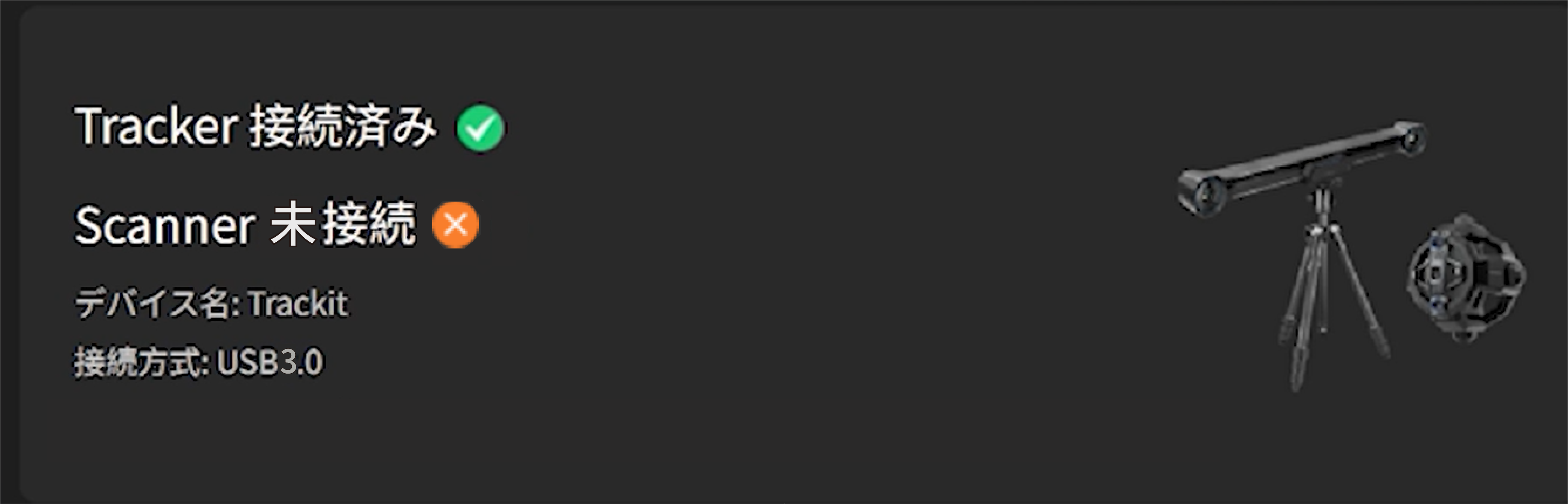
状況:ハードウェアは接続されていますが、Revo Track ソフトウェア上では Tracker または Scanner が未接続と表示されます。
対処手順:
1) 「Scanner Disconnected」と表示される場合は、Scanner ケーブル両端のネジを締め直し、Scanner のインジケーターが緑のままであることを確認します。
2) 「Tracker Disconnected」と表示される場合は、Scanner ケーブルを抜き、ソフトウェア上で Tracker が接続済みとなるか確認します。上記2つで解決しない場合は、以下の対処をお試しください。
3) PC の設定を確認します
PC の USB ポートに他の外部デバイス(USB フラッシュドライブなど)が接続されている場合はいったん取り外し、PC ケーブル(青)を PC に再接続して Scanner が正常に接続するか確認します。
① ドライバーとデバイスの認識を確認します
PC の「デバイス マネージャー」>「カメラ」を開き、一覧に「Scanner-DepthCam」「Scanner-RGBCam」「Tracker-DepthCam」と表示されているか確認します。
上記のように表示されない場合は、「デバイス マネージャー」で「Unknown Devices/PCI Devices/USB Video Device/Class for rockusb devices」などの項目、または黄色の感嘆符 ⚠️ が付いたデバイスがないか確認してください。次に、以下の手順でドライバーを更新します。
「Unknown Devices/PCI Devices/USB Video Device/Class for rockusb devices」を右クリックし、「ドライバーの更新」を選択します。
「コンピューターを参照してドライバーを検索」をクリックします
「コンピューター上の利用可能なドライバーの一覧から選択」をクリックします
「USB Composite Device」または「Camera」をクリックします
「次へ」をクリックしてドライバーを更新します
更新完了後、再度 「デバイス マネージャー」>「カメラ」 を確認します。カメラは「Scanner-DepthCam」「Scanner-RGBCam」「Tracker-DepthCam」と表示されるはずです。
更新に失敗する場合は右クリックでドライバーをアンインストールし、PC を再起動します。インターネットに接続されると Windows がドライバーを自動再インストールします。
② PC のカメラ設定を確認します
A. 「プライバシーとセキュリティ」>「カメラ」 を開き、カメラとアプリのアクセスを許可し、デスクトップ アプリによるカメラへのアクセスも許可します。
B. カメラのデバイス設定を開き、(Scanner-DepthCam、Scanner-RGBCam、Tracker-DepthCam)の3台が表示されていることを確認します。
C. PC の「カメラ」アプリを開き、「設定」をクリックし、「写真とビデオの詳細コントロールを表示」を有効にし、「既定の設定」を「システム設定を使用する」に設定します。
③ 不足しているドライバー
問題が解消しない場合は、Intel HID Event Filter Driver が不足している可能性があります。ご使用の PC メーカー公式サイトから該当の公式ドライバーをダウンロードしてインストールし、再度接続を確認してください。
4) Trackit と PC を再起動します
上記手順では、各更新後に PC とデバイスを再起動してください。PC ケーブル(青)を抜いて Tracker を再起動し、起動してビープ音が鳴ったら PC ケーブルを PC に再接続し、接続できるか確認します。
5) 上記の手順で解決しない場合は、別の PC でお試しいただくか、customer@revopoint3d.com までメールでお問い合わせください。
¶ 3. 接続が不安定な場合
状況:Tracker と Scanner は接続されていますが、使用中にソフトウェアの状態が接続/未接続を頻繁に切り替わり、接続が不安定になります。
対処手順:
1) ケーブル接続を確認します
1) すべてのケーブルとネジを確認し、抜き差しして再起動後に状態を確認します。
2) ファイアウォールとウイルス対策/セキュリティツールを無効にします
PC のファイアウォールとウイルス対策ソフトを無効化し、接続状態を再度確認します。
3) ハードウェア要件と USB ポートを確認します
PC が Trackit のシステム要件を満たしていることを確認します。ポートは USB 3.0 以上である必要があります。アダプターを使用する場合は、USB 3.0 以上の転送に対応していることを確認します。
4) 上記の手順で解決しない場合は、別の PC でお試しいただくか、customer@revopoint3d.com までメールでお問い合わせください。
¶ 4. キャリブレーション中にジンバルが未接続になる
状況:キャリブレーション画面で Tracker のジンバルまたは Scanner のジンバルが未接続になります。
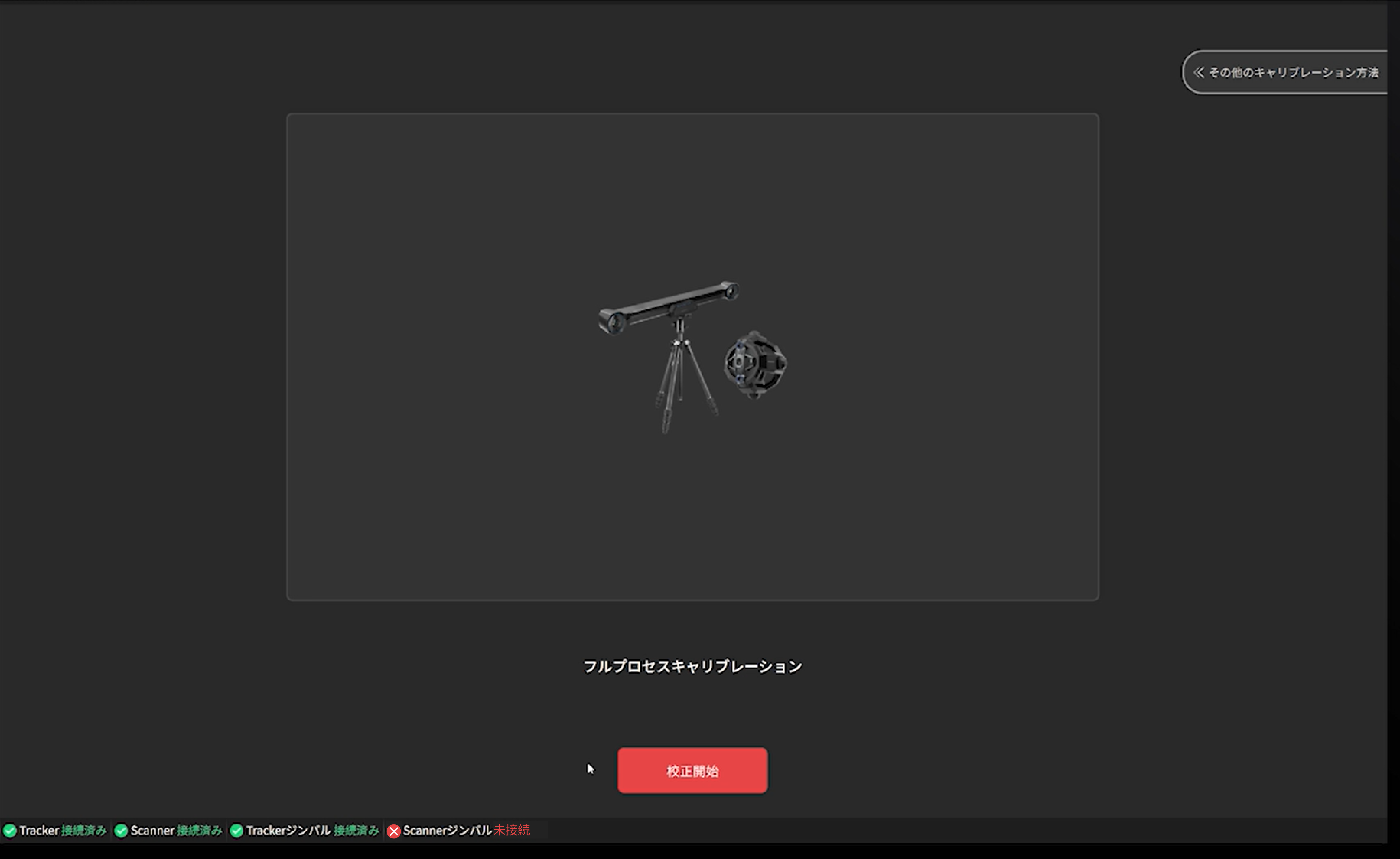
対処手順:
1) ケーブルと接続を確認します
黄色のケーブル2本が正しくねじ留めされているか確認します。まず Trackit を再起動してください。ジンバル用の黄色い2本のケーブルを再接続し、起動してビープ音が鳴ったら PC ケーブルを PC に再接続し、接続できるか確認します。
2) ジンバルのインジケーターを確認します
青色のインジケーターはジンバルの Type-C ポート右側にあり、以下を示します。
点灯=ソフトウェアに接続済み
点滅=電源は入っているが未接続
ライトがまったく点灯しない場合は、黄色い2本のケーブルを入れ替えて接続し、ケーブルの不良か確認してください。あるいは同じケーブルをそれぞれのジンバルに挿して、ジンバル側の問題かを切り分けます。
3) 青色表示が正しいのに接続できない場合、上記手順で解決しないときは、customer@revopoint3d.com までメールでお問い合わせください。
¶ 5. エラーメッセージ:デバイスは接続されていますが異常があります
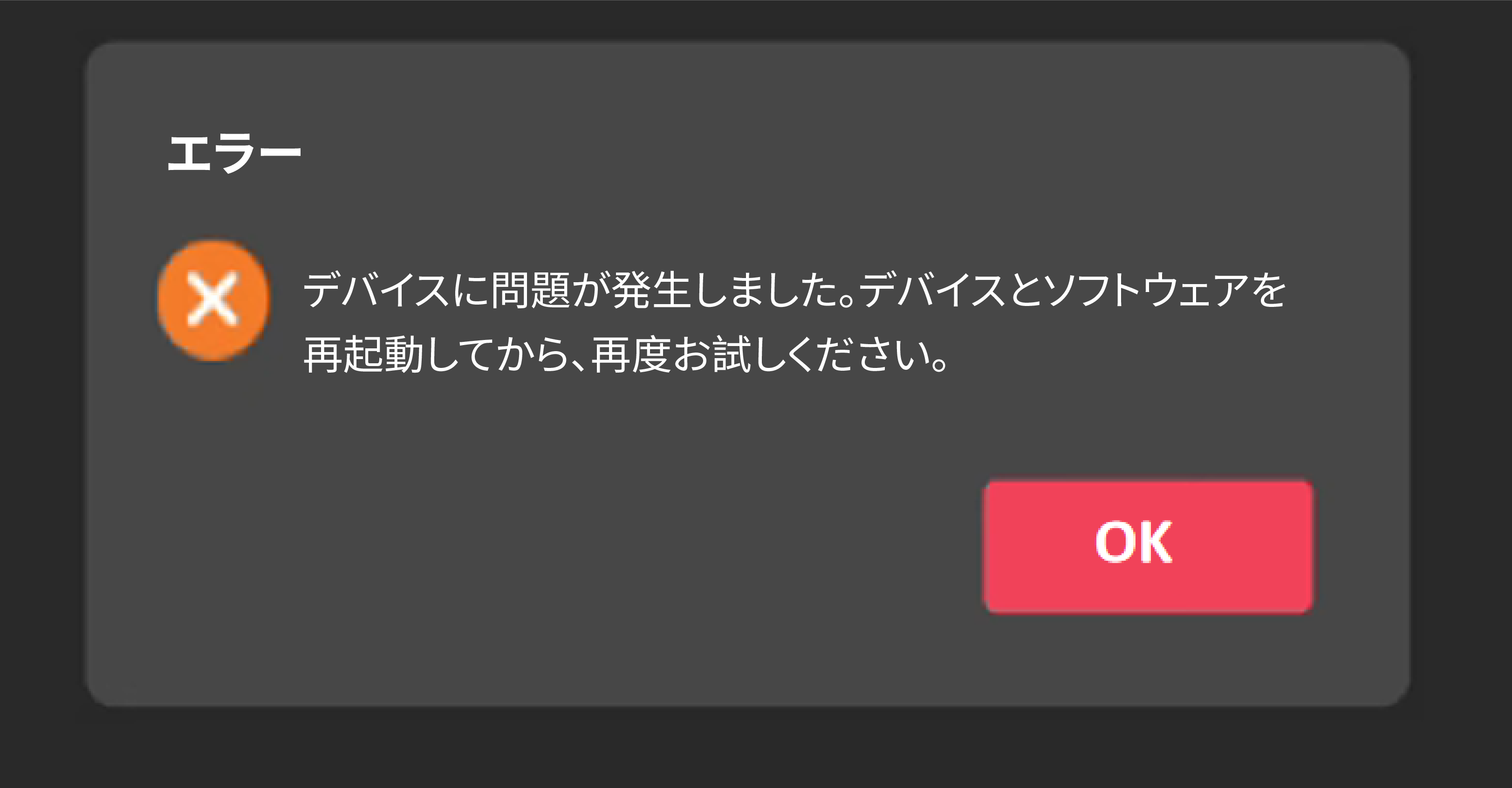
1) 「OK」をクリックし、ケーブルを抜いてデバイスを再接続し、Revo Track ソフトウェアを再起動して再試行します。解決しない場合は手順2をお試しください。
2) PC のカメラ設定を確認します
A. 「プライバシーとセキュリティ」>「カメラ」 を開き、カメラとアプリのアクセスを許可し、デスクトップ アプリによるカメラへのアクセスも許可します。
B. カメラのデバイス設定を開き、(Scanner-DepthCam、Scanner-RGBCam、Tracker-DepthCam)の3台が表示されていることを確認します。
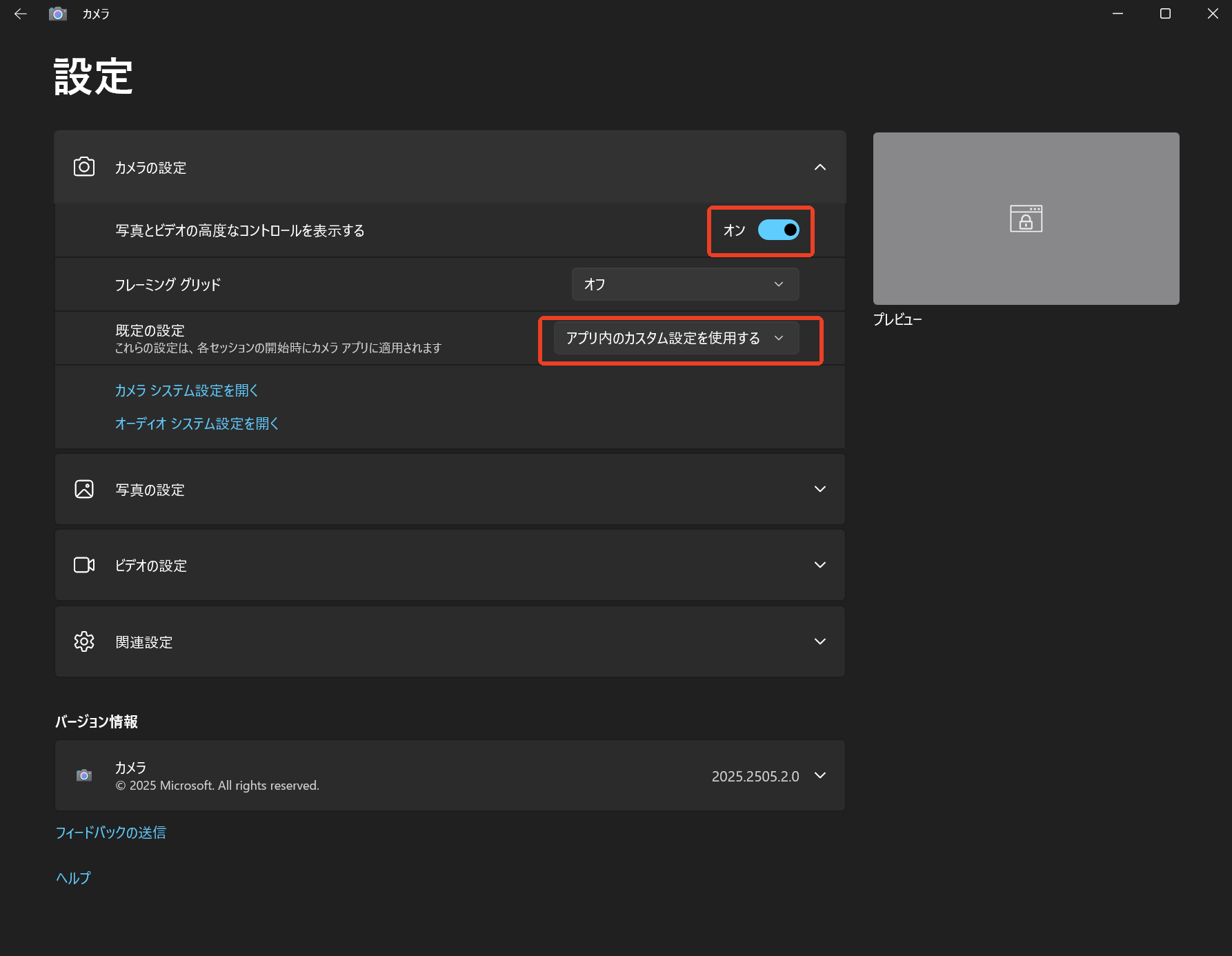
C. PC の「カメラ」アプリを開き、「設定」をクリックし、「写真とビデオの詳細コントロールを表示」を有効にし、「既定の設定」を「システム設定を使用する」に設定します。
3) ドライバーとデバイスの認識を確認します
PC の「デバイス マネージャー」>「カメラ」を開き、一覧に「Scanner-DepthCam」「Scanner-RGBCam」「Tracker-DepthCam」と表示されているか確認します。
① 上記のように表示されない場合は、「デバイス マネージャー」で「Unknown Devices/PCI Devices/USB Video Device/Class for rockusb devices」などの項目、または黄色の感嘆符 ⚠️ が付いたデバイスがないか確認してください。次に、以下の手順でドライバーを更新します。
「Unknown Devices/PCI Devices/USB Video Device/Class for rockusb devices」を右クリックし、「ドライバーの更新」を選択します。
「コンピューターを参照してドライバーを検索」をクリックします
「コンピューター上の利用可能なドライバーの一覧から選択」をクリックします
「USB Composite Device」または「Camera」をクリックします
「次へ」をクリックしてドライバーを更新します
更新完了後、再度 「デバイス マネージャー」>「カメラ」 を確認します。カメラは「Scanner-DepthCam」「Scanner-RGBCam」「Tracker-DepthCam」と表示されるはずです。
更新に失敗する場合は右クリックでドライバーをアンインストールし、PC を再起動します。インターネットに接続されると Windows がドライバーを自動再インストールします。
② 「デバイス マネージャー」で「Scanner-DepthCam」「Scanner-RGBCam」「Tracker-DepthCam」と正常に認識されているのに、引き続きデバイス異常のエラーが表示される場合。
Step 1:3台のカメラそれぞれを右クリックし、「ドライバーの更新」を選択します。
「コンピューターを参照してドライバーを検索」をクリックします。
「コンピューター上の利用可能なドライバーの一覧から選択」をクリックします。
「USB Composite Device」をクリックします。
「次へ」をクリックしてドライバーを更新します。
完了したら Revo Track を再起動し、再度確認します。
Step 2:解決しない場合は、3台それぞれを右クリックして「アンインストール」を選択します。
「アンインストール」をクリックします。
Tracker を PC と電源コンセントの両方から取り外します。
Trackit を再接続し、Revo Track ソフトウェアを再起動します。
接続できたら、再度確認します。
4) Trackit と PC を再起動します
ドライバー更新後は、まず Trackit を再起動します。起動してビープ音が鳴ったら、PC ケーブルを PC に再接続し、接続できるか確認します。
5) ドライバーとデバイスの認識を確認します
ライトが青で正しく表示されているのにジンバルが接続できない場合、上記手順で解決しないときは、customer@revopoint3d.com までメールでお問い合わせください。