在首次使用前、扫描环境温度发生变化或远距离运输设备后,请在扫描前对 Trackit 或 Trackit SR 进行标定。
建议在设备使用一周后或需要进行高精度扫描前重新对 Trackit 或 Trackit SR 进行标定。
¶ 1. 注意事项
- 确保Tracker三脚架,Scanner三脚架和标定板三脚架安装在一个稳定坚固的刚性平面。
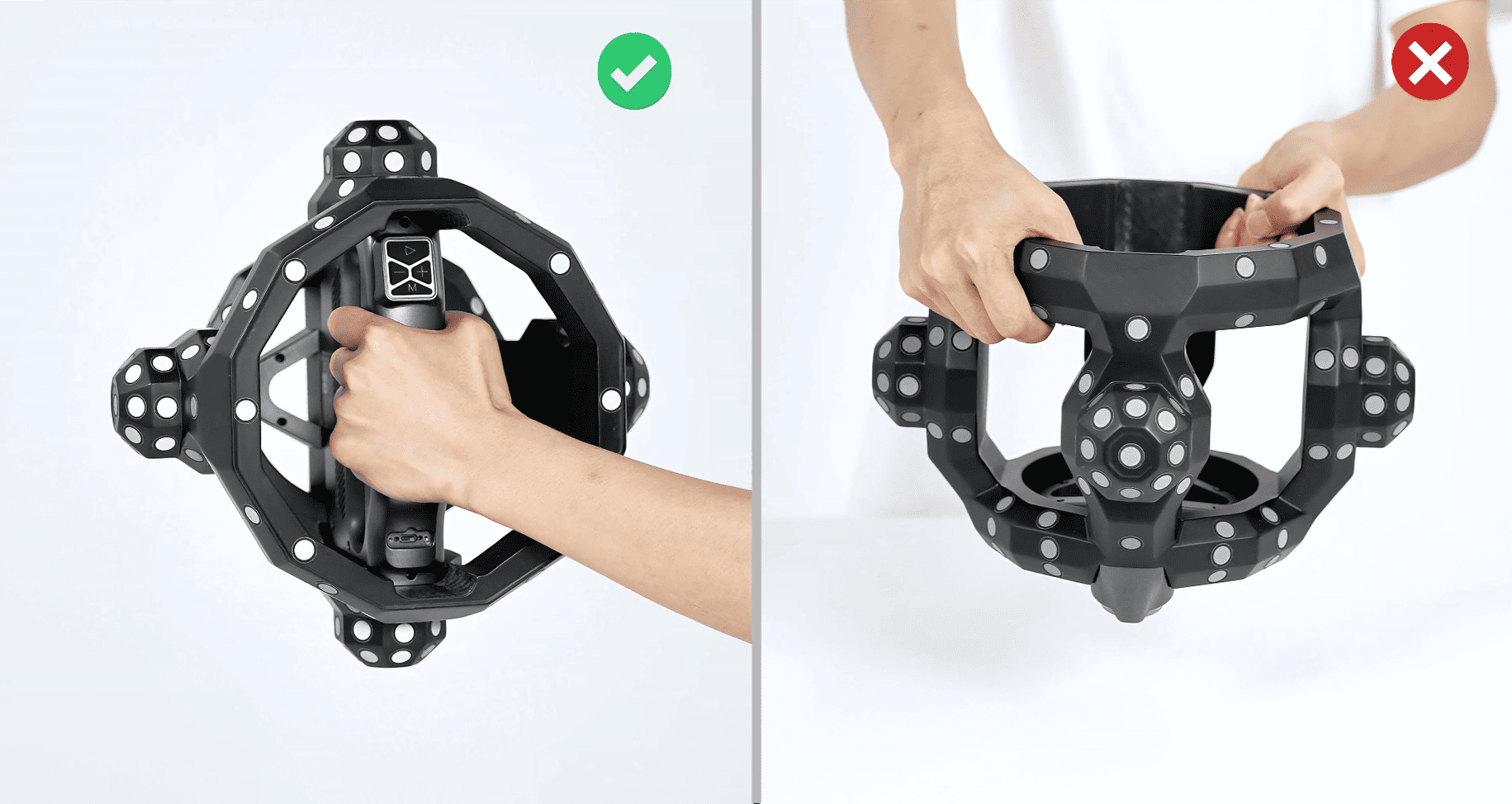
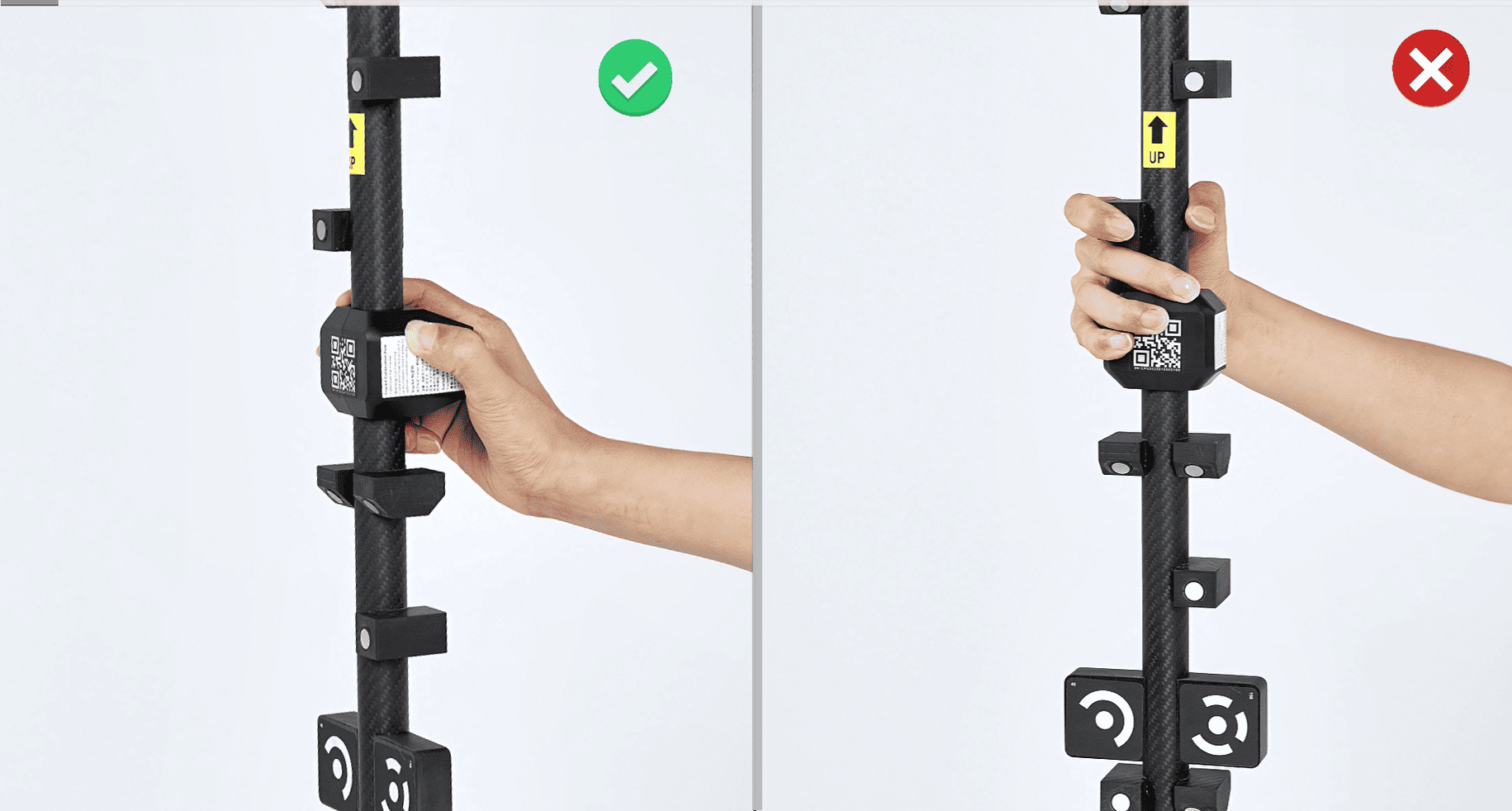
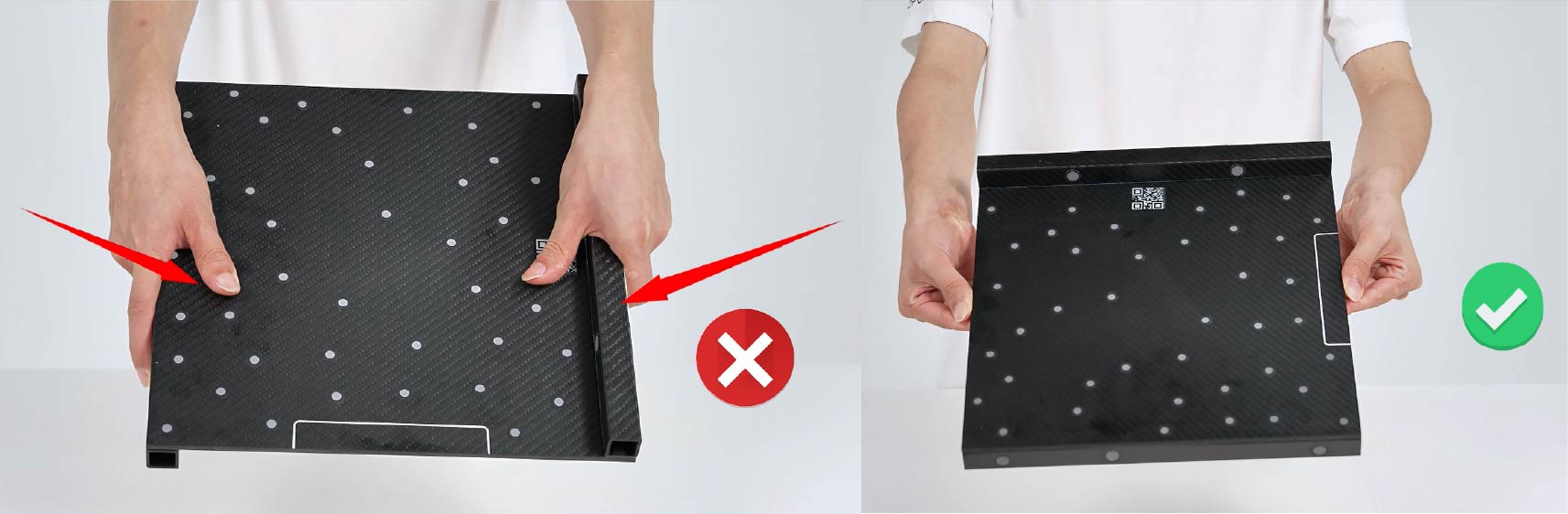
- 在使用过程中,请避免用手抓握或摩擦标定杆、Scanner、标定板上的标记点。
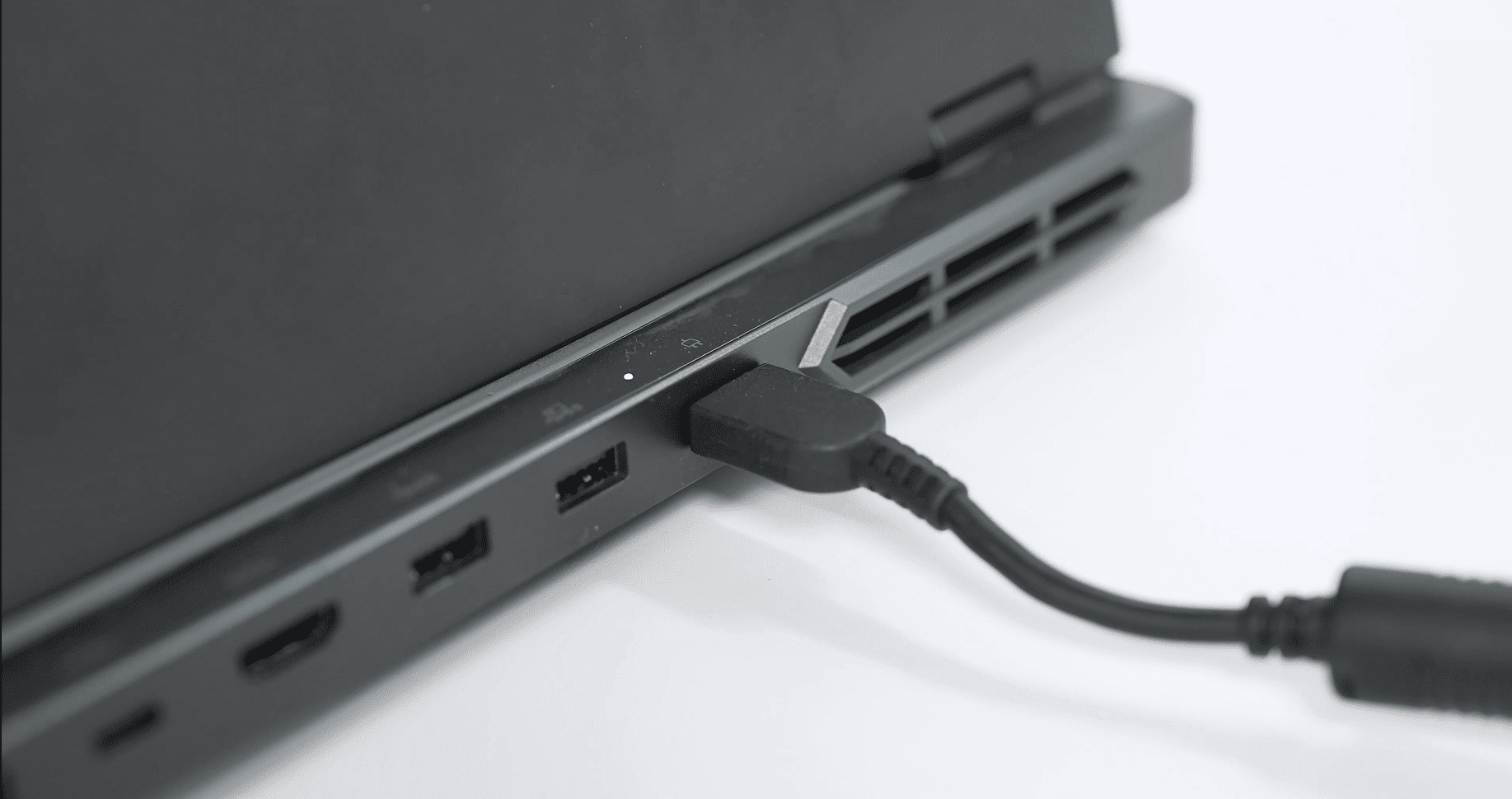
- 使用产品时,请确保电脑全程为供电状态。
- Trackit可支持两种标定方式:桌面标定和地面标定。请按照工作场景选择适合的标定方式。
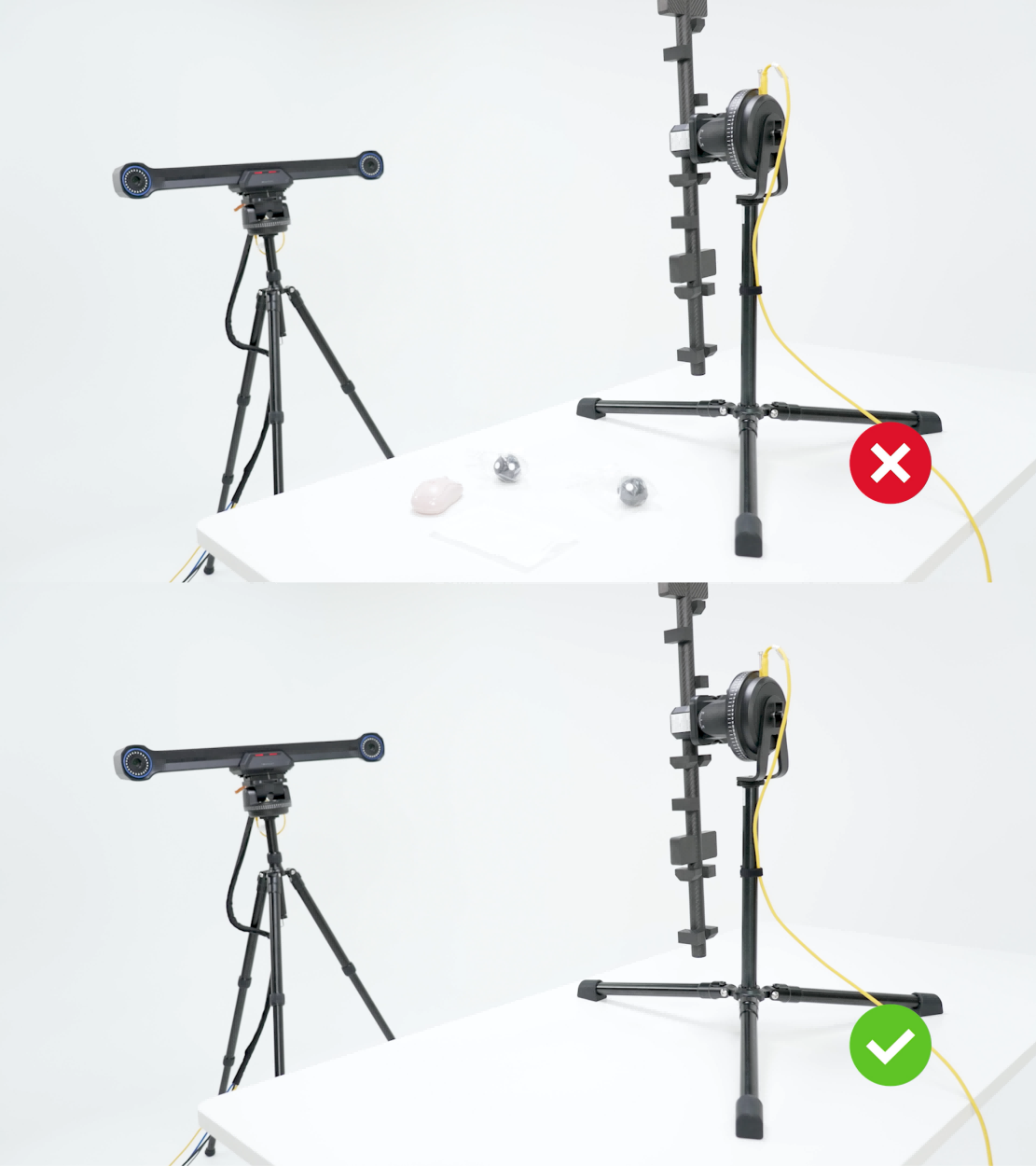
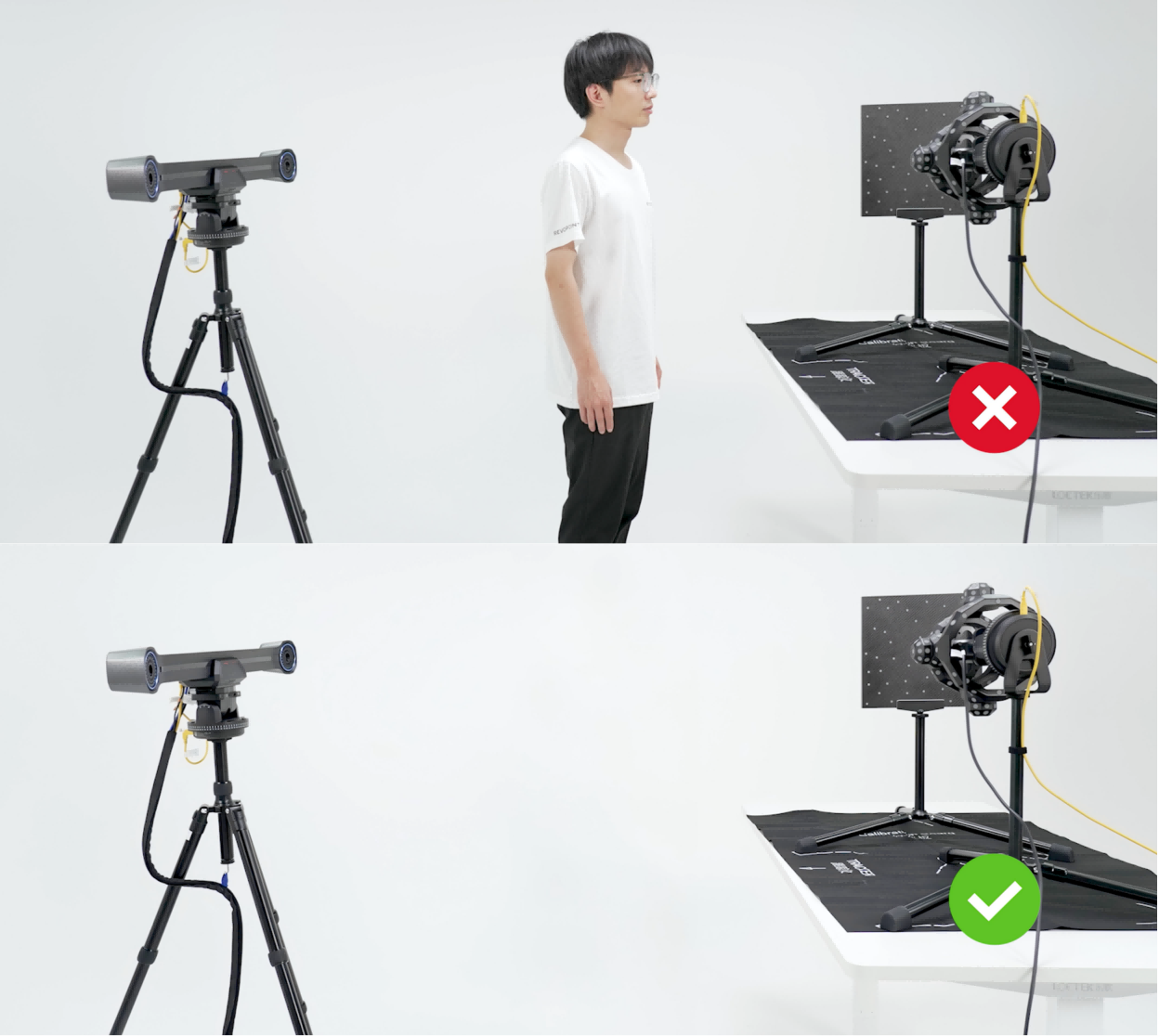
- 标定过程中,请确保 Tracker 视野范围内全程无杂物。
- 当显示"标定进行中"时,请勿移动设备。
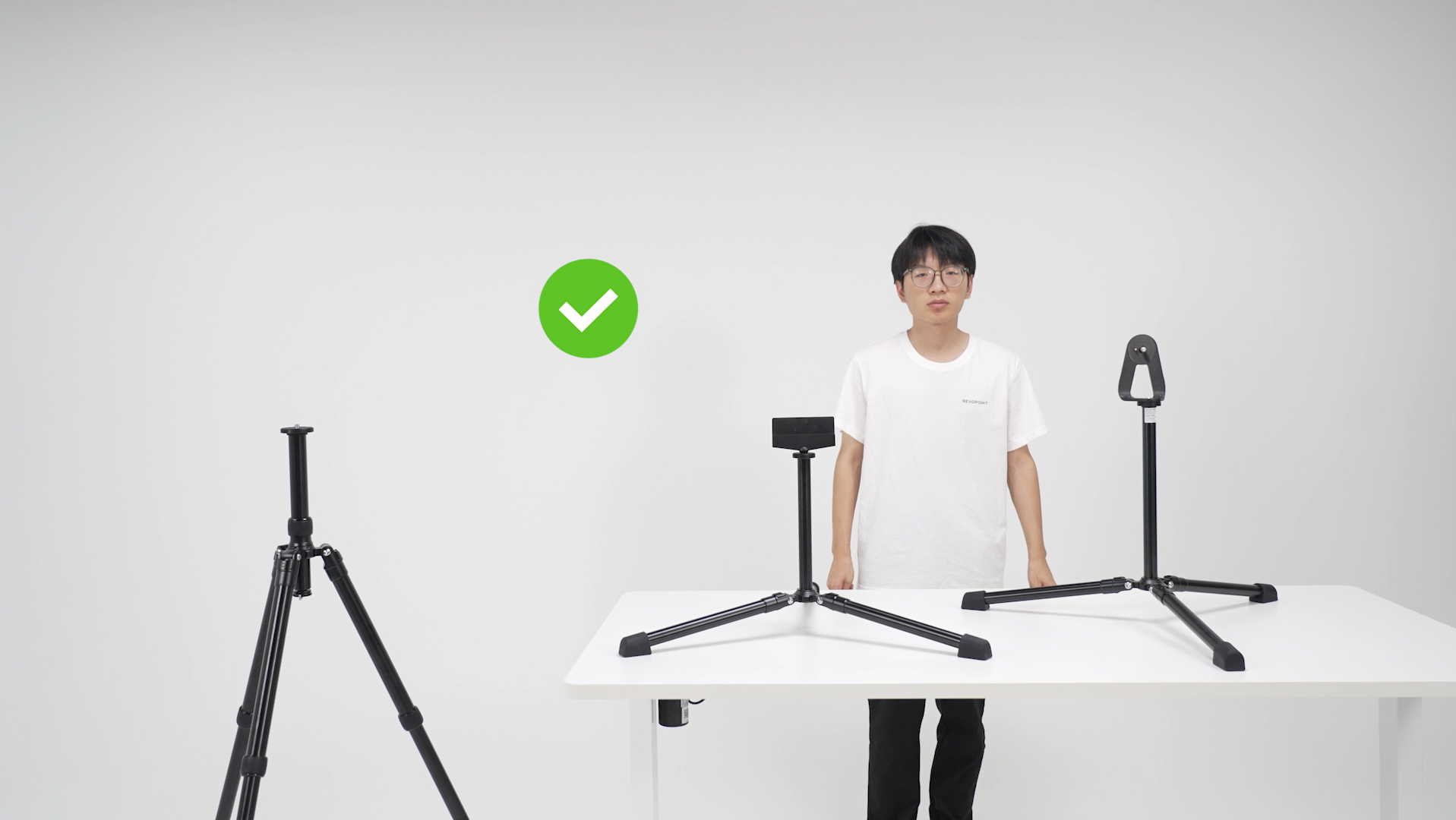
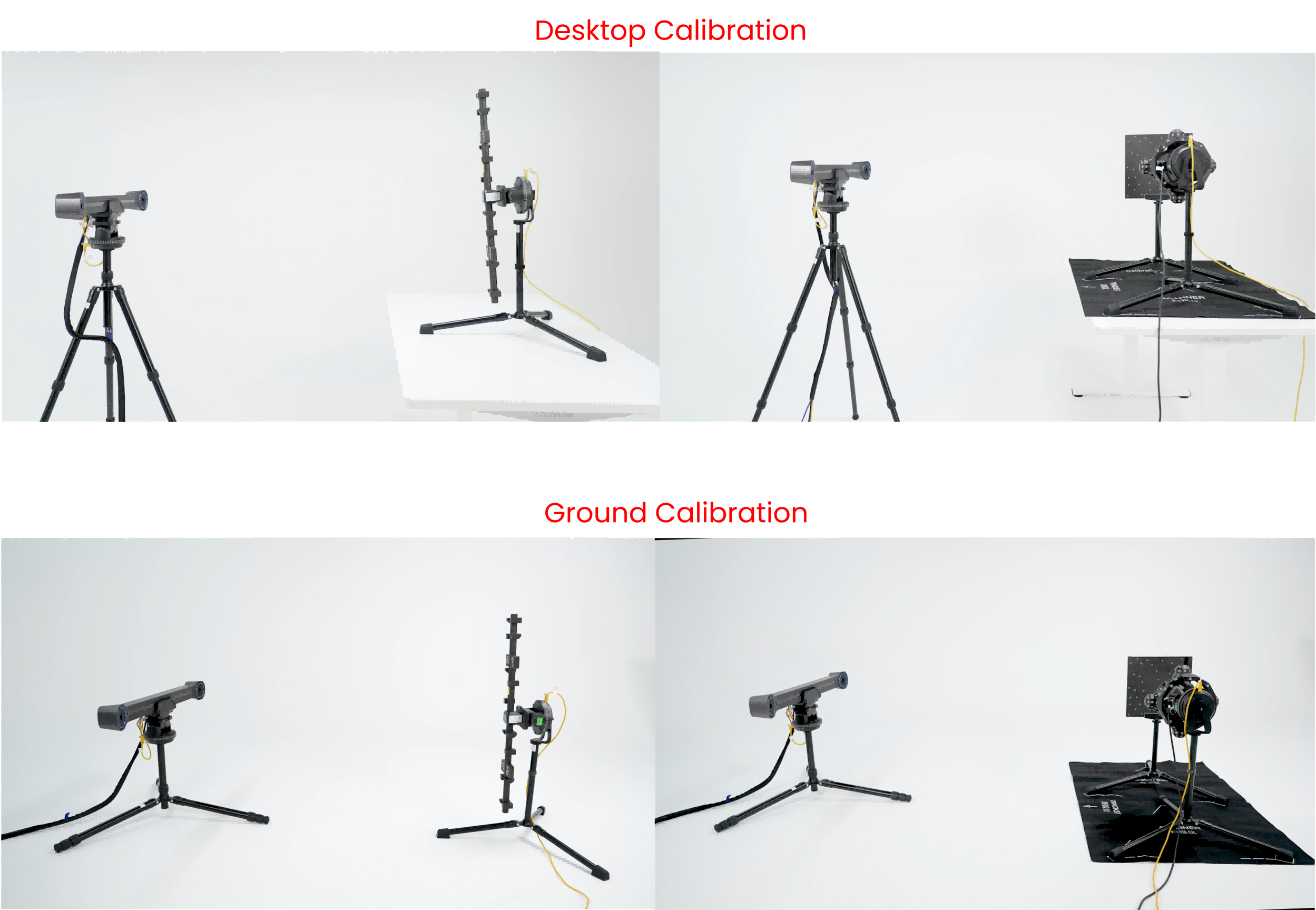
注: 在进行地面标定时,请将Tracker三脚架三条腿的长度均调整至最短,并将每条腿的角度设置为第三档80°。然后,将三脚架中心柱调整到合适的高度,以确保Tracker与软件界面上显示的指定位置对齐。
- Trackit SR标定仅支持有线连接方式。
- 标定过程中,确保Tracker和Scanner视野全程无遮挡。
- 标定过程中,避免Tracker视野范围内出现其他杂物。
- 标定过程中,请勿挪动设备。
- 定过程中,确保电脑全程为供电状态。
- 在使用过程中,请避免用手抓握或摩擦标定杆、Scanner、标定板上的标记点。
¶ 2. Scanner 标定
(1)安装 Tracker 三脚架
步骤 1: 向外扳开脚管,将三脚架打开。
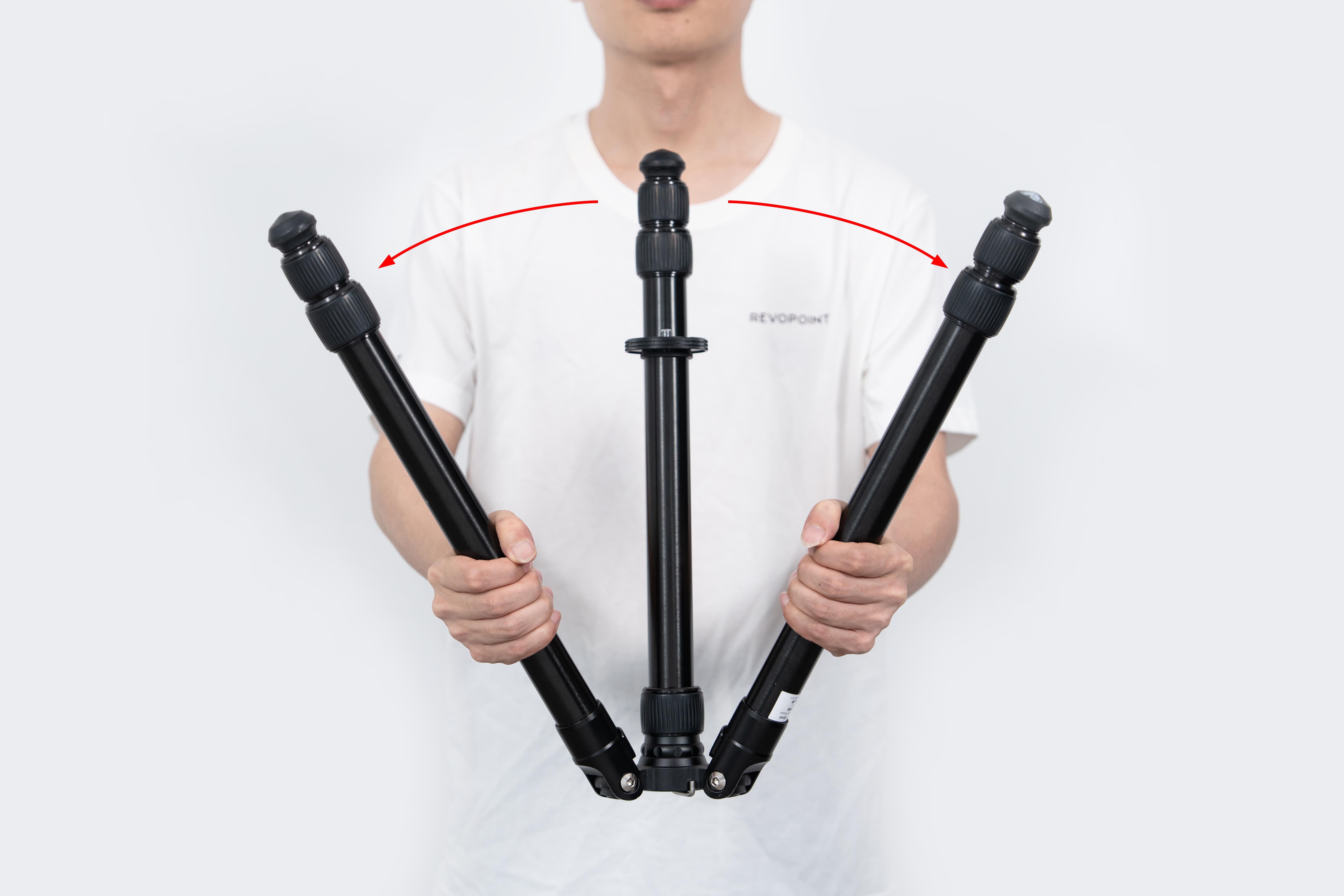
步骤 2: 继续向下拉动三脚架脚管调整至锁定角度(听到"咔哒"声即为锁定角度,依次向下共有三个档位)。
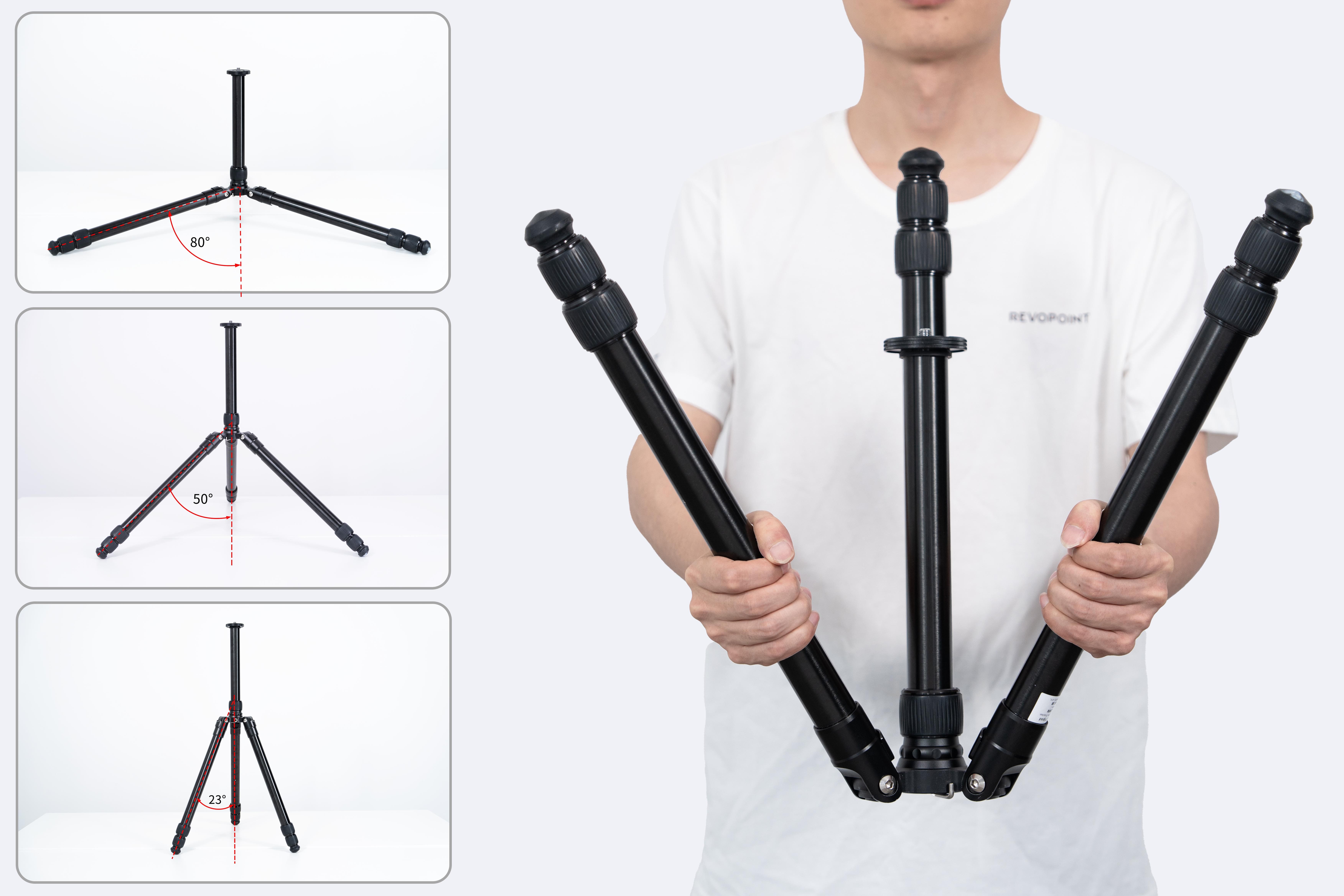
步骤 3: 如图所示,根据需要可调整三脚架的中心柱和脚管的高度。
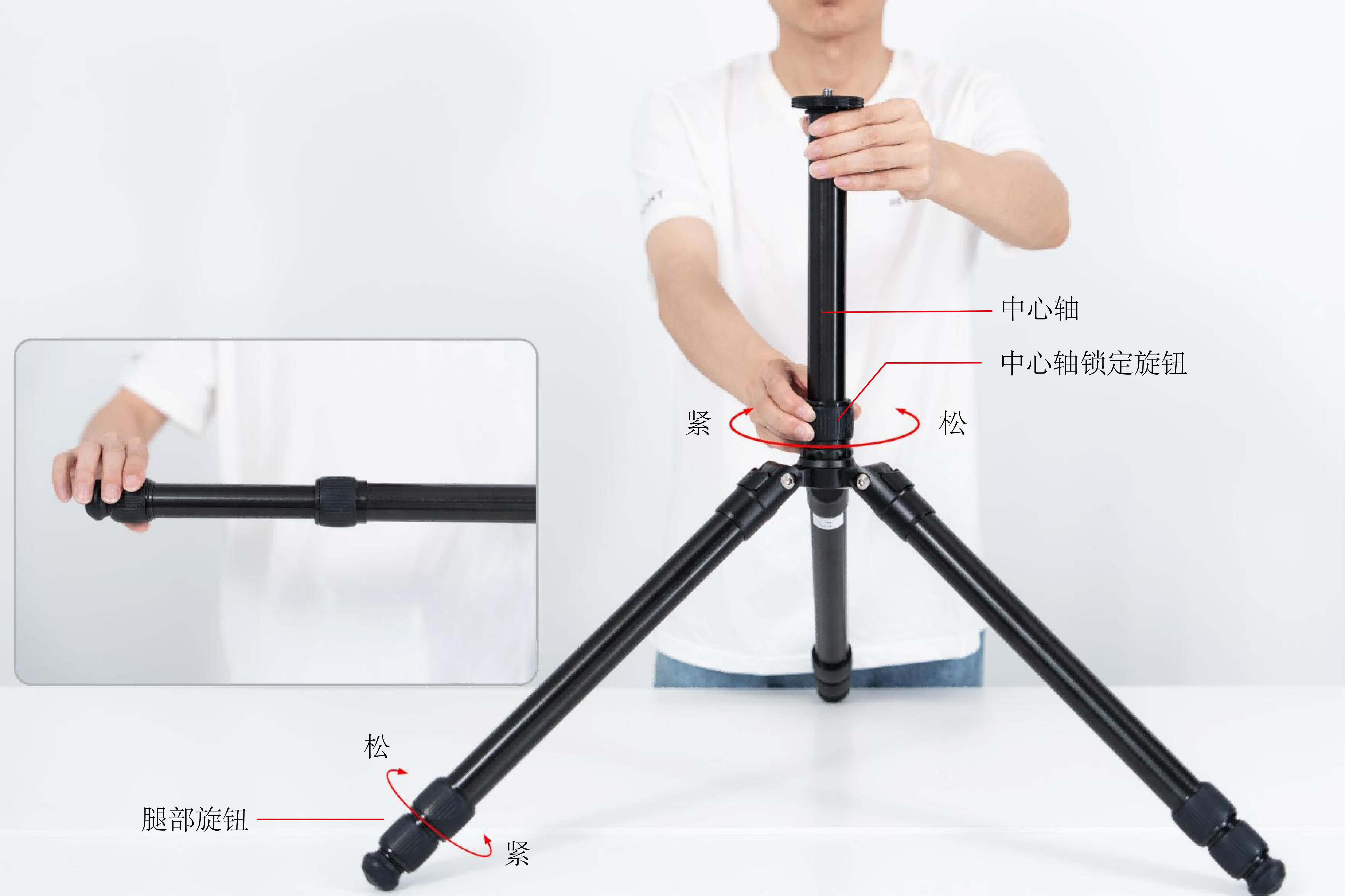
注:如果你想更大幅度的展开三脚架,请参考以下视频的操作。
(2)安装 Tracker
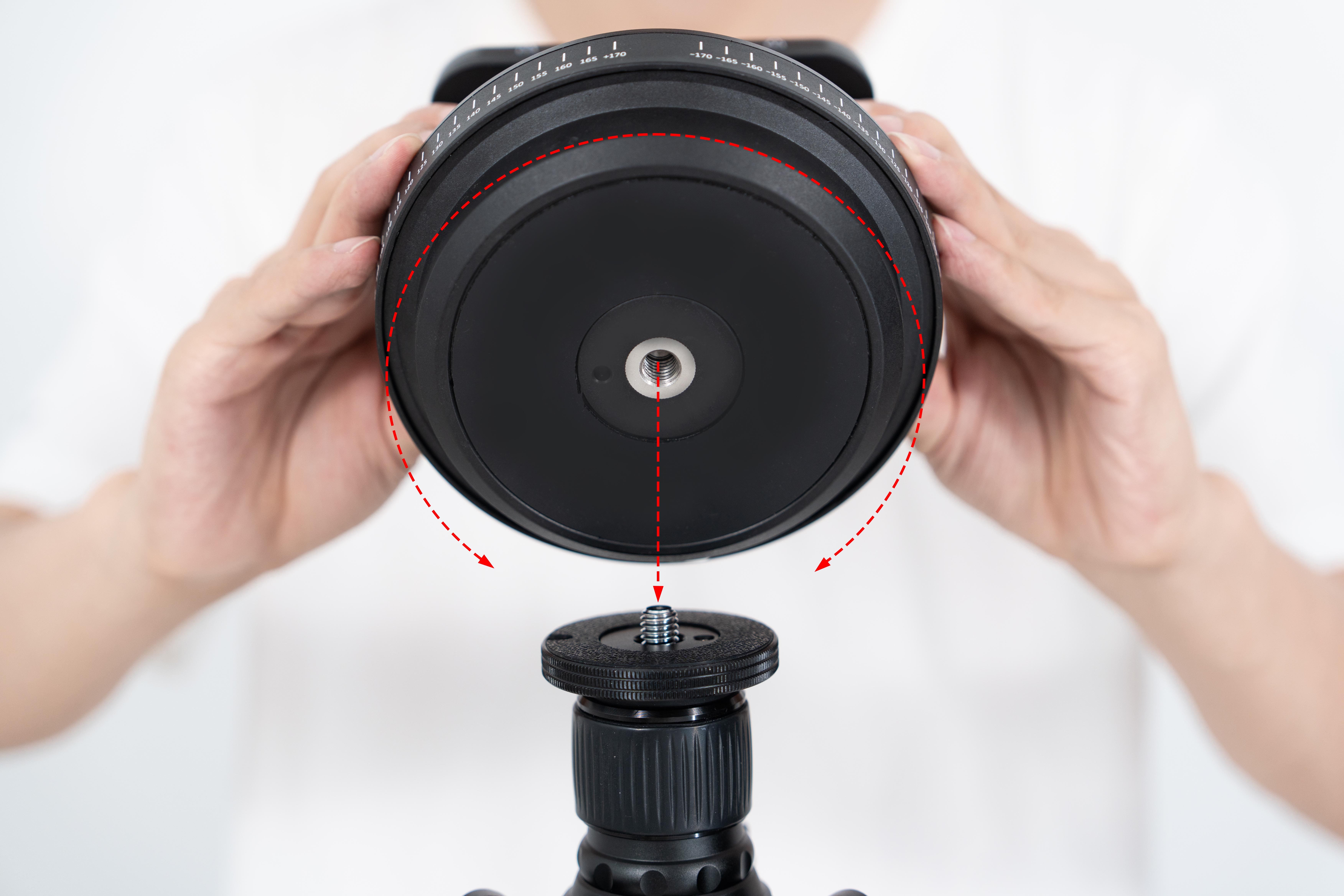
步骤 1: 将 Tracker 云台的螺纹孔与三脚架螺丝对齐,然后旋转 Tracker,直至成功将 Tracker 固定在三脚架上。
步骤 2: 将 Tracker 底部的快装板滑动到快装夹座的凹槽中,并对齐前方的白线,然后顺时针拧紧旋钮。
(3)连接 Tracker
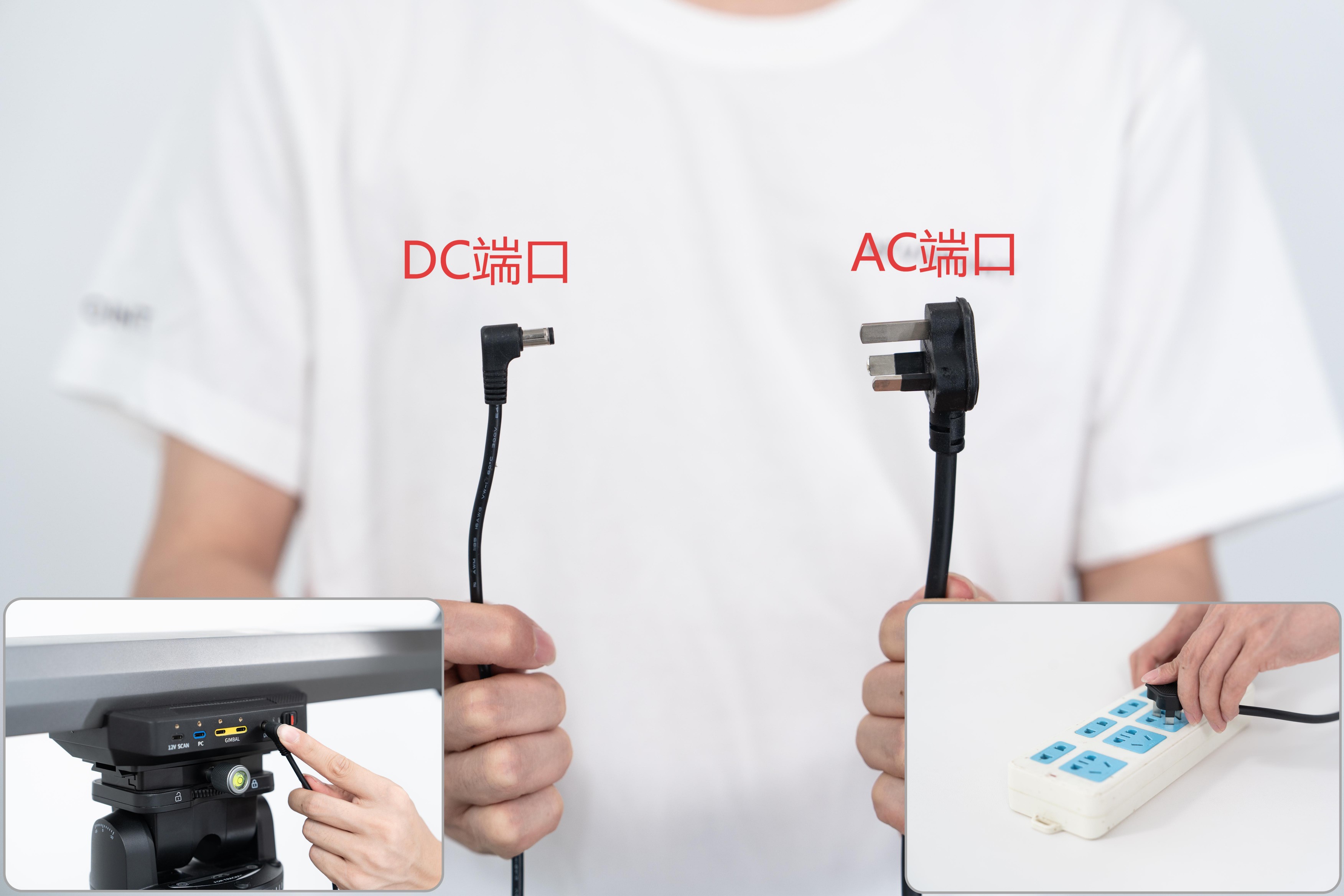
步骤 1: 将电源适配器的 DC 端口连接至 Tracker 背面的"12VDC"端口,AC 端口连接至电源。
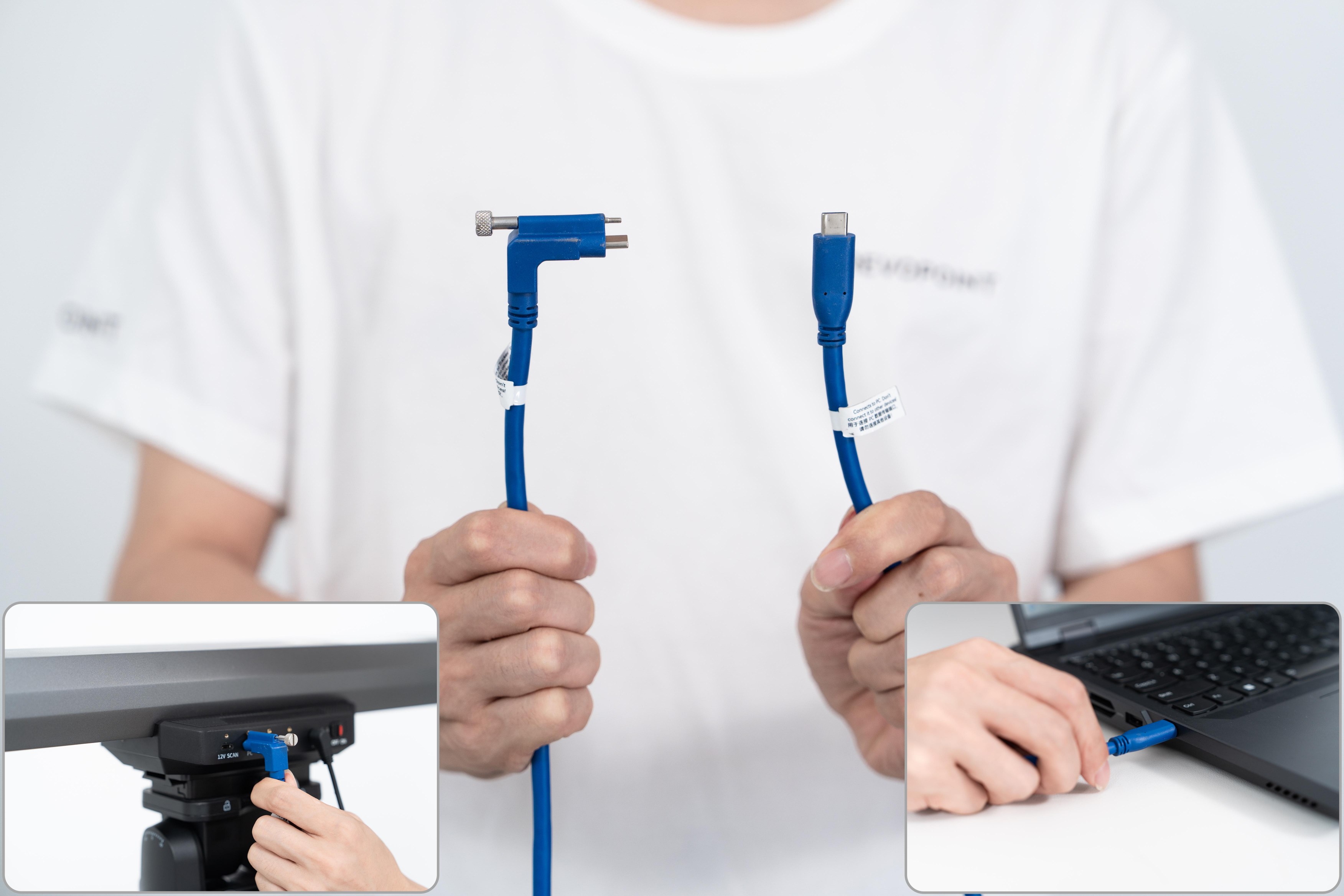
步骤 2: 将电脑数据线的 L 型端口连接至 Tracker 背面的"PC"端口并拧紧螺丝。然后将直型端口连接至电脑的USB Type-C接口。
(4)连接 Scanner
将 Scanner 数据线的 L 型端口接入 Tracker 背部的"12V SCANNER"接口并拧紧螺丝。然后将直型端口连接至 Scanner 的USB Type-C接口并拧紧螺丝。
.jpg)
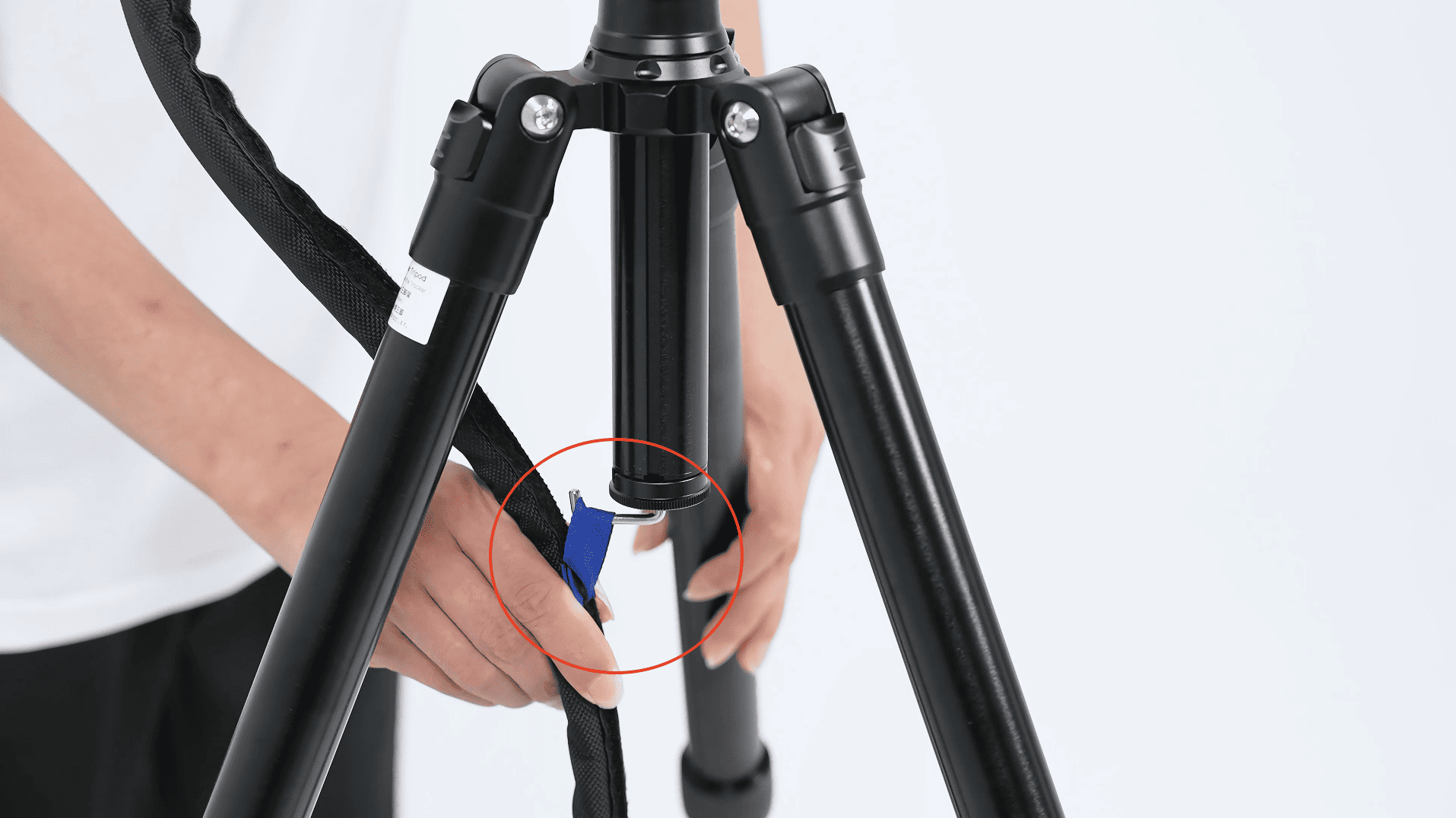
将束线带上的挂环固定在 Tracker 三脚架中心轴底部的挂钩处。
(5)Tracker 通电
拨动 Tracker 背面的电源开关,当右侧指示灯变绿且软件界面显示"扫描仪已连接"时,即为连接成功。
注:对于不配备电源开关的最新批次产品,连接电源后设备将自动通电。当右侧指示灯变绿且软件显示设备已连接时,即为连接成功。
.png)
(6)进入标定程序
进入软件,点击左下角"扫描仪标定"进入标定程序。
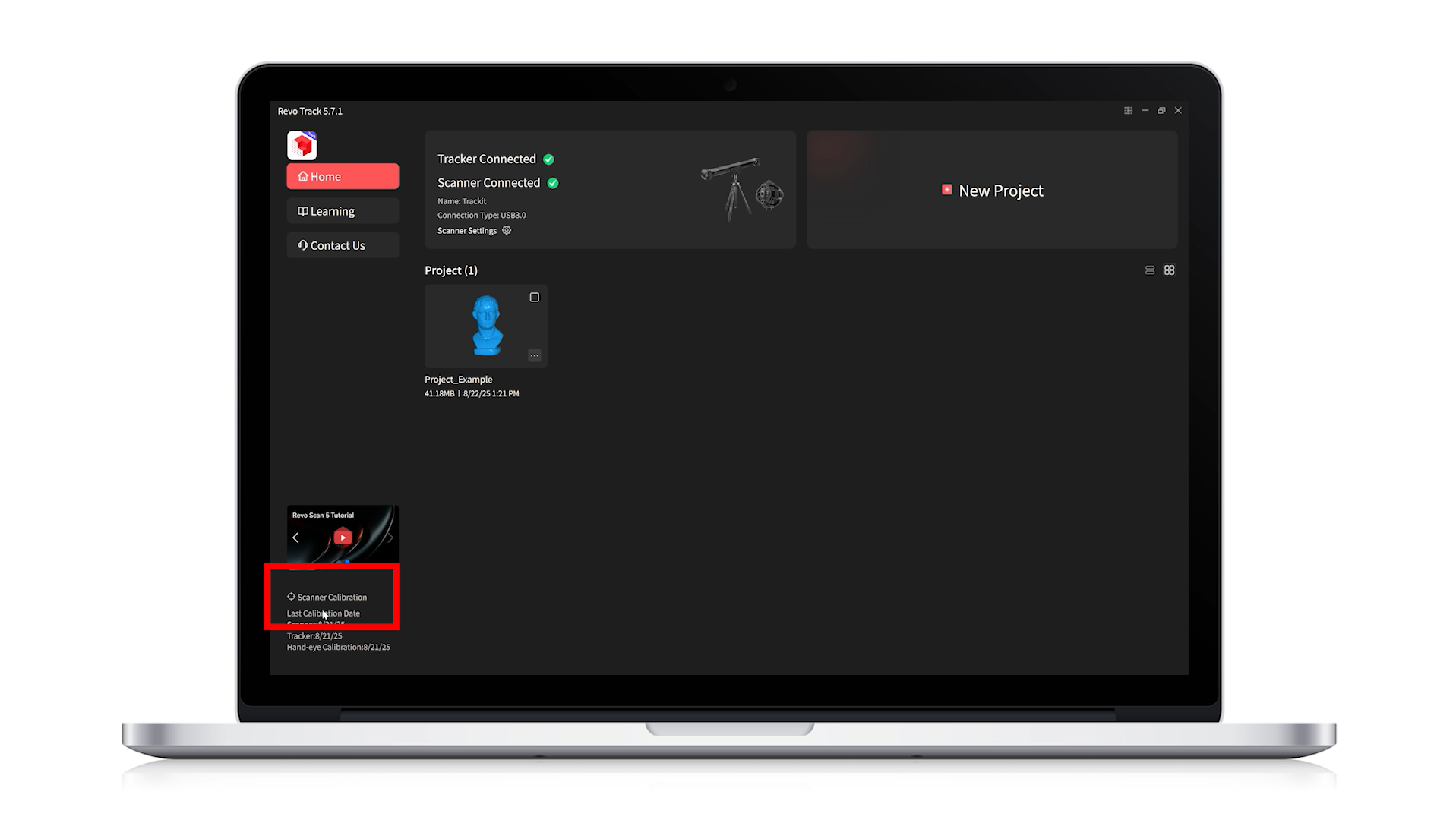
对于首次扫描,建议进行"全流程标定"。在进入标定程序后,软件会自动检测设备的温度。
• 若温度偏高,请先降低环境温度后再尝试进行操作。
• 如果温度正常或过低,不合格,软件会自动预热Tracker。
为获取最佳精度,请等待预热完成,Tracker达到正常工作温度后,再按照下面的步骤进行扫描仪标定。
温度检测.png)
(7)导入 SN 信息
按照屏幕上的指示在电脑上插入U盘。
.png)
接着,扫描标定杆和标定板上的二维码。
注: U盘的预设名称为"Revpoint",请勿重命名,以避免导致导入错误。
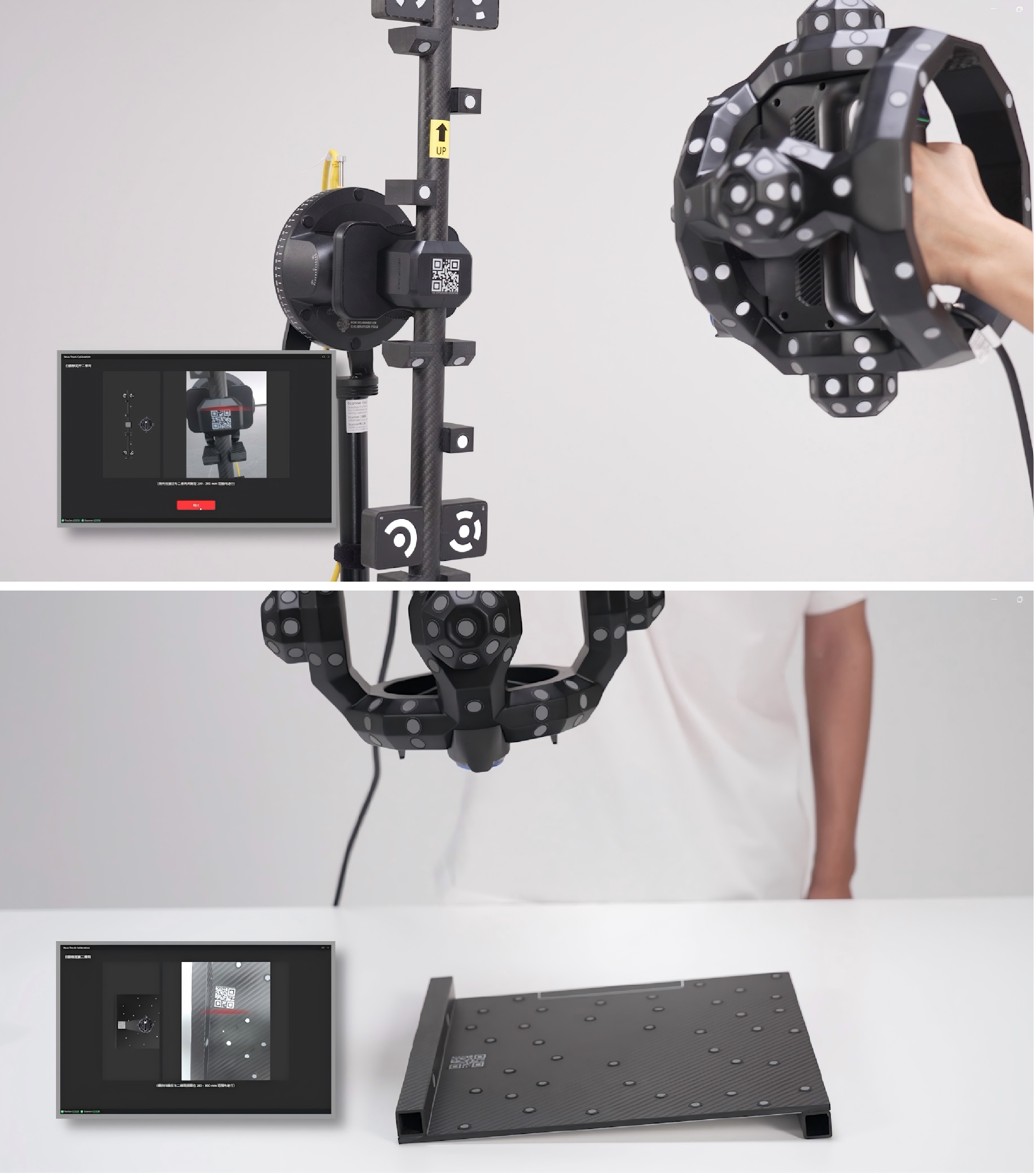
选择"在线下载并导入"或"从 U 盘导入",导入 SN 信息.
.png)
(8)Scanner 精度检测
将标定板平放于桌面上,白色的一面朝上。握住扫描仪,并按照屏幕上的提示进行扫描仪精度检查。如果精度检查不合格,点击"开始标定"进行 Scanner 标定。
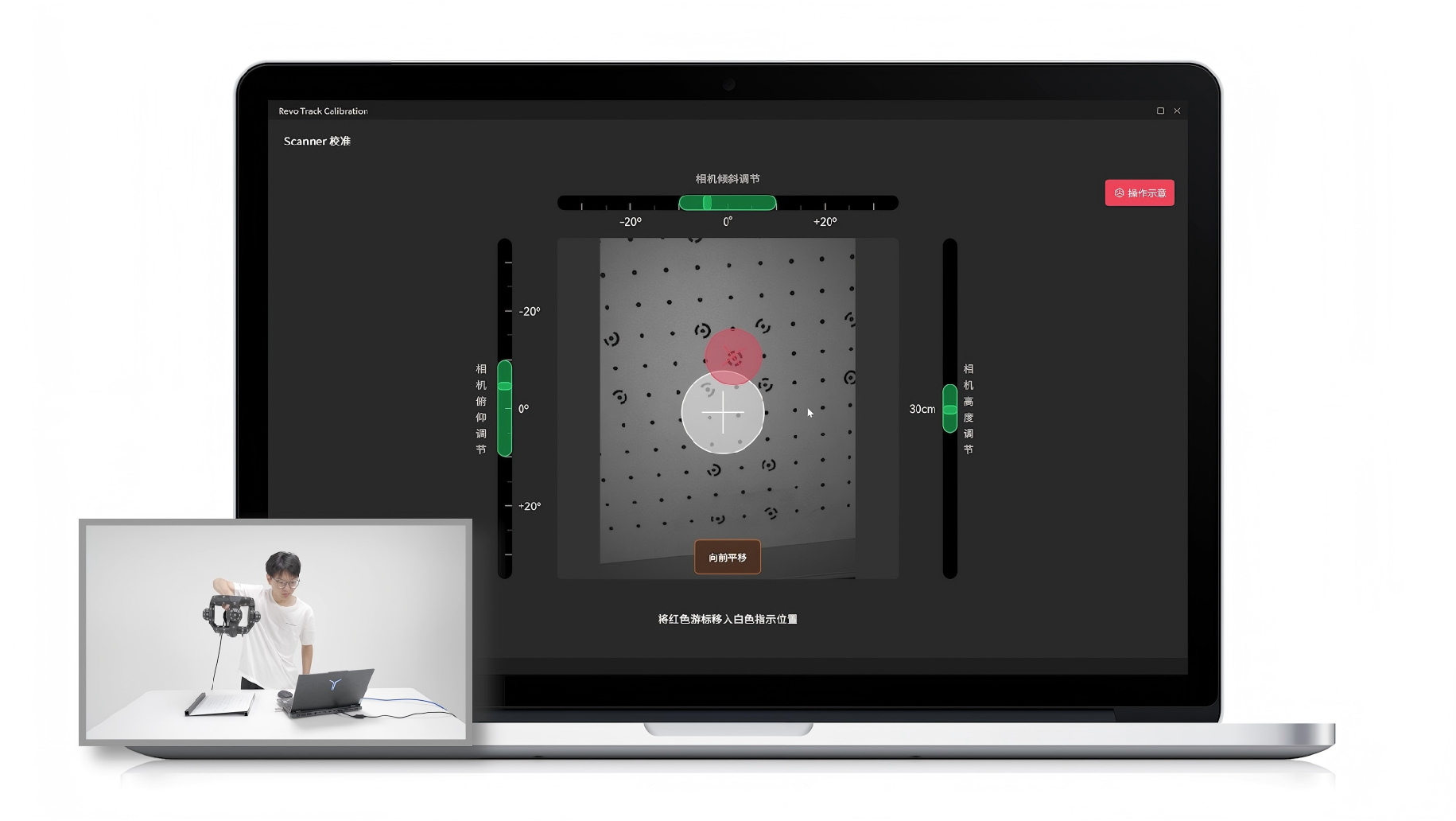
(9)开始 Scanner 标定
根据软件提示,在不同角度和方向标定 Scanner。
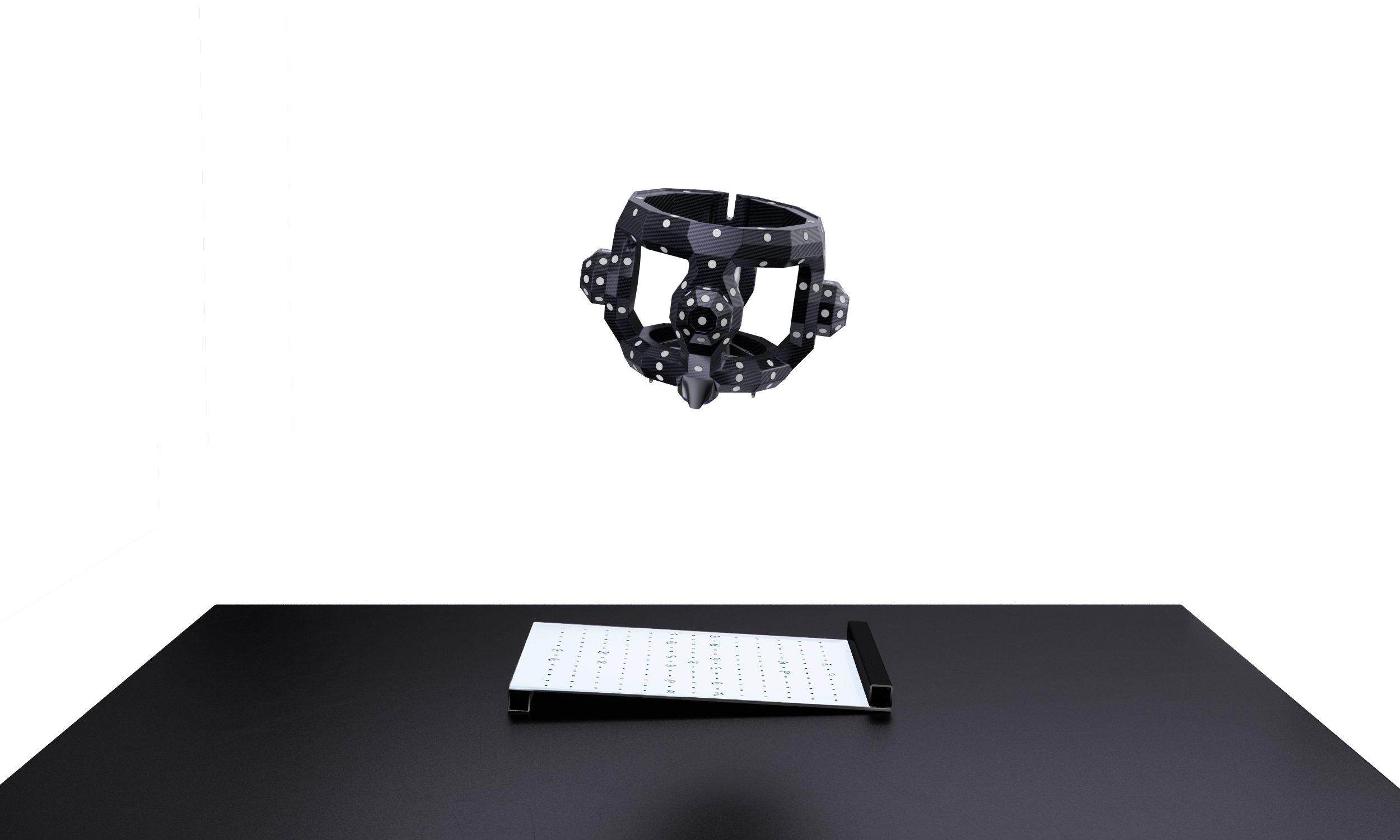
标定完成后,软件会计算标定结果。如果结果合格,点击"继续"进行 Tracker 精度检测和标定。
1) 设备精度检测
开始标定前,Revo Track 支持对设备精度进行检测。根据检测结果决定是否需要继续进行标定。
① 在软件首页左下角点击“设备精度检测”,进入精度检测界面。
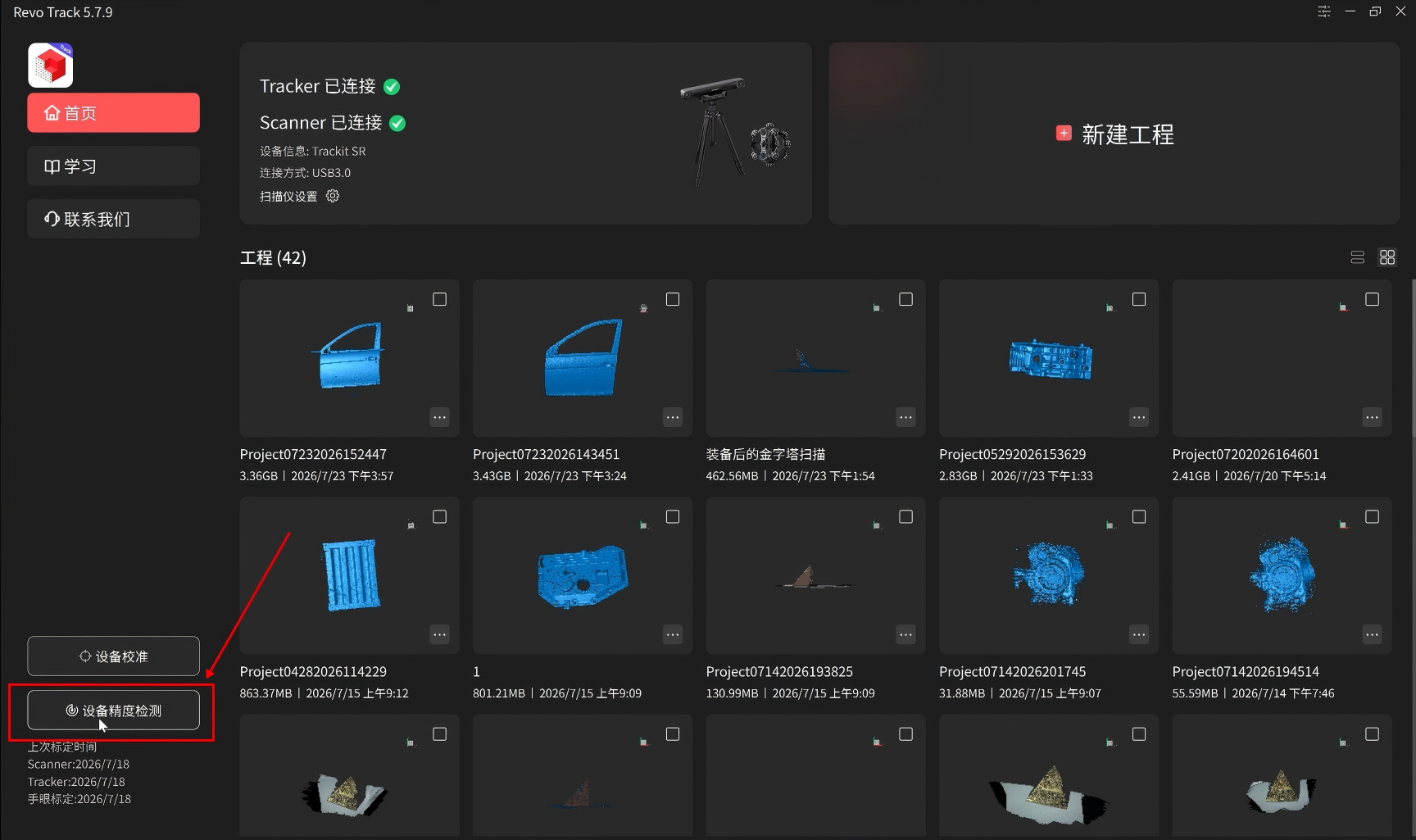
② 使用 Scanner 扫描标定板上的二维码,然后点击“在线下载并导入”录入 SN 信息。
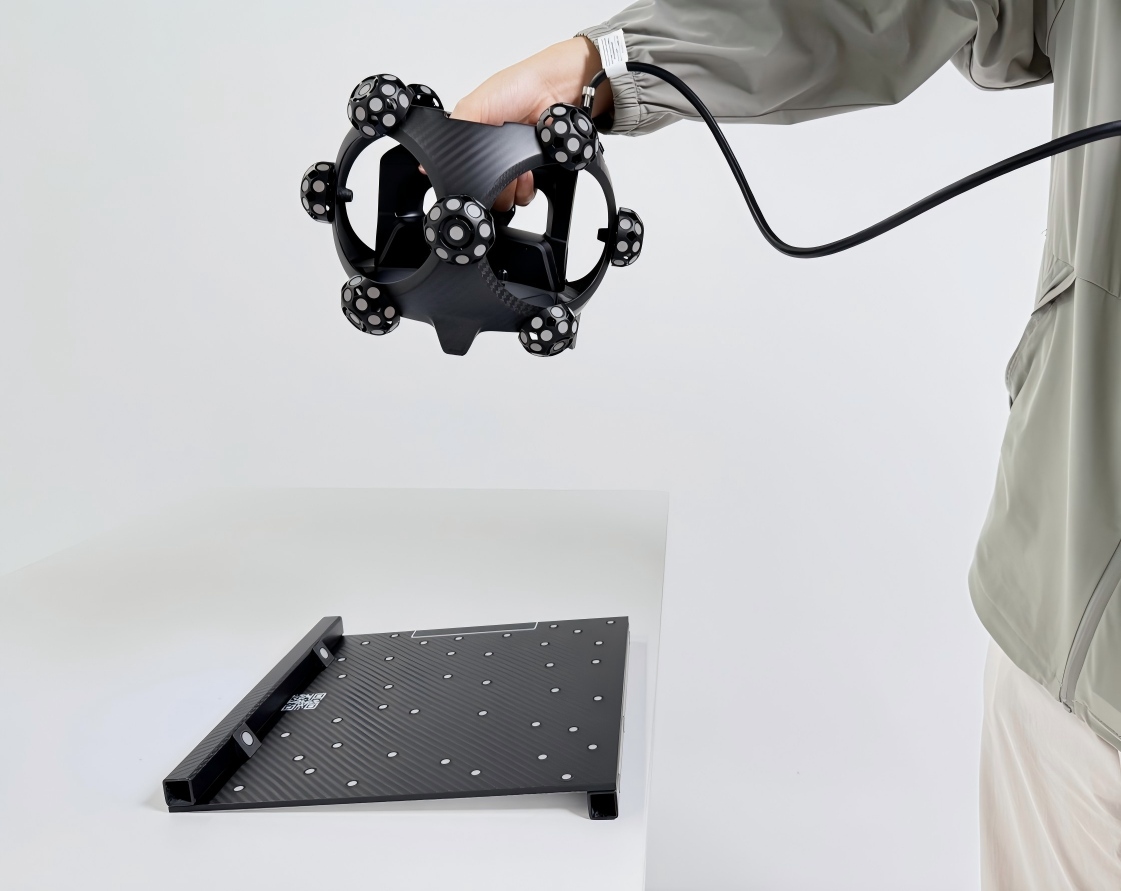
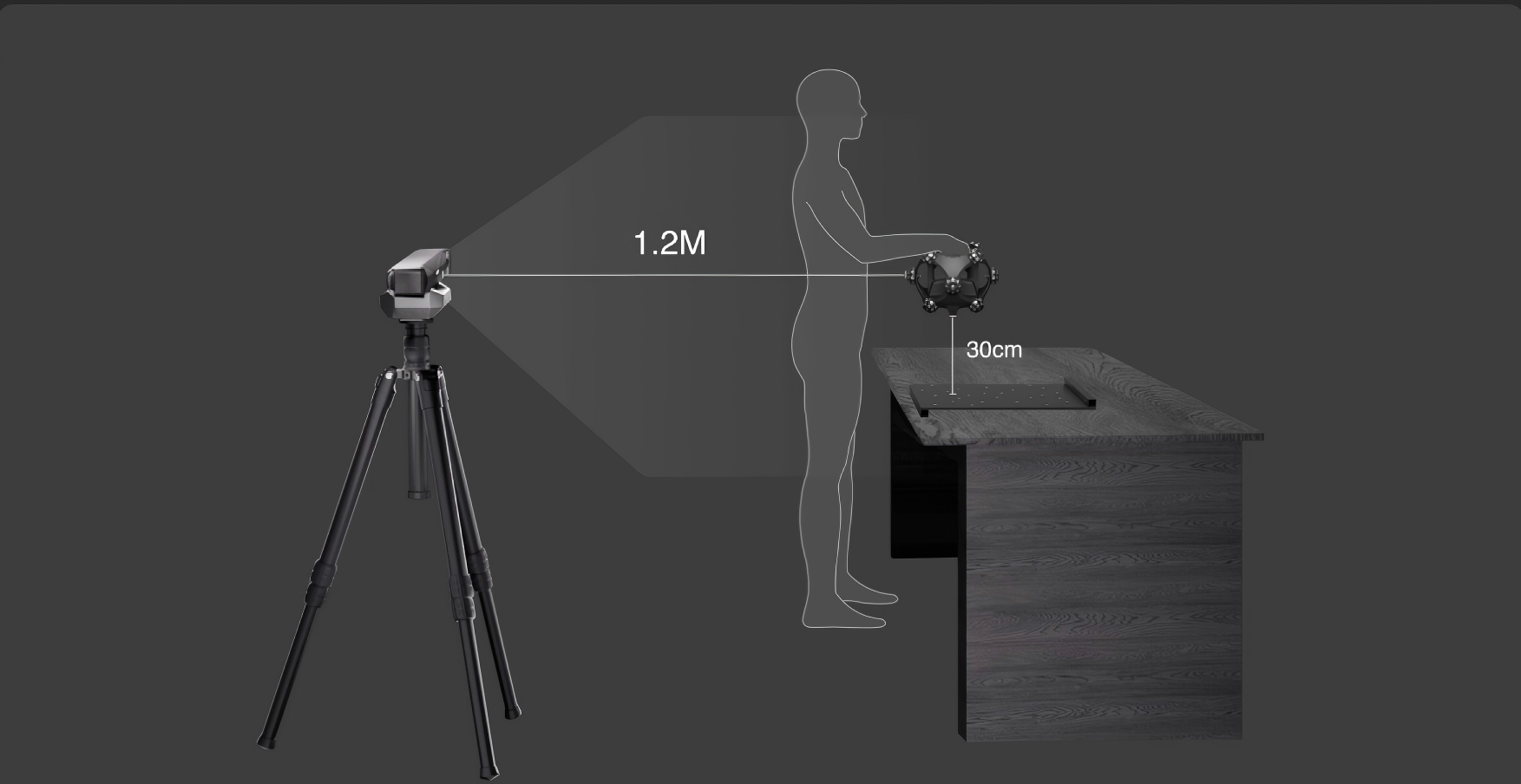
③ 将标定板水平放置于桌面,侧面标记点面向Tracker。按照界面提示移动 Tracker,直至与界面指定位置重合,随后软件将自动进入标定。
.png)
④ 手持 Scanner 面向标定板,并按照界面提示旋转 Scanner,直至完成设备精度检测。
注:手持 Scanner 时,请勿挡住 Tracker 视野。确保 Tracker 能同时捕捉到 Scanner 和标定板。
2) 进入标定流程
如精度检测不合格,点击“设备标定”进入标定。首次标定建议进行全流程标定。
注:进入标定流程后,软件将自动进行预热。
-全流程标定.png)
3) 录入 SN 信息
按照界面提示使用 Scanner 扫描标定杆和标定板上的二维码,然后点击“在线下载并导入”录入 SN 信息。
4) 开始 Scanner 标定
将标定板白色面朝上水平放置于桌面,手持 Scanner 对准标定板,按照界面提示调整 Scanner 俯仰、倾斜和高度,直至完成所有方向的标定。
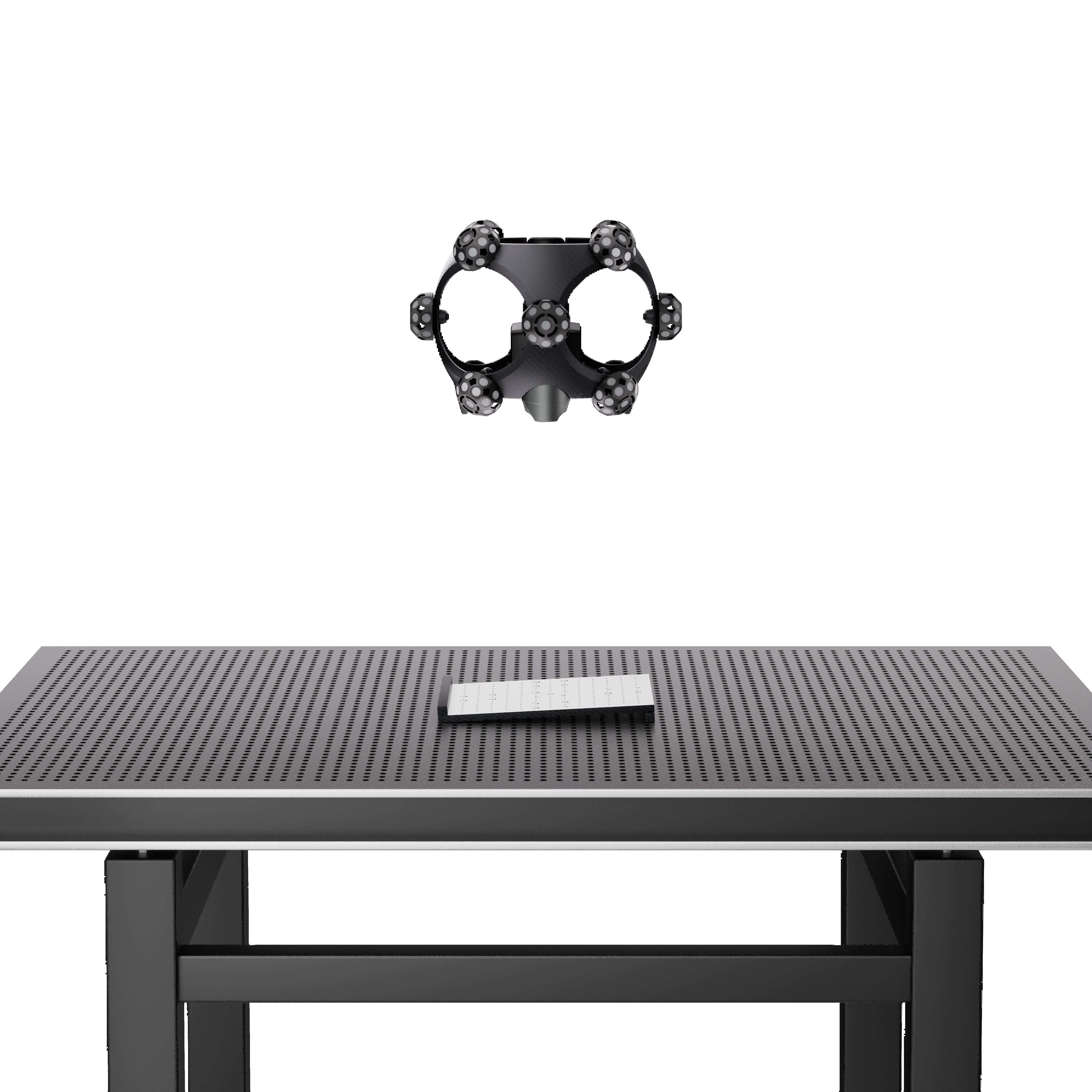
Scanner 标定完成后,软件将自动计算标定结果。如结果合格,点击“继续”,进入 Tracker 标定环节。
¶ 3. Tracker 标定
(1)Tracker 精度检测
步骤 1: 将标定杆水平举起,站在距 Tracker 约 2 米处,使带有标记点的一面正对 Tracker。根据界面提示调整标定杆至指定位置,完成水平精度检测。
步骤 2: 将标定杆竖直举起,站在距 Tracker 约 2 米处,使带有标记点的一面正对 Tracker。注意保持倾斜面朝下,"UP"箭头朝上。根据界面提示调整标定杆至指定位置,完成垂直精度检测。
步骤 3: 将标定杆竖直举起,并向后倾斜 45°,同样站在距 Tracker 约 2 米处,使带有标记点的一面正对 Tracker,确保倾斜面朝下,"UP"箭头朝上。根据界面提示调整标定杆至指定位置,完成 45° 角的精度检测。
精度检测后,根据检测结果决定是否还需要对 Tracker 进行标定。如果需要,按照以下步骤进行 Tracker 标定。
(2)连接 Tracker 云台
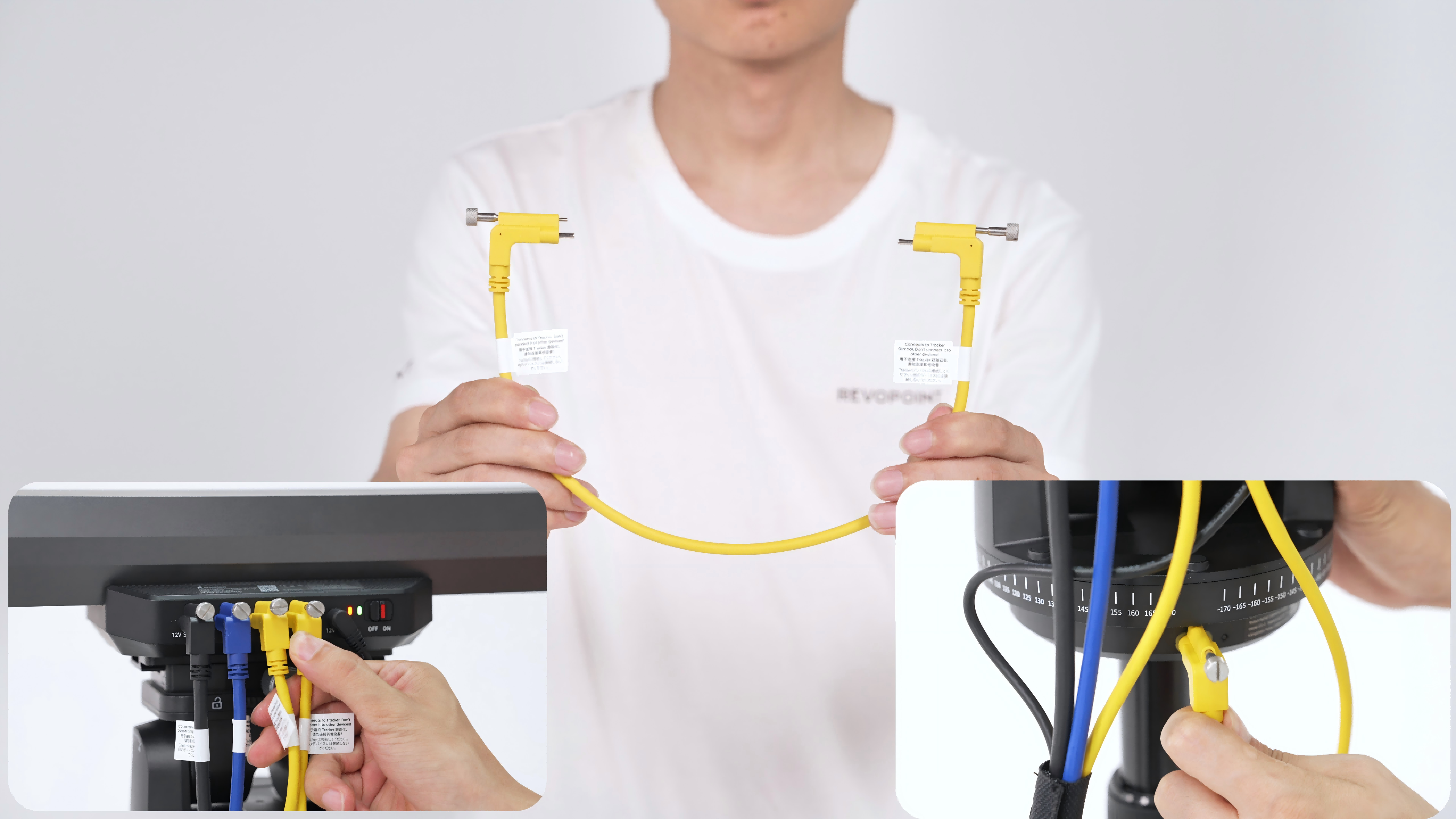
将 Tracker 云台数据线连接至 Tracker 上的"Gimbal"接口与云台的接口,并拧紧螺丝。
(3) 安装和连接 Scanner 云台
步骤 1: 用螺栓将 Scanner 云台安装到 Scanner 三脚架上。
Scanner 三脚架的脚管只有一个标准角度。请确保使用时三脚架的所有脚管都处在这个角度。
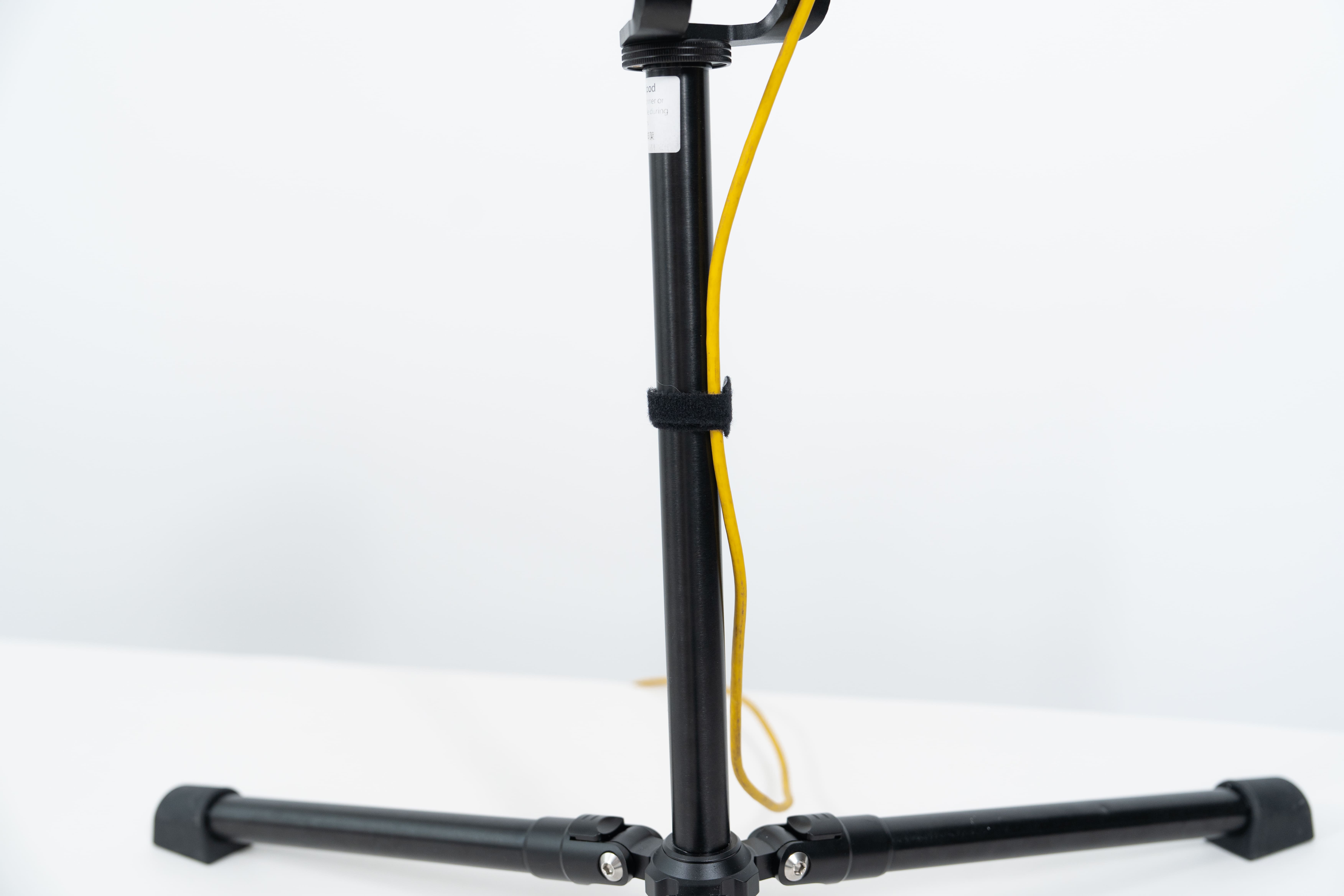
步骤 2: 将 Scanner 云台数据线的 L 型端口连接到 Tracker 的"Gimbal"接口,拧紧螺丝。然后将直型端口连接到云台的接口上,拧紧螺丝。
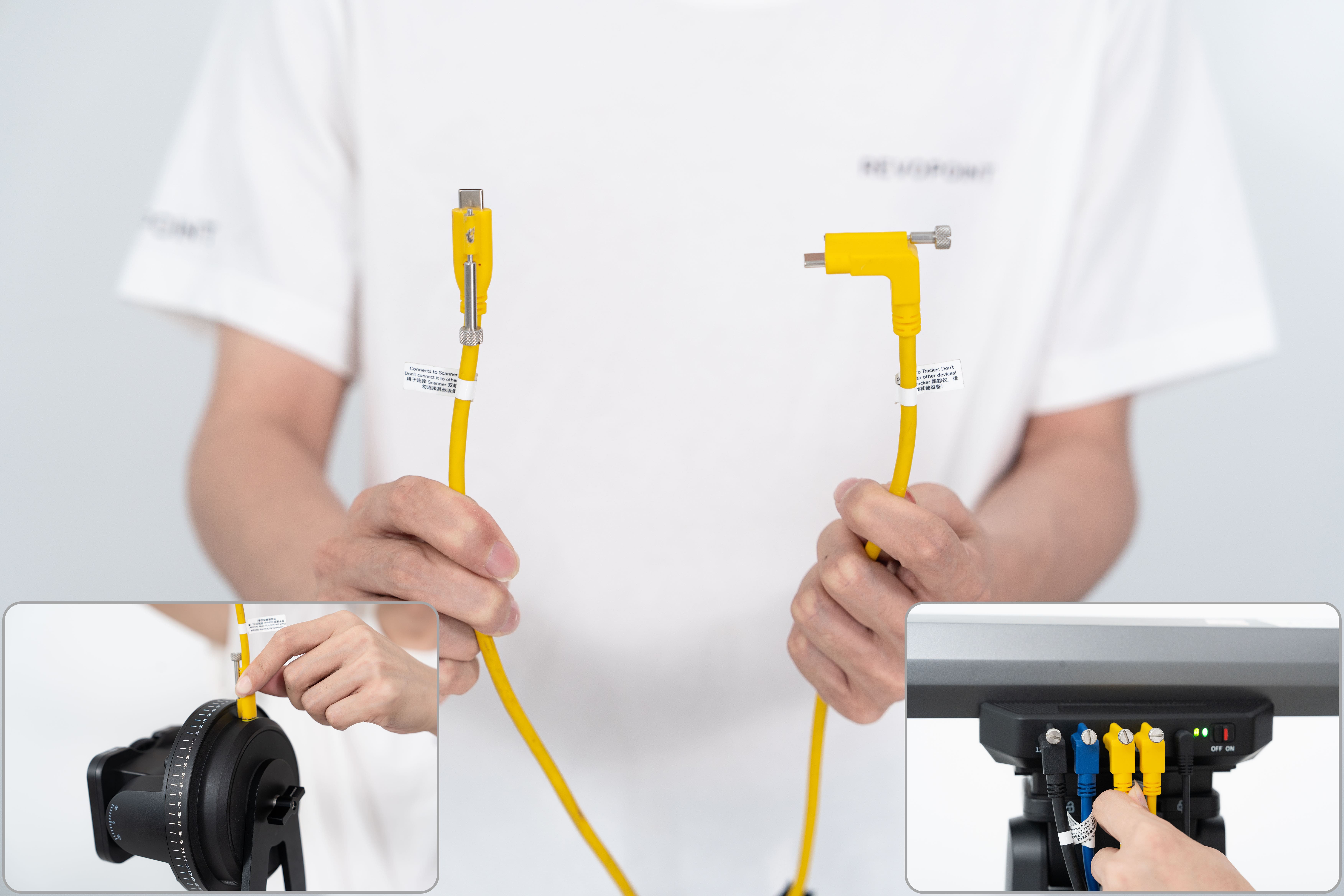
为避免干扰标定,建议使用束线带将数据线固定在三脚架上。
(4) 安装标定杆
将标定杆安装至 Scanner 云台上(保持标定杆垂直于桌面且斜面朝下),然后滑动拨片直至将螺丝拧紧。
(5) 开始 Tracker 标定
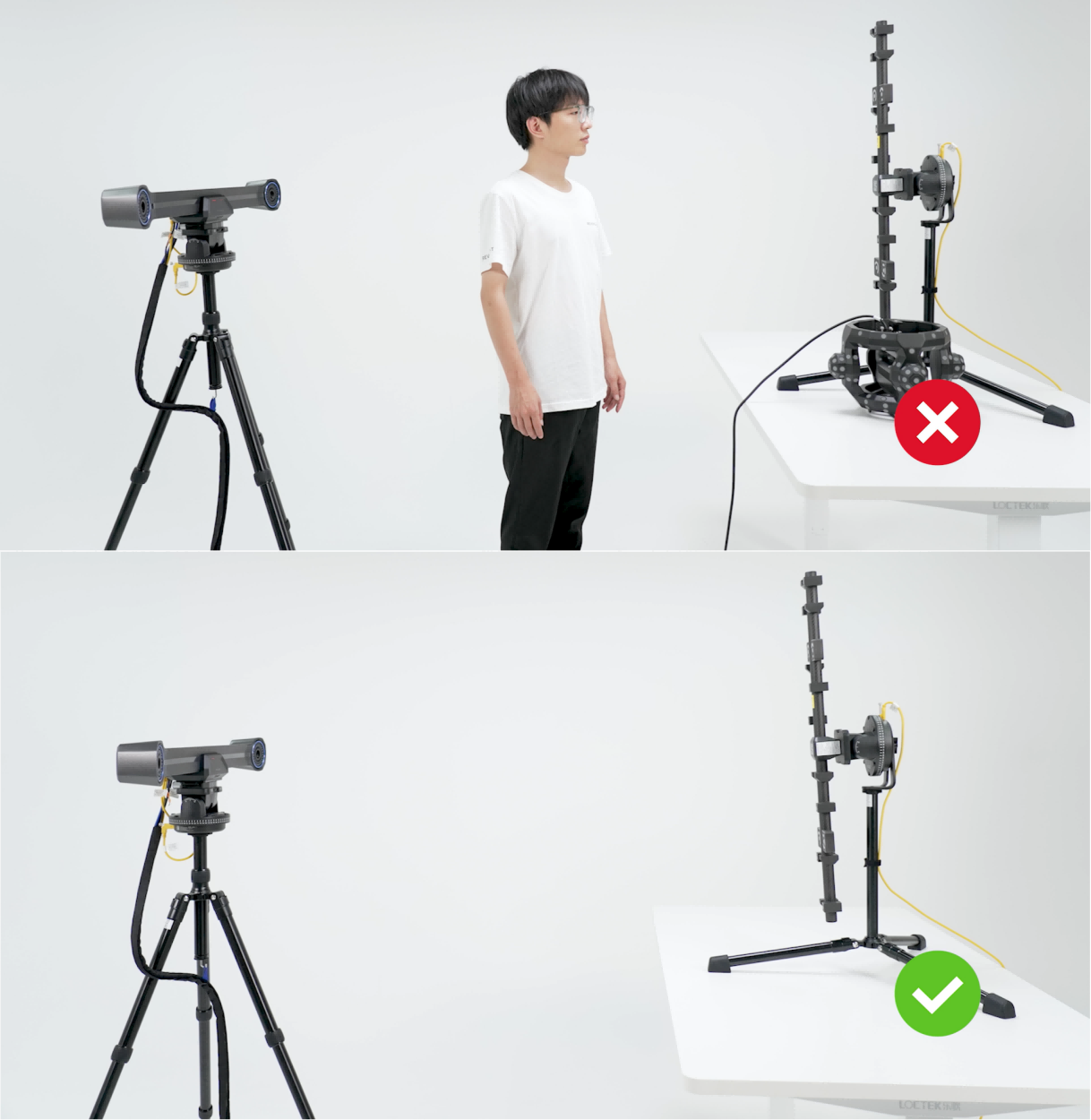
将安装好标定杆的 Scanner 三脚架面向 Tracker。调整 Tracker 三脚架的高度,确保所有脚管均处在同一角度。接着请按照软件提示,在不同的距离标定 Tracker。
注: 在进行 Tracker 标定和手眼标定时,确保 Tracker 三脚架的脚管均调至最小角度,并拉伸至最长的长度。随后可通过中心轴调节三脚架整体高度。
.png)
在 Tracker 标定过程中请避免阻挡到Tracker的相机,并确保其视野范围内仅能捕捉到 Scanner 和标定杆上的标记点。
1) 安装快装夹座
将三脚架中心轴拉伸到最高处,将快装夹座中心螺孔对准三脚架顶部螺丝,旋转快装夹座直至拧紧。
-install the quick release clamp.jpg)
2) 安装云台转接板
将云台转接板水平滑入快装夹座的凹槽内,拧紧锁紧旋钮。
-install the adapter plate.jpg)
3) 安装云台
保持云台数据线接口朝上,使用转接板自带螺丝将自动标定双轴云台固定在转接板上。
-install the gimbal-a.jpg)
4) 安装标定杆
保持标定杆UP箭头朝上,将标定杆螺孔对准云台螺丝,拨动云台拨轮直至标定杆锁紧。
-install the calibration pole-a.jpg)
5) 连接云台与 Tracker
使用云台数据线(黄色)将云台连接至Tracker背后的云台接口,并拧紧螺丝。
-connect the gimbal-a.jpg)
6) 开始 Tracker 标定
手持 Tracker 面向标定杆。按照界面提示移动 Tracker 直至与界面指示框对齐,分别完成不同距离处的 Tracker 标定。
--trcaker calibration.jpg)
¶ 4. 手眼标定
1) 放置定位垫
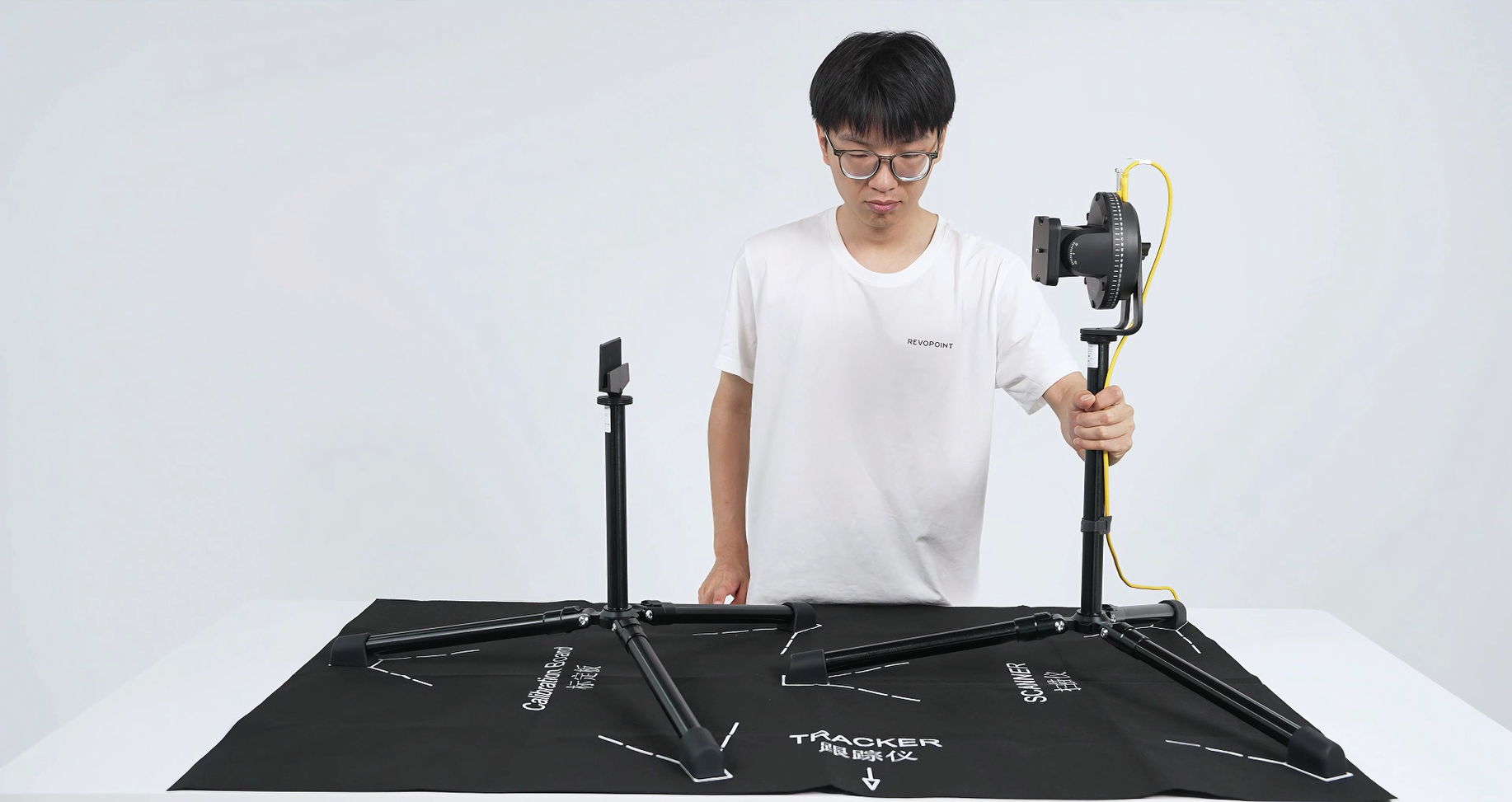
在桌子上把定位垫平摊开,将 Scanner 三脚架和标定板三脚架按定位垫上的位置正确摆放。两个三脚架均只有一个标准角度,使用时请确保均按此角度设置。
2) 安装 Scanner
使用 Scanner 转接件将 Scanner 安装至云台上,拨动拨片直至 Scanner 安装牢固。
注:当安装 Scanner 时,请确保它的数据线接口朝向 Tracker。
3 ) 安装标定板
将标定板安装在三脚架上,并对齐白框区域。标定板黑色的一面需朝向 Scanner,带有标记点的一面朝向 Tracker。
注: 在安装时请勿遮挡标定板上的标记点。
4) 开始标定
将 Tracker 面向两个三脚架放置,并按照软件中的界面提示进行手眼标定。
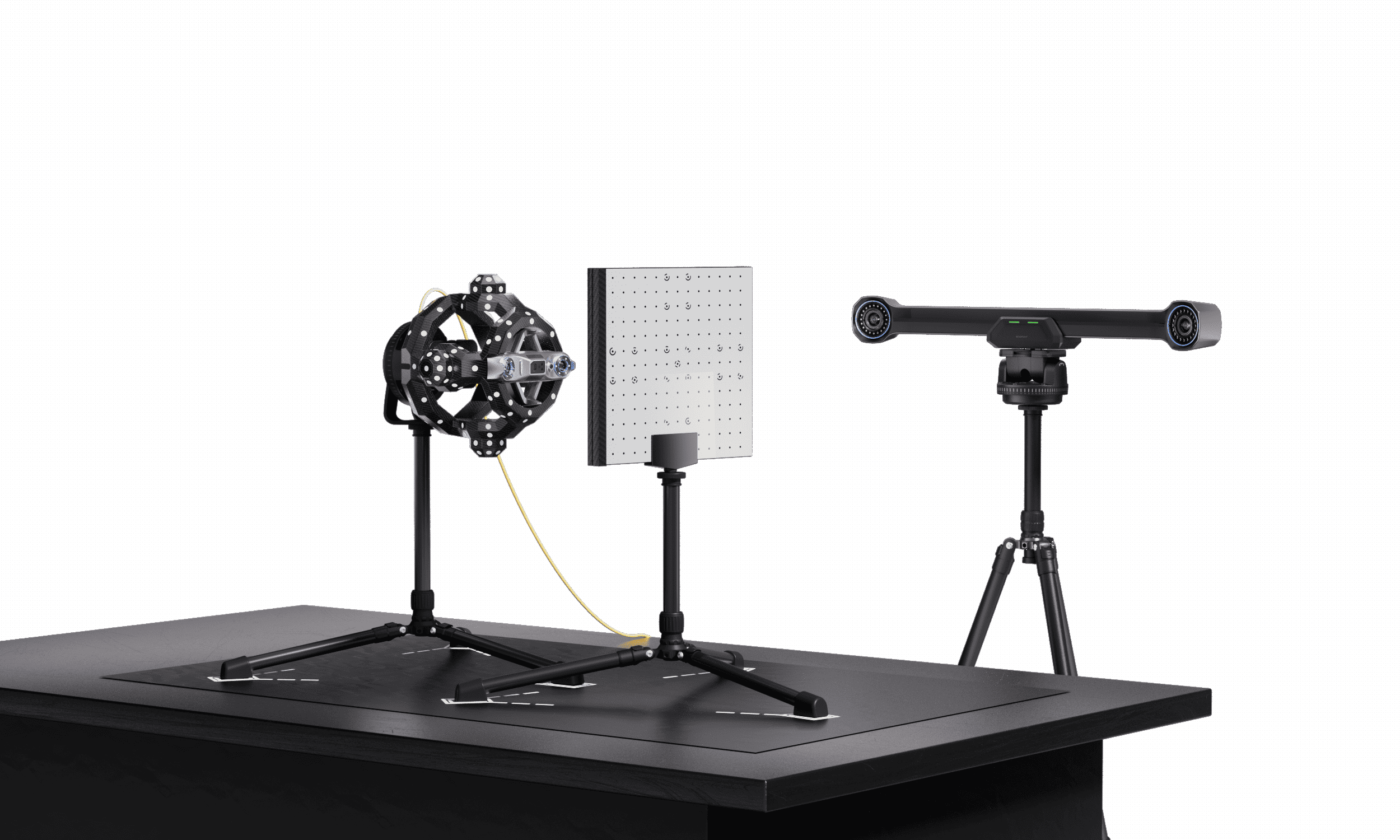
注: 在手眼标定过程中请避免阻挡到Tracker的相机,并确保其视野范围内仅能捕捉到 Scanner 和标定板上的标记点。
1) 安装 Tracker
从三脚架上移除标定杆、双轴云台和转接板,并将 Tracker 安装至快装夹座上。
-install the tracker.png)
2) 放置标定板
将标定板黑色面朝上水平放置,侧面标记点正对 Tracker。按照界面提示移动 Tracker 直至与界面指示框对齐。
-place the calibration board.png)
3) 开始手眼标定
手持Scanner,按照界面提示旋转 Scanner 至指定角度,然后分别完成左右和前后方向上各位姿的标定。重复以上操作,直至完成所有角度下的手眼标定。
注:手持 Scanner 时,请勿挡住 Tracker 视野。确保 Tracker 能同时捕捉到 Scanner 和标定板。
.png)