¶ 1. 扫描仪设置
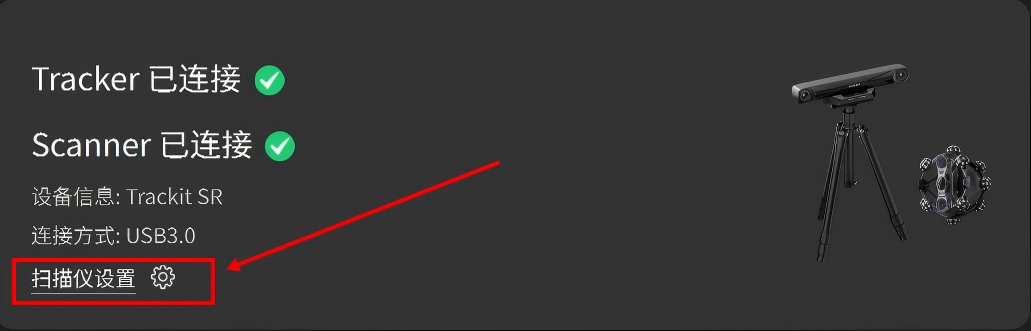 |
“扫描仪设置”页面用于查看设备 SN 信息和固件版本。 连接 Trackit SR 时,可在此处进行进行陀螺仪校准,或配置 Wi-Fi 模式。 |
¶ 1.1 设备信息
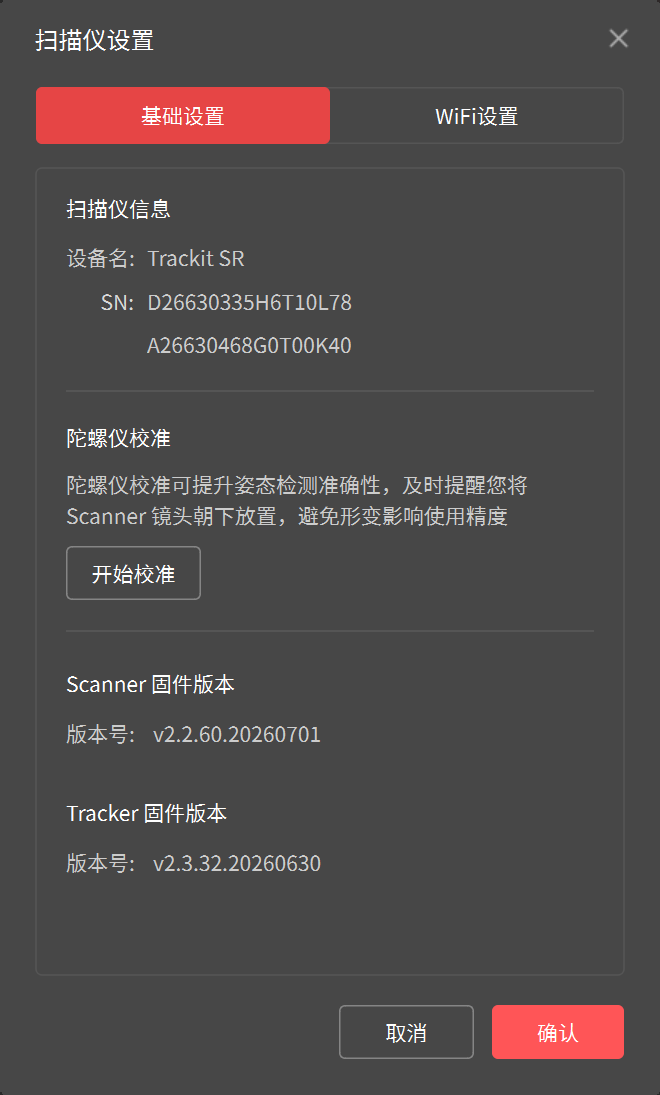 |
设备信息 显示设备名称,以及 Tracker 和 Scanner 的序列号。 陀螺仪校准 该功能用于连接 Trackit SR 时,标定 Scanner 陀螺仪。若扫描仪放置姿态异常,系统将弹出提示,提醒您进行陀螺仪校准。 您也可以在此处点击“开始标定”,并按照界面提示完成陀螺仪校准。 固件版本 显示 Scanner 和 Tracker 的固件版本。当检测到有新的固件版本可用时,界面将显示“更新”按钮。点击该按钮即可进行固件升级。 |
¶ 1.2 Wi-Fi 设置
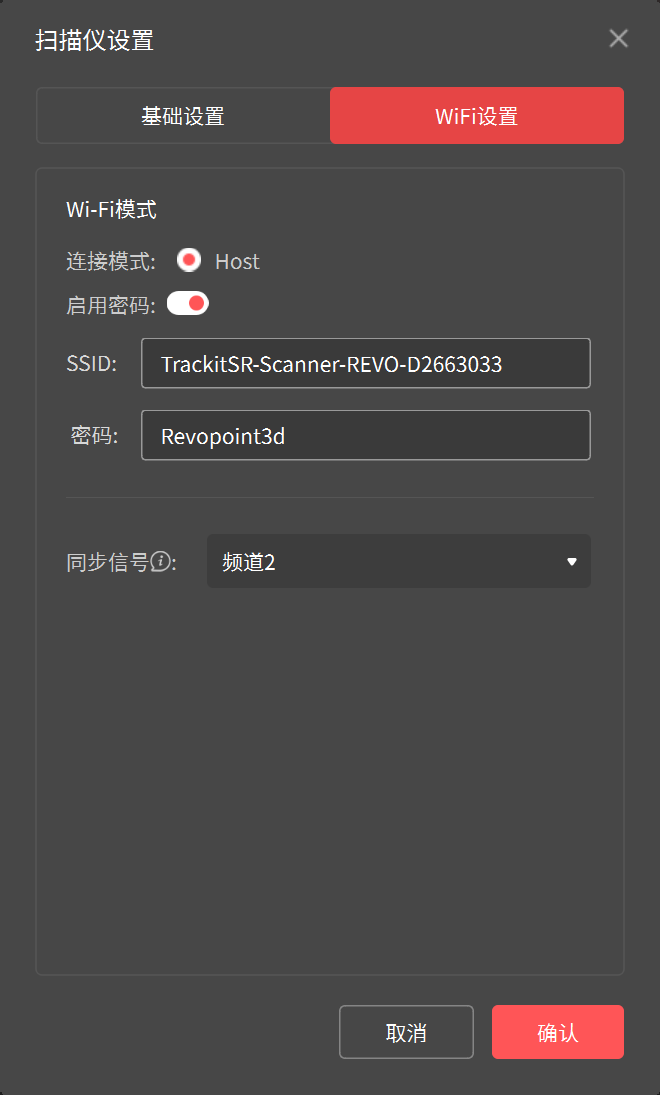 |
Wi-Fi 设置功能仅用于 Trackit SR。首次使用 Wi-Fi 连接前,需先通过有线连接的方式在 Revo Track 中 进行 Wi-Fi 配置。 ① 确保“Host”选项已勾选,然后点击“确认”。软件将向 Tracker 和 Scanner 发送 Wi-Fi 配置。 ② 打开电脑 Wi-Fi 列表,找到名为“TrackitSR-Scanner-REVO-XXXXXXXX”的 Wi-Fi,输入默认密码 Revopoint3d 并连接。 注: 仅在首次使用无线连接前需要进行 Wi-Fi 配置。 |
¶ 2. 软件设置
|
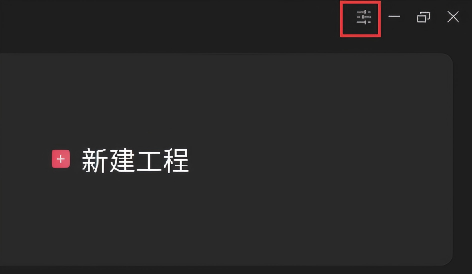
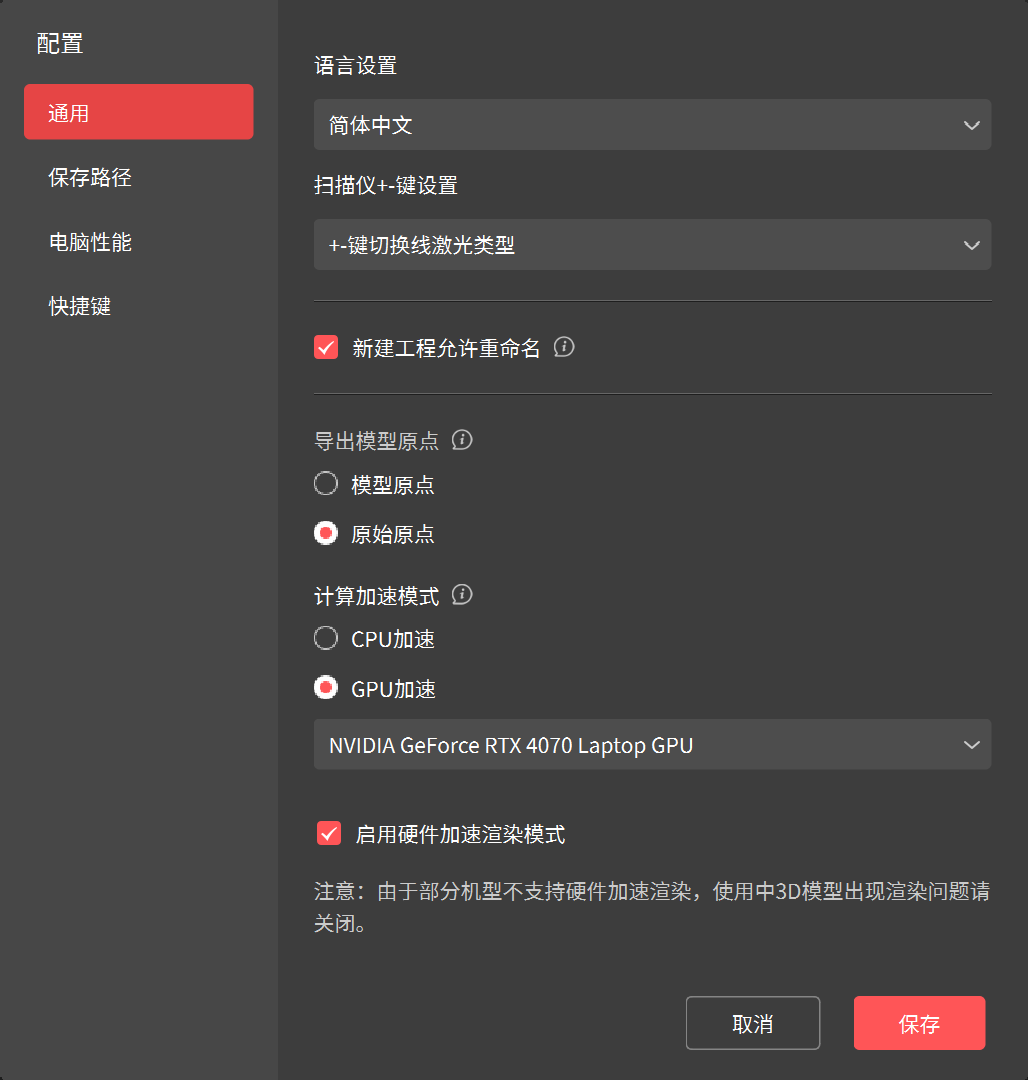
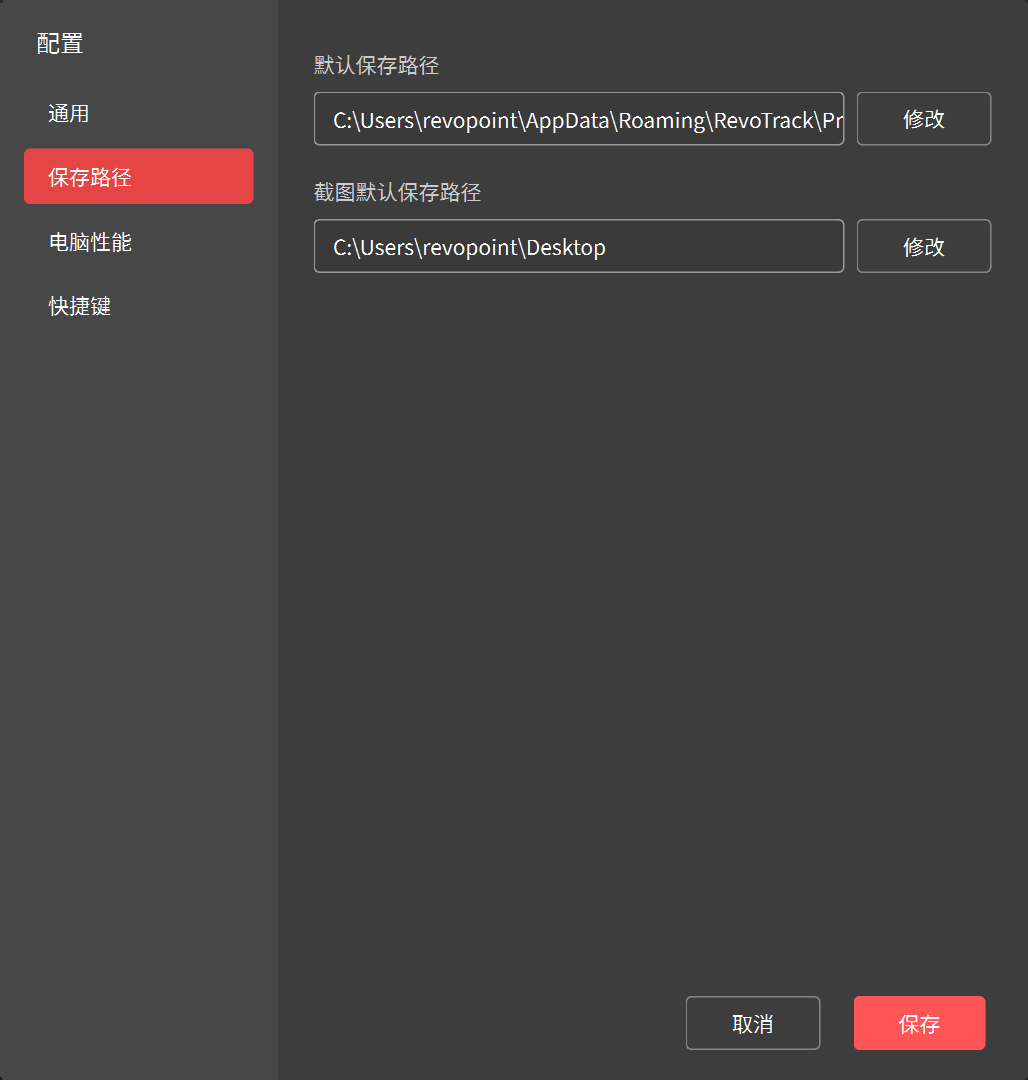
点击软件窗口右上角的“ ”图标,打开 Revo Track 设置窗口。 ”图标,打开 Revo Track 设置窗口。
|
|
在扫描过程中,、短按 Scanner 上的 M 键可进入快捷菜单实现功能切换。 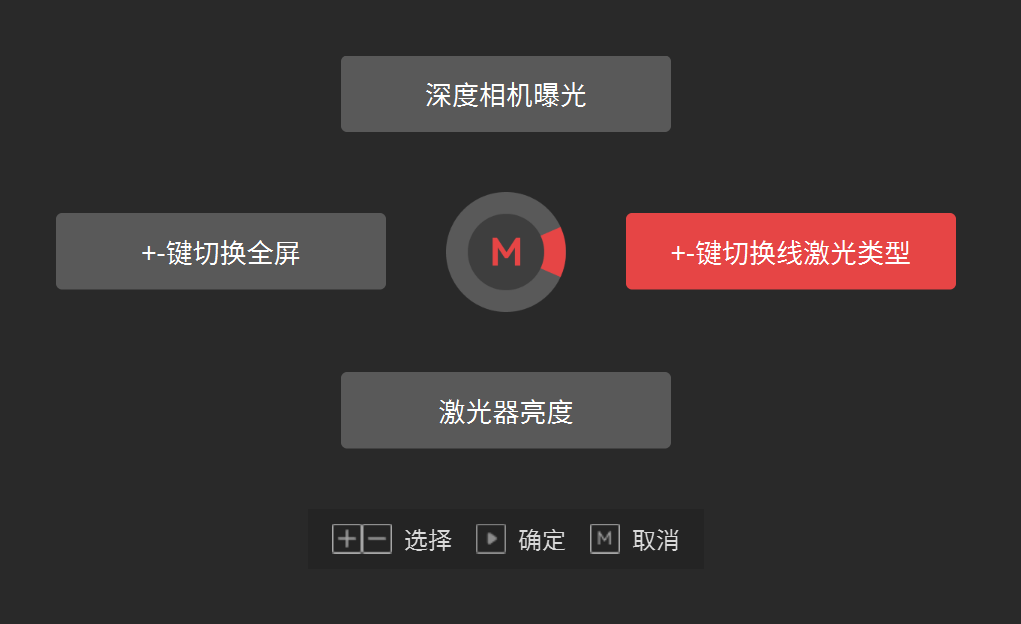 模型原点:以扫描物体包围盒前表面的中心为坐标原点。 原始原点:以扫描仪极线校正后的左相机为坐标系原点或导入全局标记点所在的坐标系原点。 注: GPU 加速仅支持 Windows 上 NVIDIA GeForce RTX 30系列和40系列的 GPU。 |
|
|
|
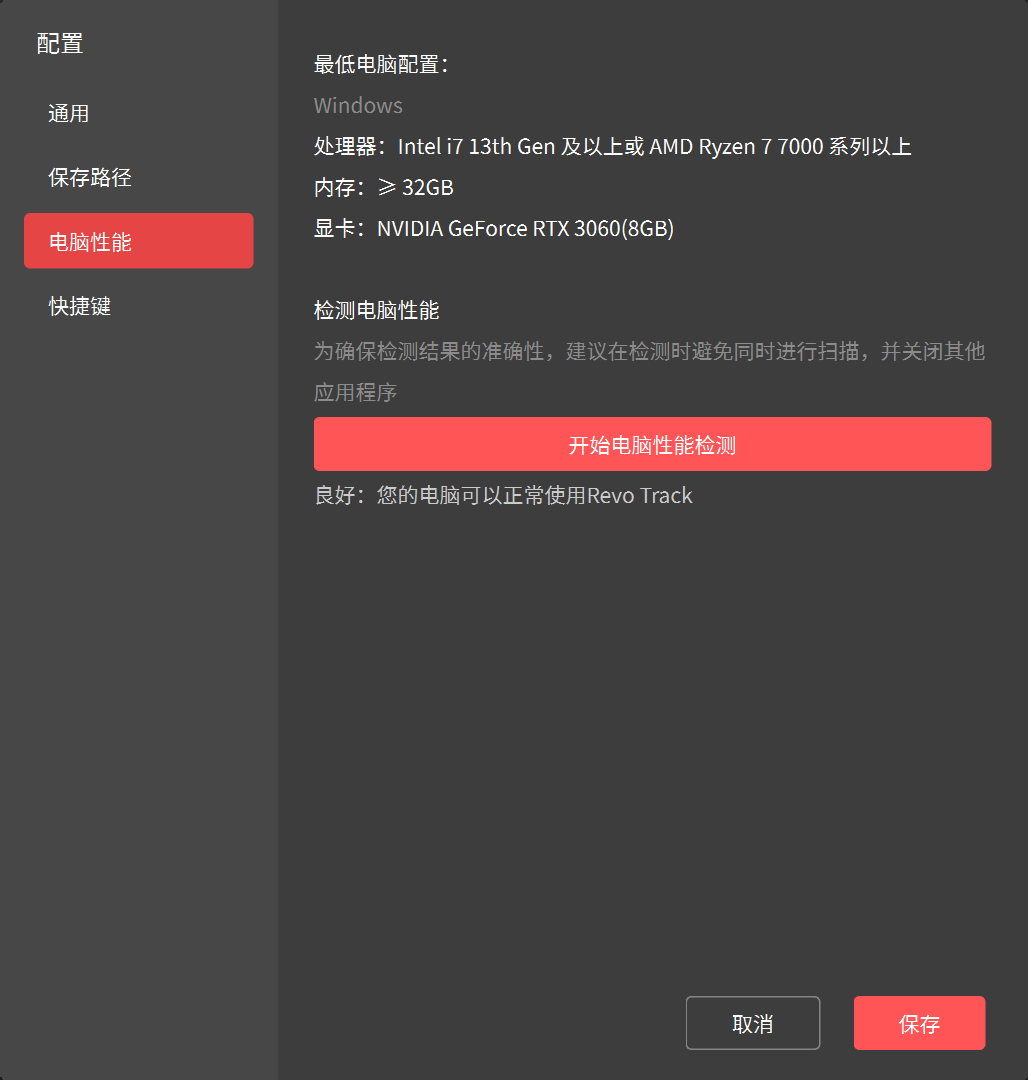
评估计算机的性能,以确定其是否能流畅运行 Revo Track。 |
|
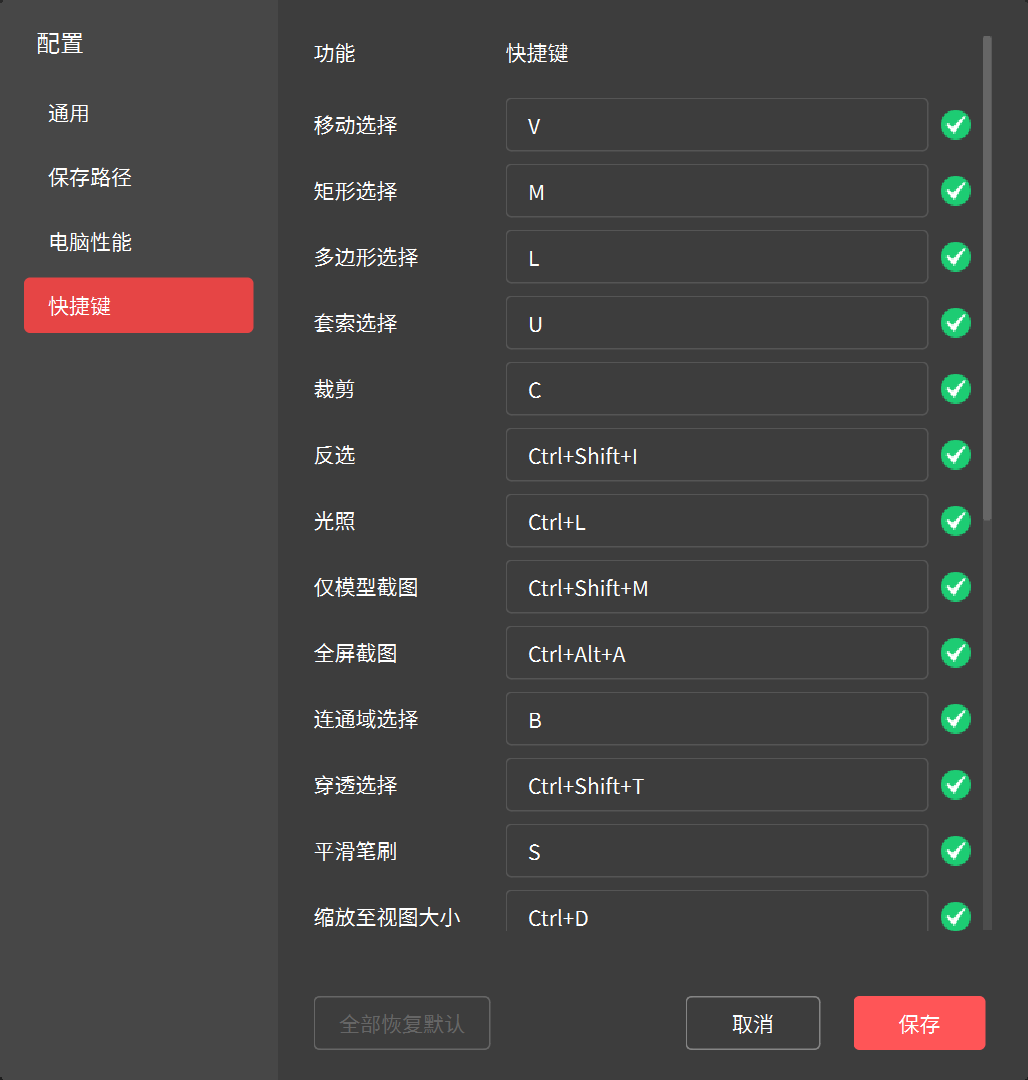
快捷键:根据您的需求自定义软件功能的快捷键。点击键位输入框后可直接输入您的设置。 |
|
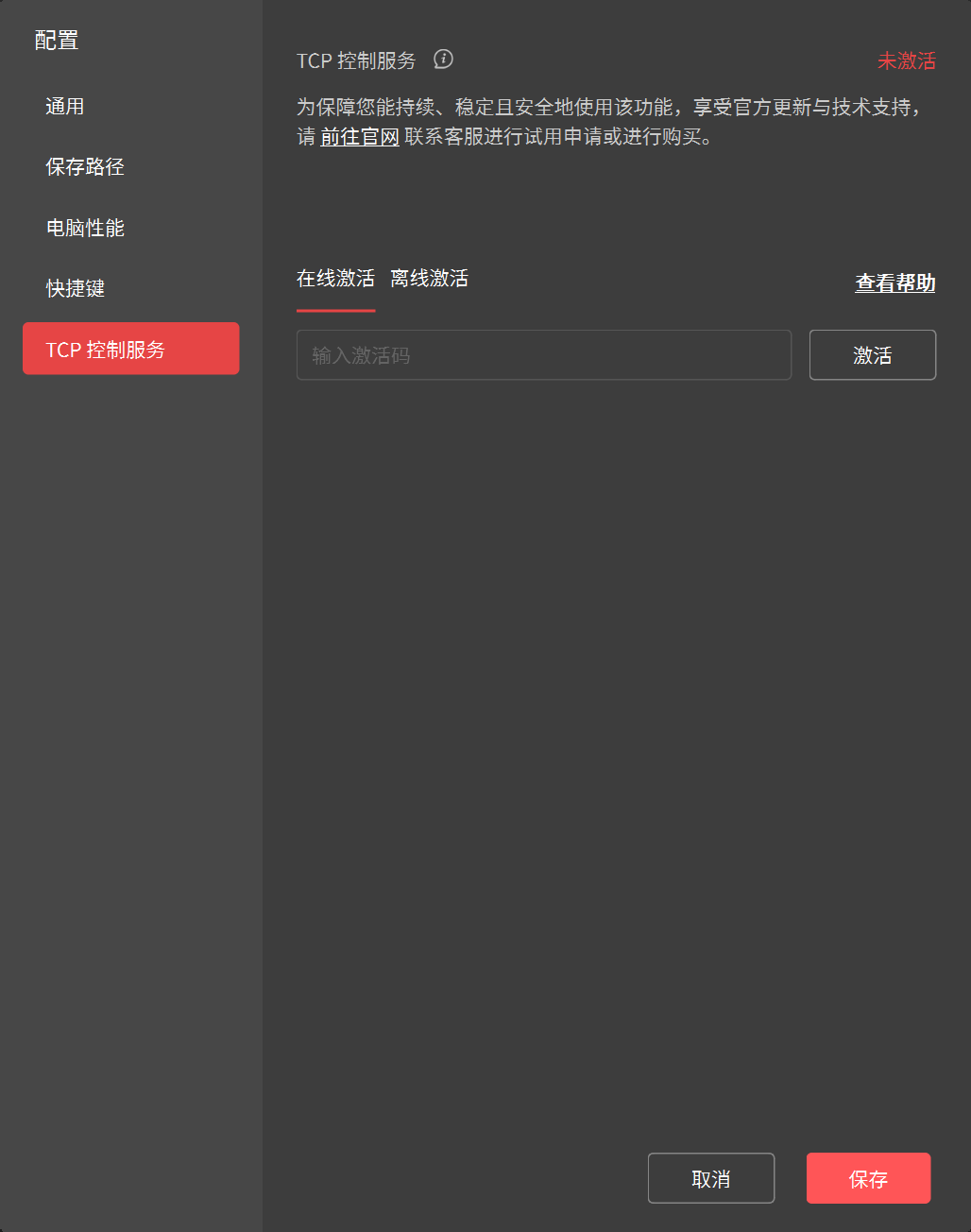
TCP 控制服务: TCP控制服务:Revo Track支持TCP控制服务,以满足部分二次开发需求。使用TCP功能需先进行激活,点击 此处 查看激活方法。 |