以下操作步骤仅供参考,最终操作流程请以实际软件界面为准。
¶ Blender
¶ 1.下载插件
① 打开 KIRI Engine 官方 3D 工具页面。
② 下载适用于 Blender 的 3DGS Render 插件安装包——3DGS Render by KIRI Engine (.zip)。
注:下载后请不要提前解压 .zip 文件。Blender 可直接安装压缩包格式的插件。
¶ 2.安装 & 启用插件
请按照以下步骤在 Blender 中安装插件:
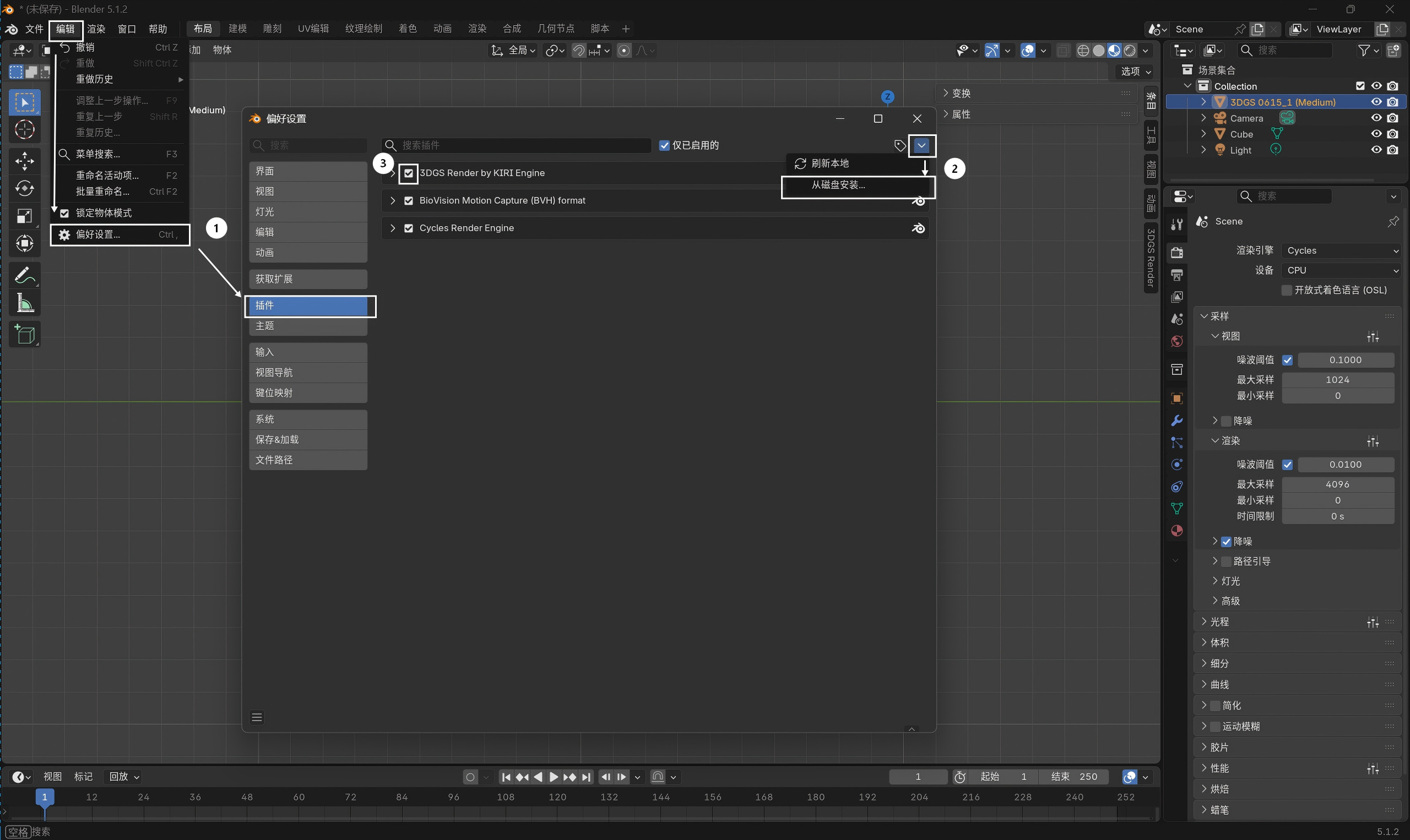
① 打开 Blender,依次点击上方菜单栏 编辑 > 偏好设置 > 插件。
② 在弹出的设置窗口左侧,选择“插件”,导入刚刚已下载的安装包。
③ 安装完成后,在插件列表中找到 3DGS Render by KIRI Engine(名称可能略有差异,请以实际显示为准),勾选插件前方的启用框,确保插件已启用。
¶ 3. 导入模型文件
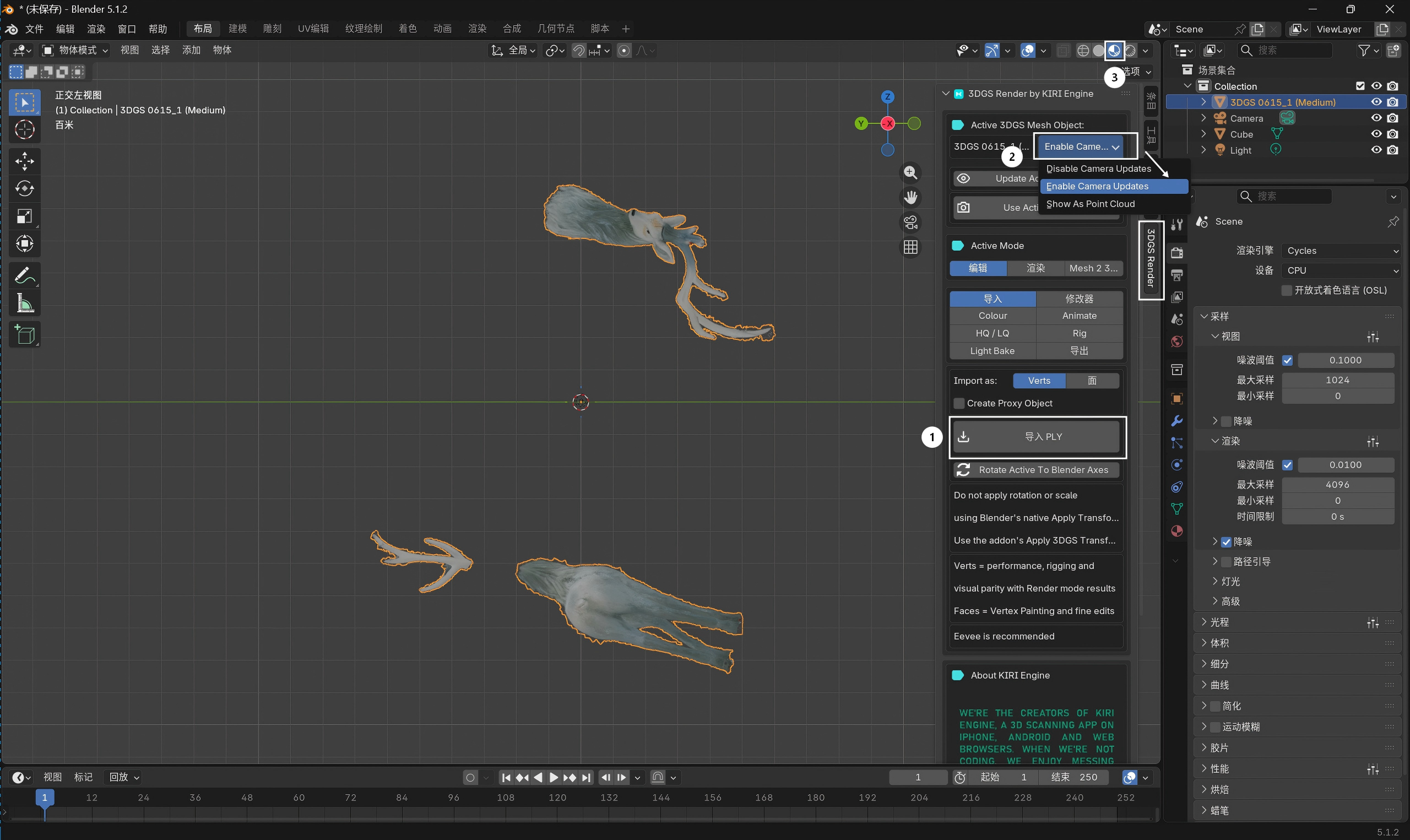
① 展开软件右侧3DGS Render插件面板,在面板“编辑”区中选择导入,再次导入PLY格式的模型文件。导入完成后,3DGS 场景会出现在当前 Blender 场景中。
② 在该面板“Active 3DGS Mesh Object”下选择“Enable Camera Updates”,启用相机相关设置。
③ 在上方着色模式图标中选择“材质”预览模式,确保软件能正确显示高斯泼溅的颜色信息。
¶ UE
¶ 1.下载插件
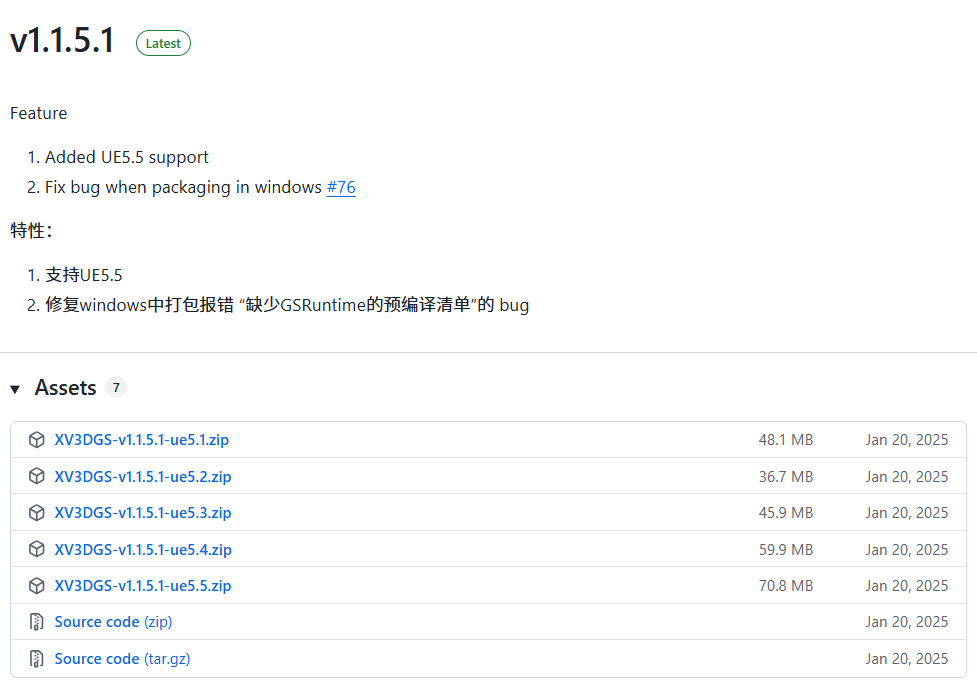
① 打开github网址 Release 页面。
② 下载与当前使用的 UE 版本相匹配的 XScene-UEPlugin 插件压缩包,建议优先选用插件最新版本。
¶ 2.安装 & 启用插件
① 打开目标项目根目录(该目录下包含项目后缀为 .uproject 的工程文件)。
② 在项目根目录中,新建文件夹并命名为:Plugins 。
③ 将解压完成后完整的 XV3DGS 插件文件夹,直接复制粘贴至刚创建的 Plugins 文件夹内。
④ 双击项目的 .uproject 工程文件,重新启动 UE 编辑器。
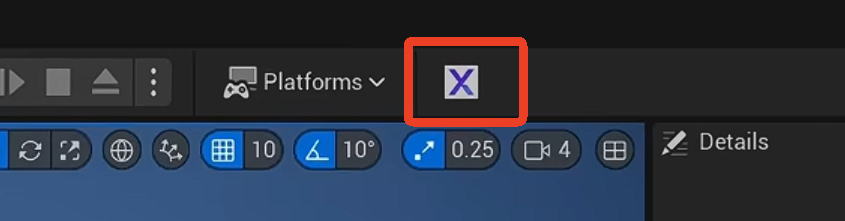
⑤ 当工具栏中显示该图标时,表示插件已成功添加。
详细的模型导入和编辑可以参考:XScene-UEPlugin详细说明