1. なぜMIRACOでWi‑Fi 6を検出/表示できないのですか?
2. バッテリーが完全放電した後、なぜMIRACOは充電が進まないのですか?
6. MIRACOがWi‑Fiに接続できない/接続が途切れる場合は?
¶ 1. なぜMIRACOでWi‑Fi 6を検出/表示できないのですか?
Wi‑Fi 6は6GHz帯に対応しておらず、利用できる周波数帯は2.4GHz/5GHzのみです。一方、Wi‑Fi 6Eは6GHz帯に対応しています。
そのため、MIRACOのWi‑Fiネットワーク一覧に6GHz帯が表示されない場合は、使用しているルーターがWi‑Fi 6EではなくWi‑Fi 6でないかをご確認ください。
¶ 2. バッテリーが完全放電した後、なぜMIRACOは充電が進まないのですか?
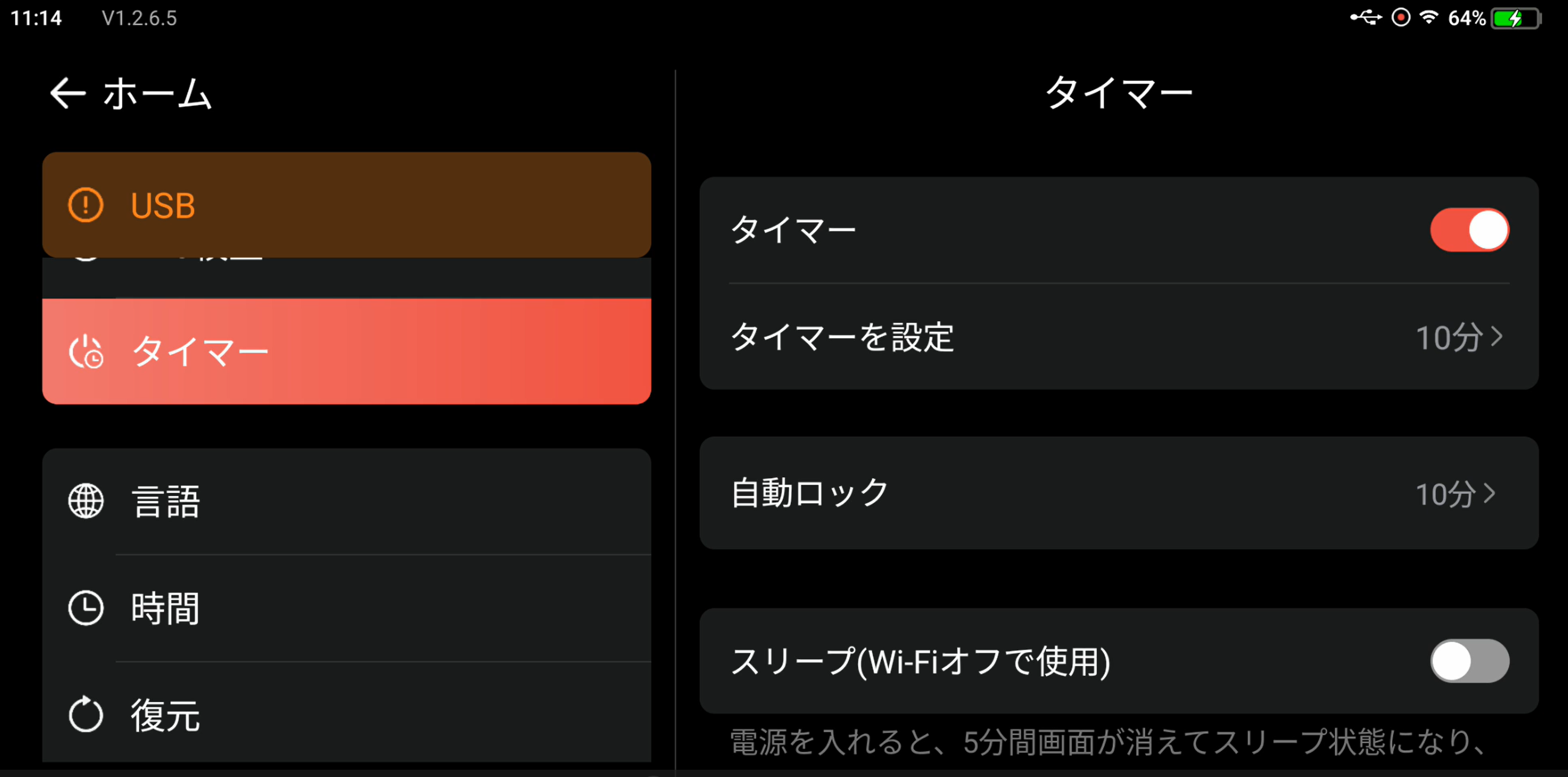
シャットダウンタイマーを無効にしている場合、MIRACOは電源がオフにならず、画面が消灯するだけの状態になります。その結果、充電が安定しない/充電を維持できない場合があります。
「設定」>「タイマー」で設定内容を確認し、必要に応じて調整してください。
¶ 3. MIRACOのWi‑Fi設定はどこにありますか?
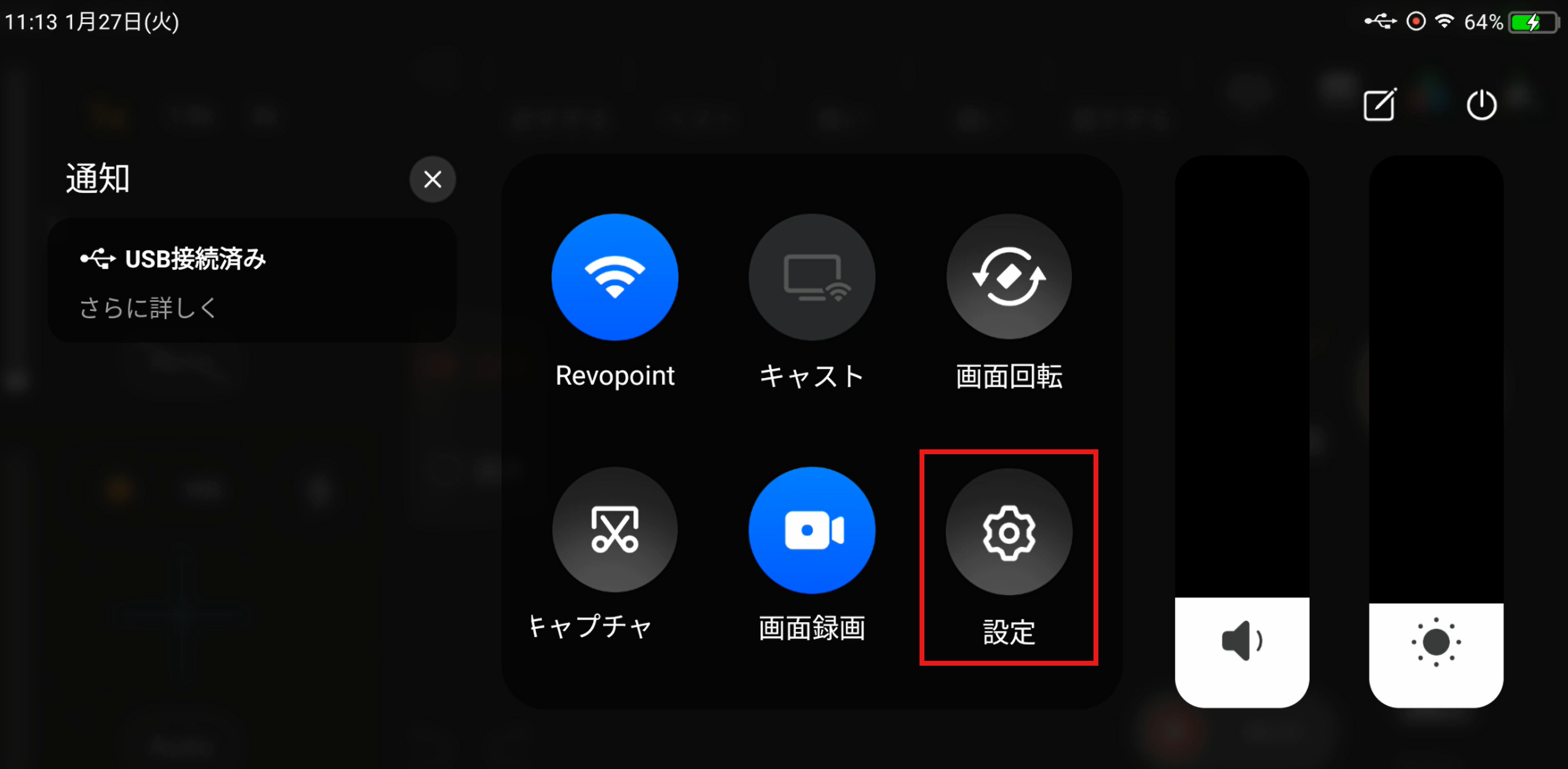
MIRACOのWi‑Fi設定はスマートフォンと同様の手順で操作できます。画面を上から下にスワイプしてメニューを表示し、「設定」→「WLAN」を開いてください。
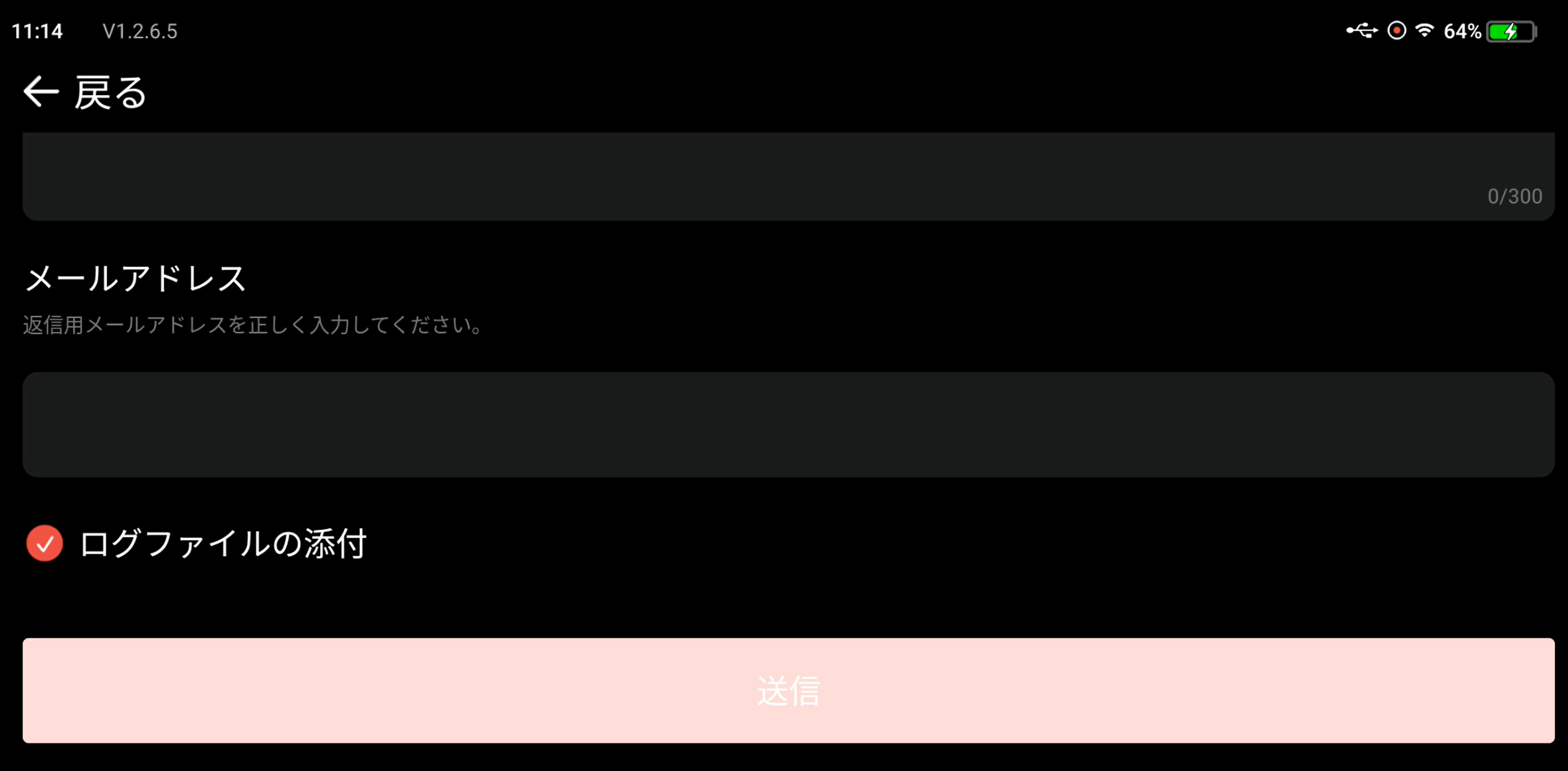
¶ 4. MIRACOのログはどのように取得できますか?
MIRACOがインターネットに接続されている状態で、「設定」を開き、下にスクロールして「フィードバック」を選択します。
メールアドレスを入力します。「ログファイルの添付」にチェックを入れ、「送信」をタップします。
¶ 5. MIRACOのUSB転送が動作しない場合は?
Windowsデスクトップの場合
PC前面のUSB Type‑Cポートは給電が不安定で、ファイル転送できない場合があります。付属の白色データケーブルを、PC背面(または上部)のUSB Type‑Cポートに接続してください。
また、MIRACO側でいったん画面を消灯してから点灯し直し、PCがMIRACOを認識するか確認してください。認識されると、システム音が鳴り、画面右下に通知が表示されます。
macOSノートPC/iMacの場合
PCにAndroid File Transfer、Google Drive、Dropboxなどのアプリがインストールされていると、Revo ScanでMIRACOを転送する際に、デバイスの認識や転送ウィンドウの表示に影響する場合があります。
手順1:上記アプリを終了してください。
手順2:自動起動しないよう、ログイン項目からAndroid File Transfer/Dropbox/Google Driveなどを削除してください。
1)画面左上のAppleメニューをクリック
2)「システム設定」を開く
3)「一般」→「ログイン項目」を開く(※環境により表示が異なる場合があります)
4)該当アプリを選択し、「-」で削除
手順3:Revo ScanとMIRACOを再起動し、Revo Scanはホーム画面を表示したままにします。
MIRACO再起動後、MIRACOのデータケーブルでPCに接続してください。
¶ 6. MIRACOがWi‑Fiに接続できない/接続が途切れる場合は?
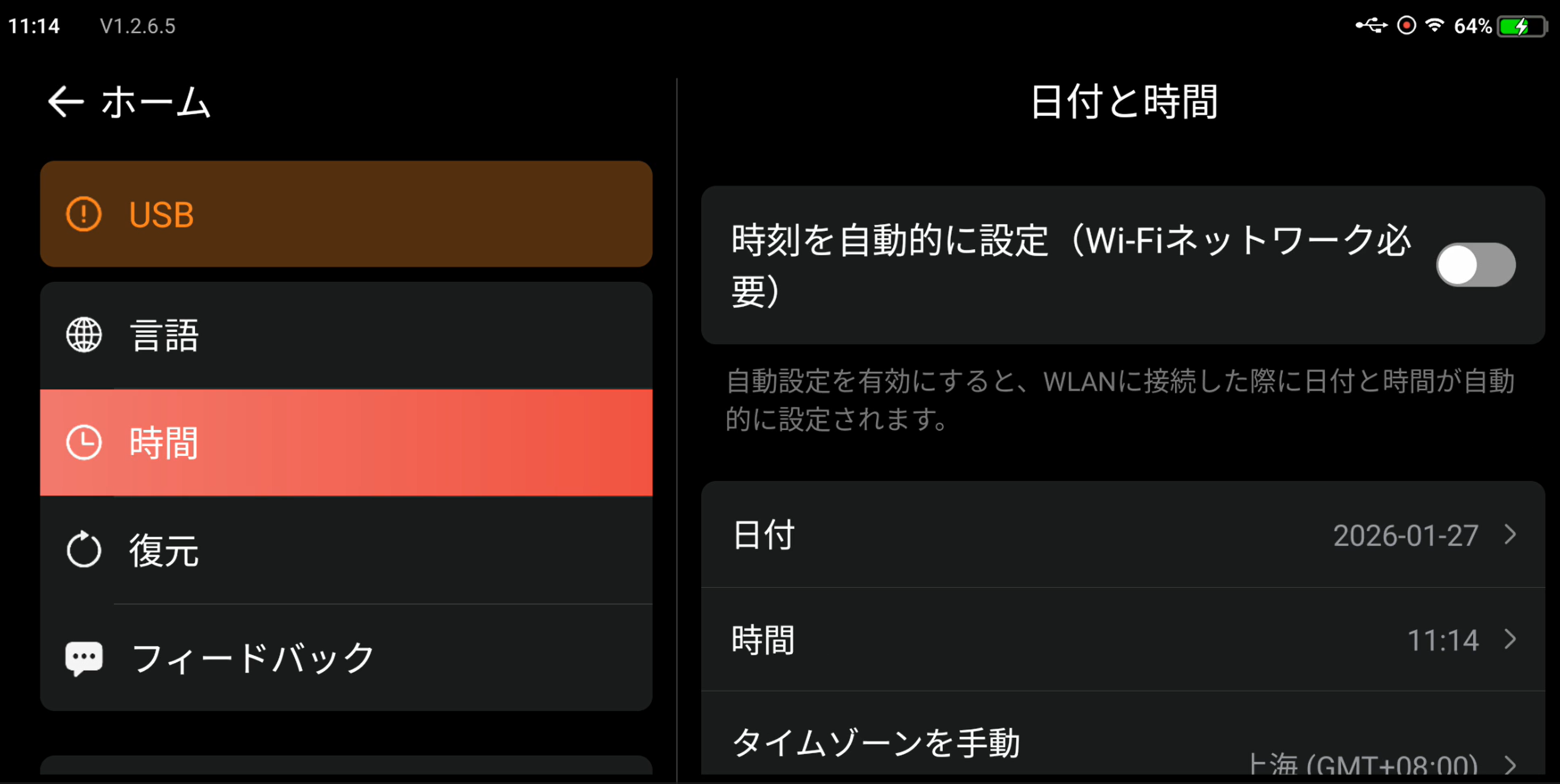
「時刻を自動的に設定」が有効になっているか確認してください。無効の場合は、以下の手順で有効にしてください。
設定 → 日付と時間 →「時刻を自動的に設定」を有効にしてください。