¶ 1. 关于本手册
欢迎阅读Revopoint 3D 扫描仪用户手册!本手册旨在提供 MetroX Pro 3D 扫描仪的操作指南和说明。 请在首次使用扫描仪前阅读本手册,以确保正确、安全地使用扫描仪。 您可以通过点击导航栏中任一标题快速跳转至对应章节。
手册下载:
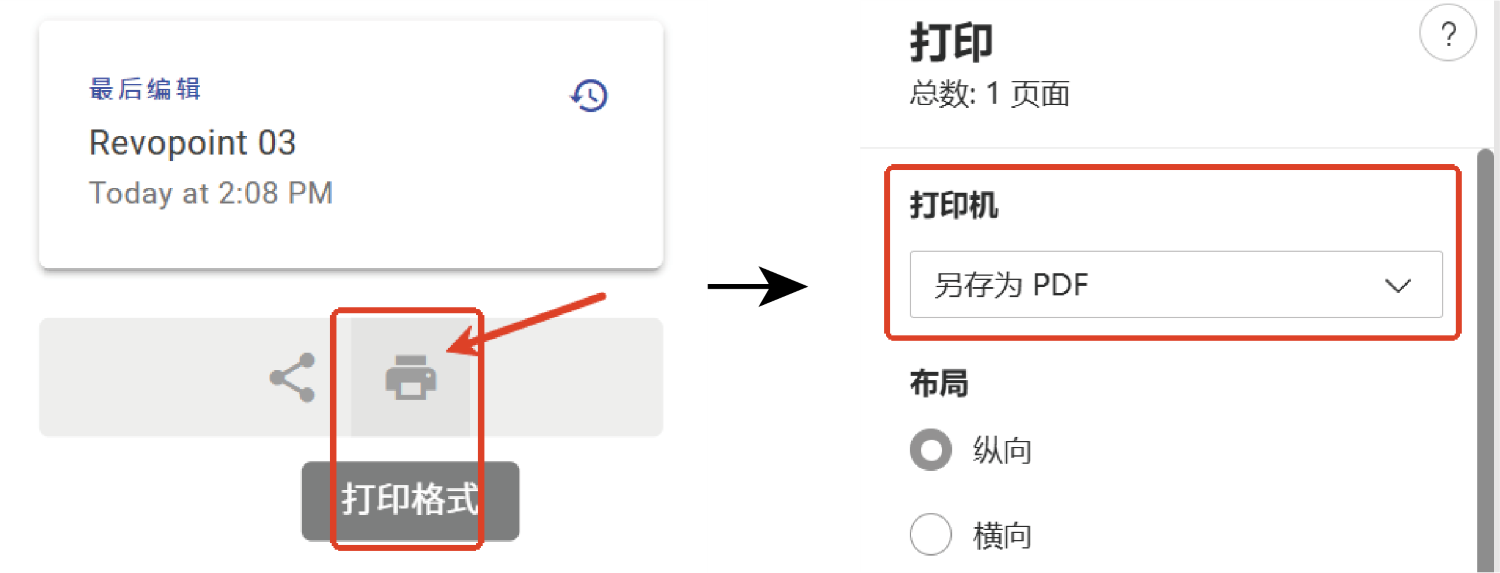
若需要相关软件手册的电子版,请点击手册左边章节导航栏最下方的打印格式按钮,将打印机选为另存为PDF并保存,即可下载该手册PDF版本。
¶ 1.1 使用前须知
- 本手册内容仅适用于 MetroX Pro 3D 扫描仪,部分操作可能因扫描仪型号而有所差异。
- 本手册内容将持续更新,以涵盖产品的最新功能。
- 首次使用扫描仪前,请确认装箱清单中所有组件均完整无损。
¶ 1.2 安全说明
- 本产品使用 2M 级激光投射器,请勿近距离直视光源!请勿使用光学仪器(如望远镜、相机镜头)或放大镜观察激光束,以免对视网膜造成损伤。镜子和玻璃等反光表面应远离激光束的路径。
- 请勿使扫描仪接触水或其他液体,以免损坏组件。
- 请将扫描仪和配件存放在阴凉干燥处,避免阳光直射。
- 请勿撞击或摔落扫描仪。
- 请勿拆卸扫描仪,以免造成设备故障。
- 请勿使用未经授权的软件或插件,以免导致系统不稳定或数据丢失。
- 请将所有部件妥善存放至儿童和动物接触不到的地方,以免造成伤害。
¶ 1.3 在线资源
¶ 2. 关于 MetroX Pro
¶ 2.1 装箱清单
.jpg)
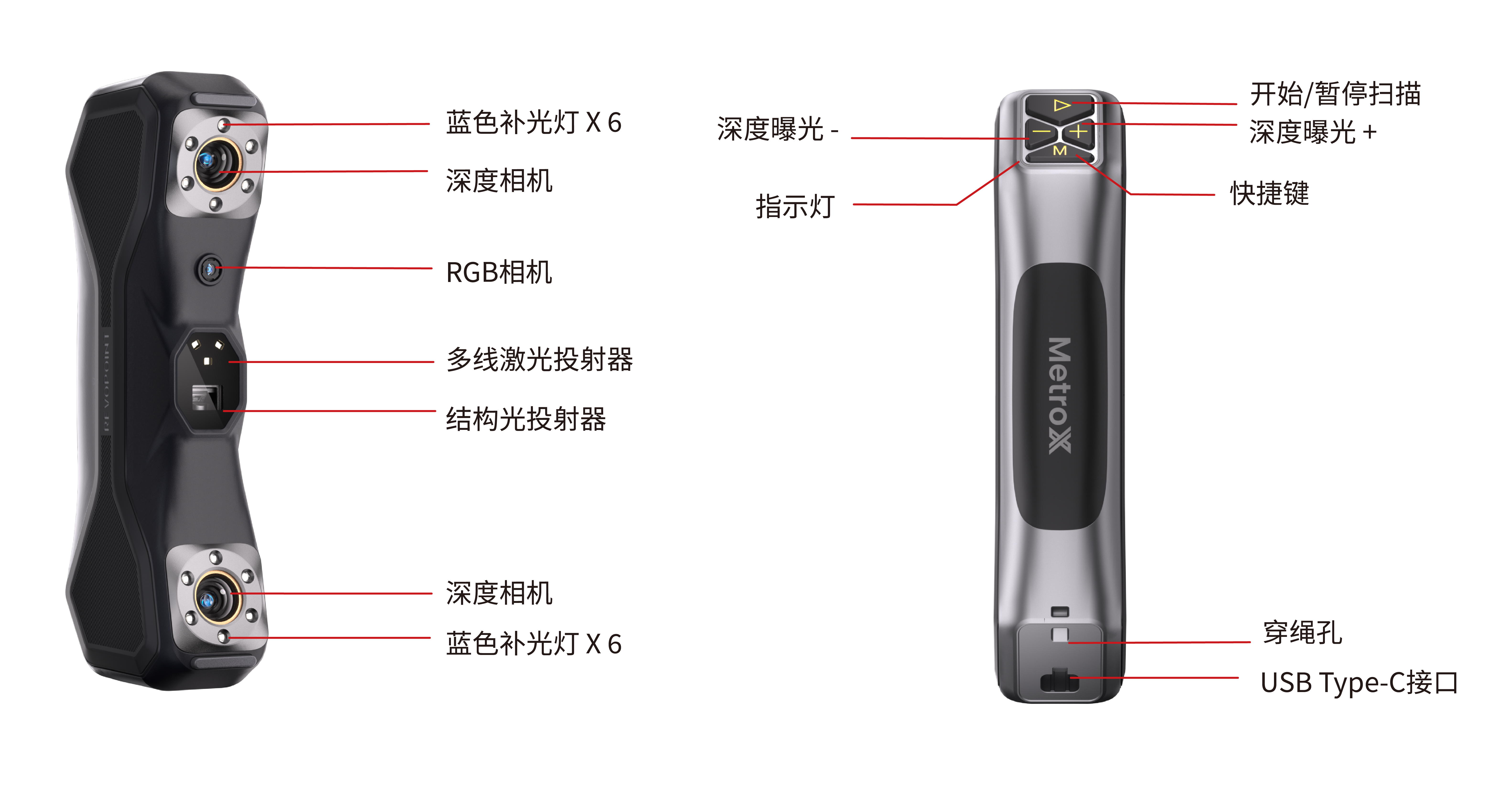
¶ 2.2 产品外观
¶ 3. 关于 Revo Metro
扫描仪将搭配 Revo Metro 软件进行使用,若需详细了解软件各项功能与操作,请点击 《Revo Metro 软件用户手册》 查看。
¶ 4. 扫描仪连接
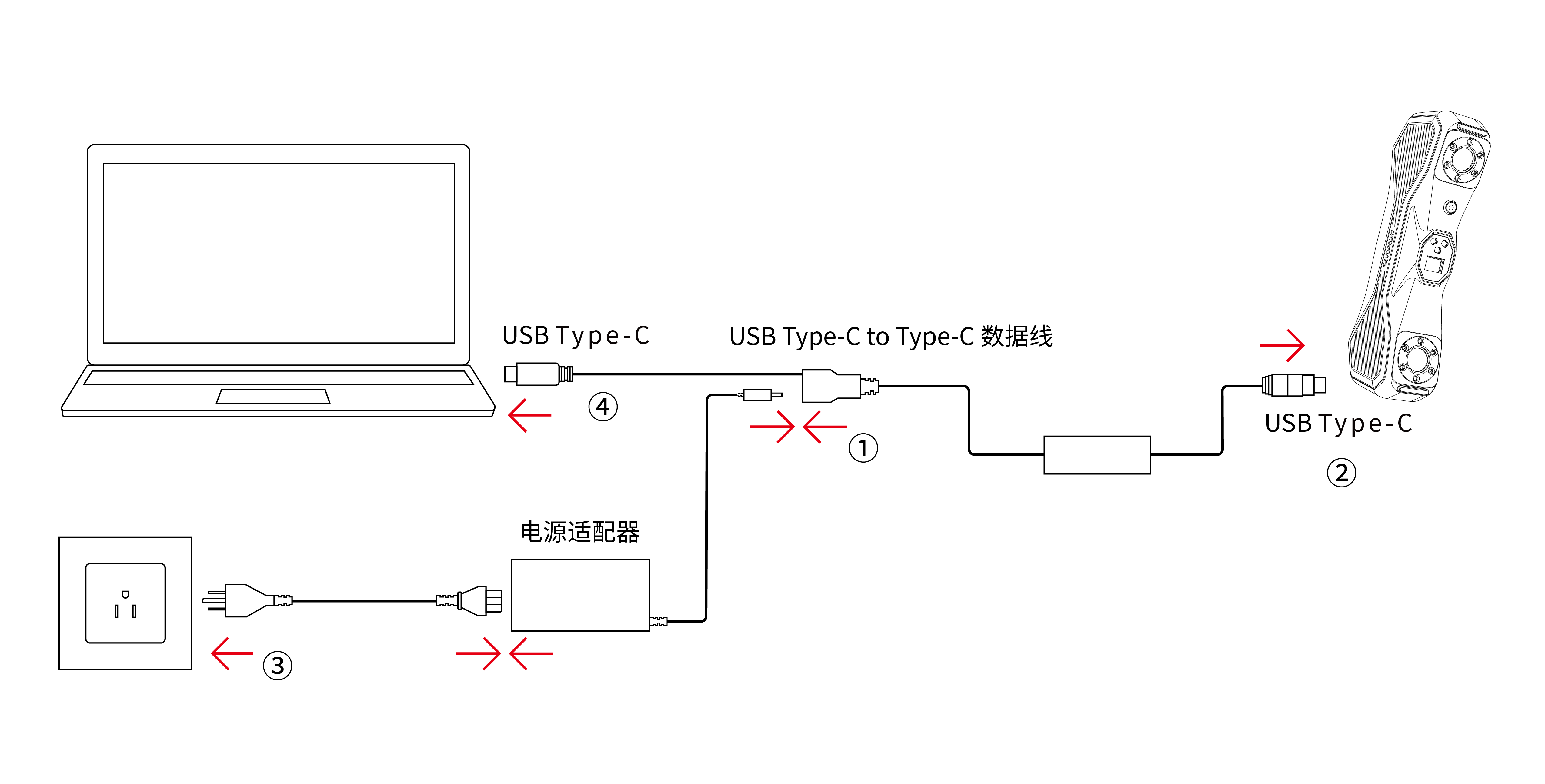
建议按图示①到④的顺序,将扫描仪依次连接至电源和电脑USB 3.0 Type-C接口。
注:如发现连接失败或帧速率低于10fps,请在保持扫描仪供电的状态下,断开其与电脑端连接,并按照图示④重新连接扫描仪与电脑。
为保证扫描效果,请将扫描仪直连电脑,避免使用拓展坞。
¶ 5. 投屏
MetroX Pro同时支持通过Revo Mirror软件将电脑扫描画面投屏至手机端进行操作:
① 前往Revopoint官网,选择“服务与支持”菜单并点击“下载中心”页面,下载安装Revo Mirror电脑端和手机端软件。
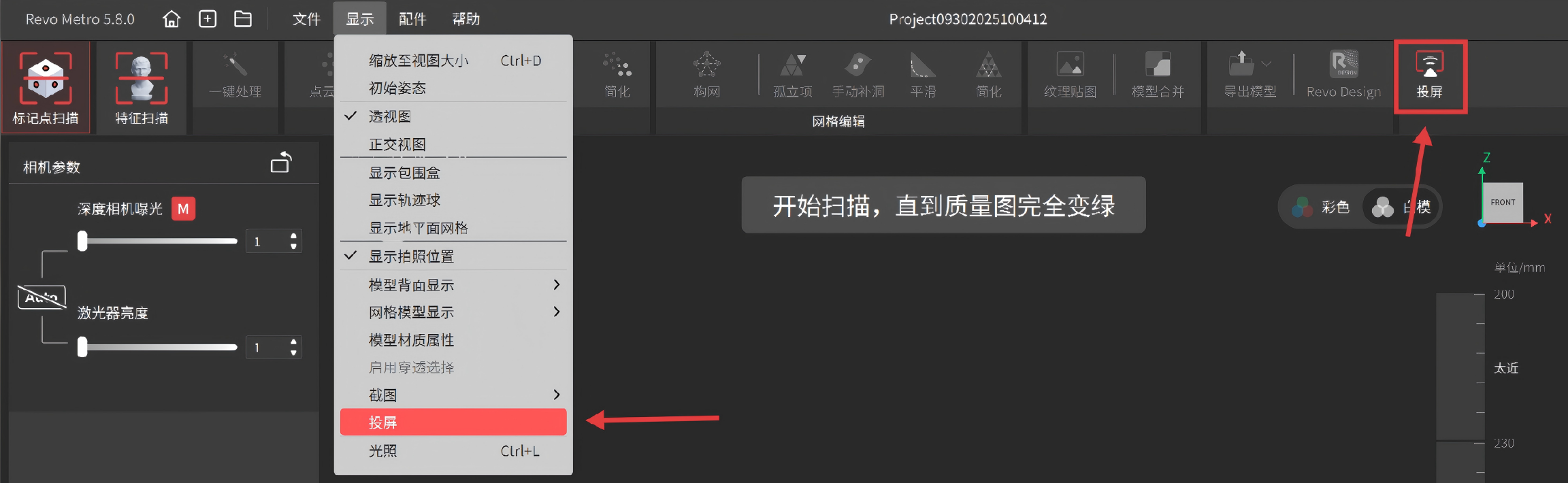
② 扫描仪连接电脑后,确保电脑与手机端连接至同一Wi-Fi,并保证网络稳定畅通。在电脑上打开Revo Metro,待扫描仪连接成功进入扫描页面,点击  按钮或选择“显示-投屏”。
③ 点击手机端Revo Mirror上识别到的待投屏设备。
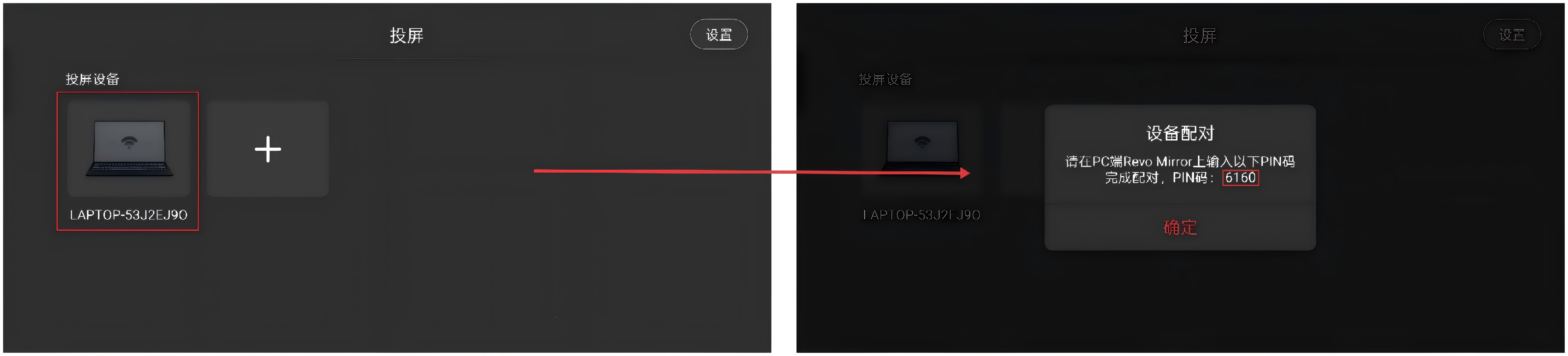
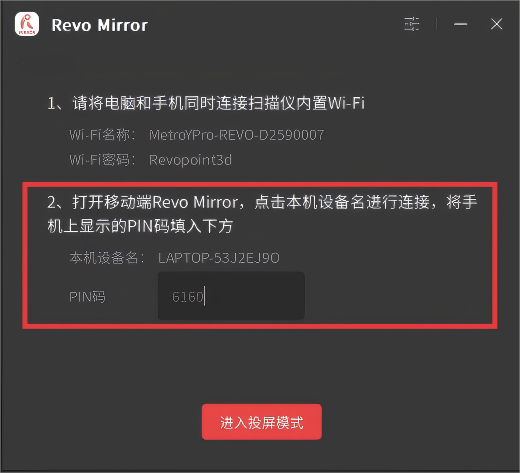
④ 根据提示在PC端输入PIN码完成首次配对,点击“进入投屏模式”即可通过手机控制扫描。
¶ 6. 扫描仪标定
¶ 6.1 标定前准备
① 确保使用配套的USB数据线将扫描仪成功连接至电脑后,打开Revo Metro,等待软件显示扫描仪已连接。标定前,需热机10分钟以确保最佳精度。
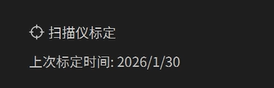
② 点击左下方“扫描仪标定”,进入标定程序。
③ 使用扫描仪扫描标定板背后的二维码,录入标定板计量信息。
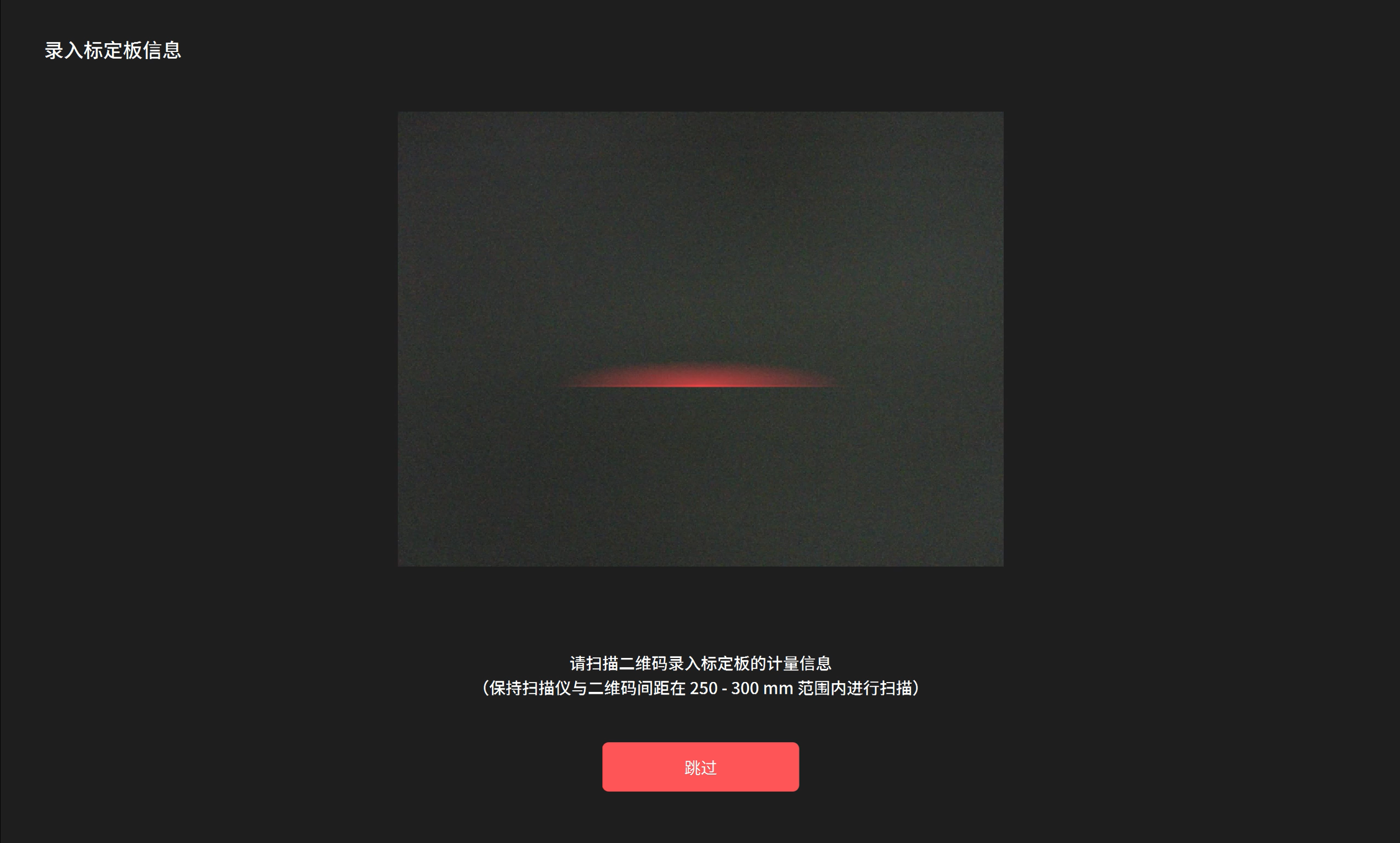
④ 根据软件提示,进行精度检测和光平面校正。
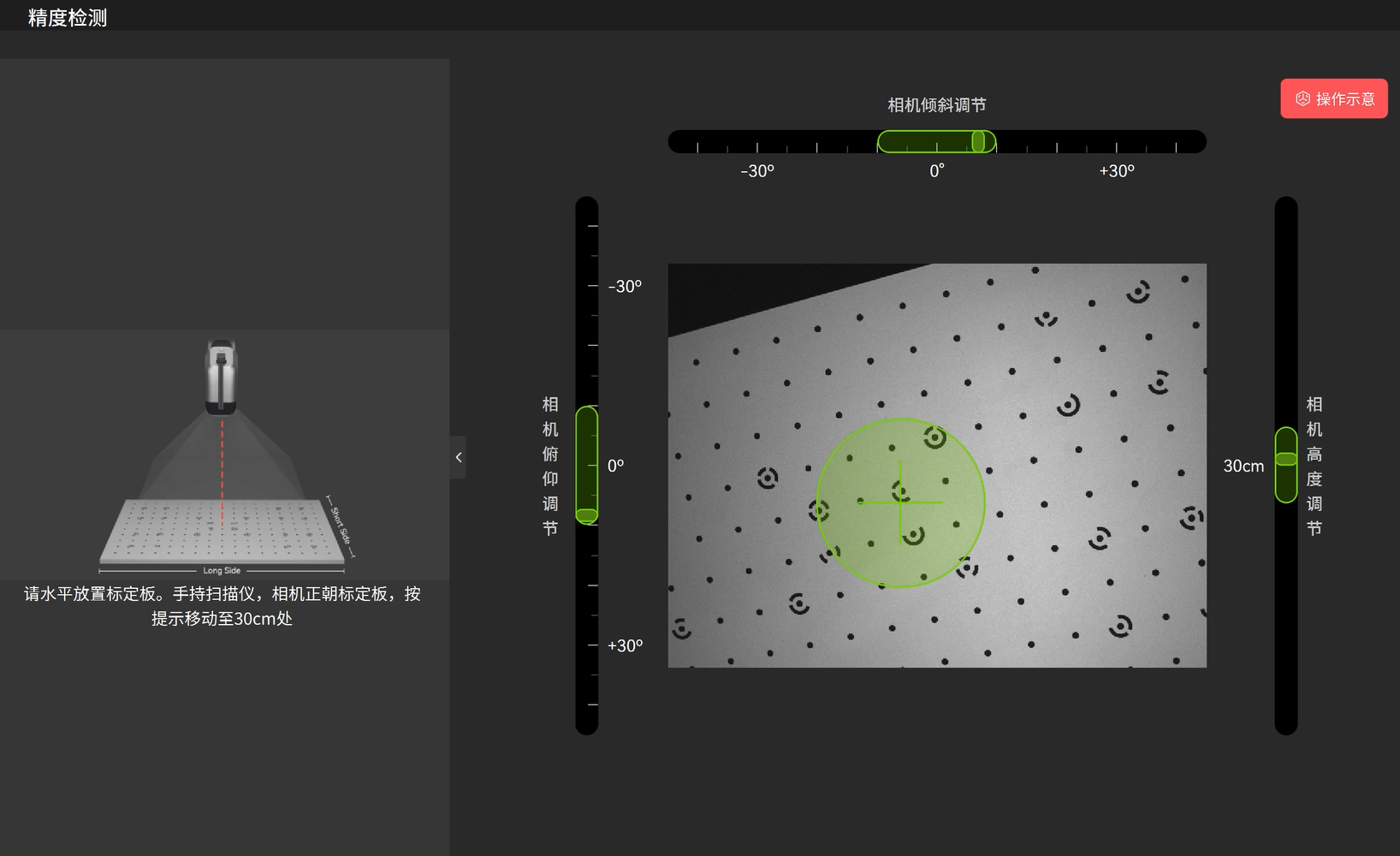
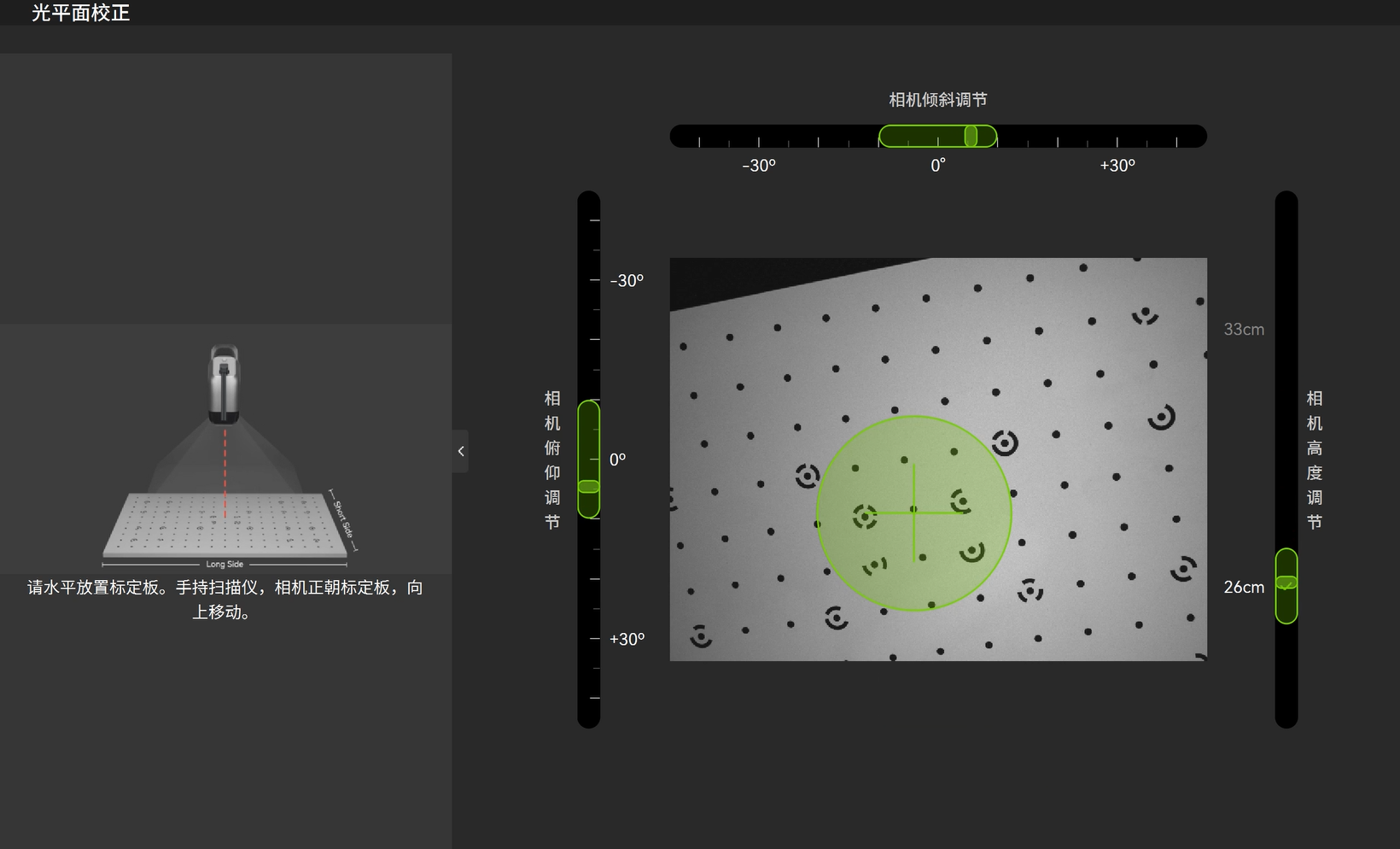
注:若精度检测合格而光平面校正不合格,则软件将只进行光平面标定。
¶ 6.2 双目标定
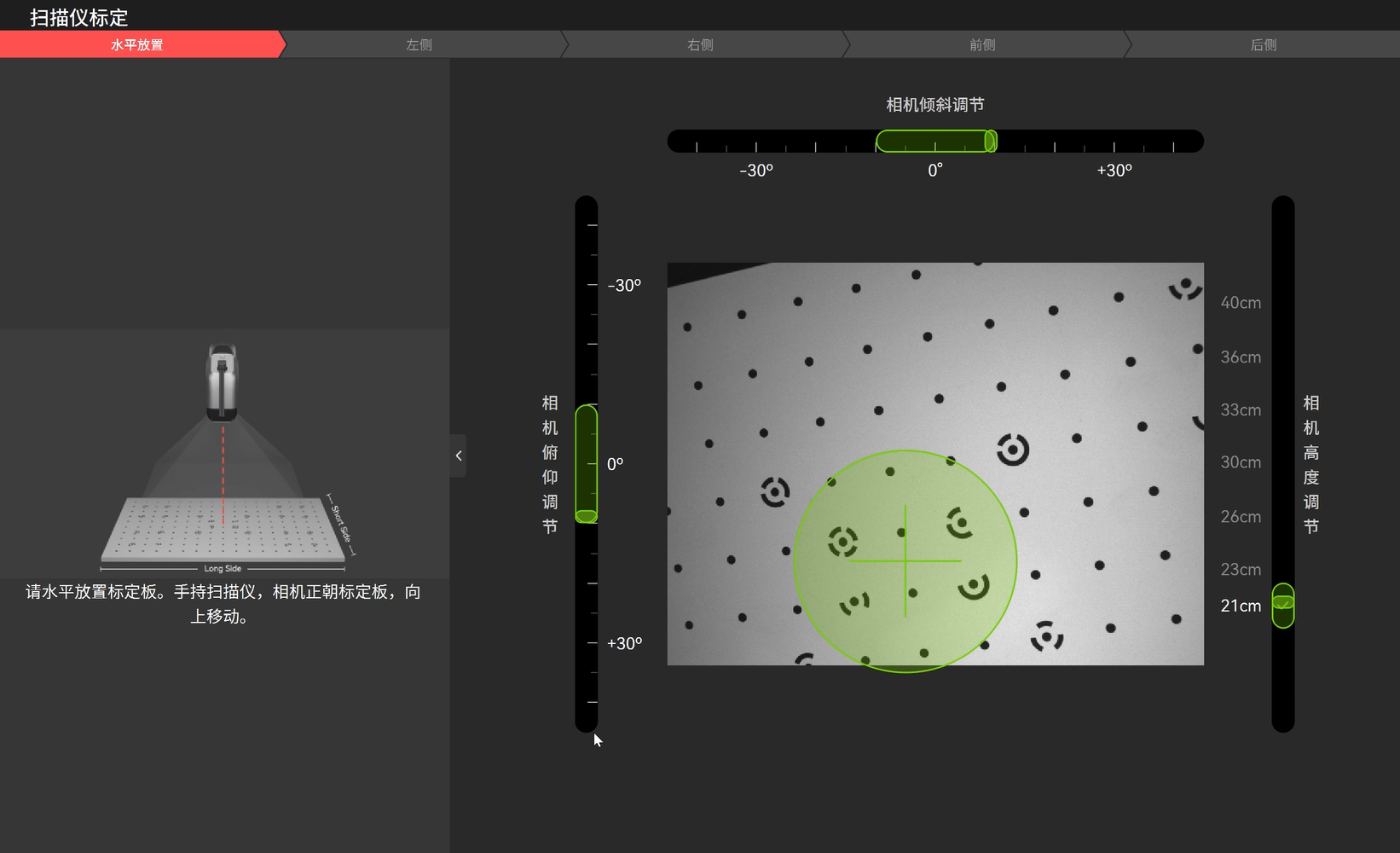
根据界面提示调整游标的俯仰/倾斜/高度,分别完成水平、左侧、右侧、前侧、后侧五个方位的标定。
¶ 6.3 光平面标定
根据界面提示调整游标的俯仰/倾斜/高度,分别完成水平、左侧、右侧、前侧、后侧五个方位的标定。
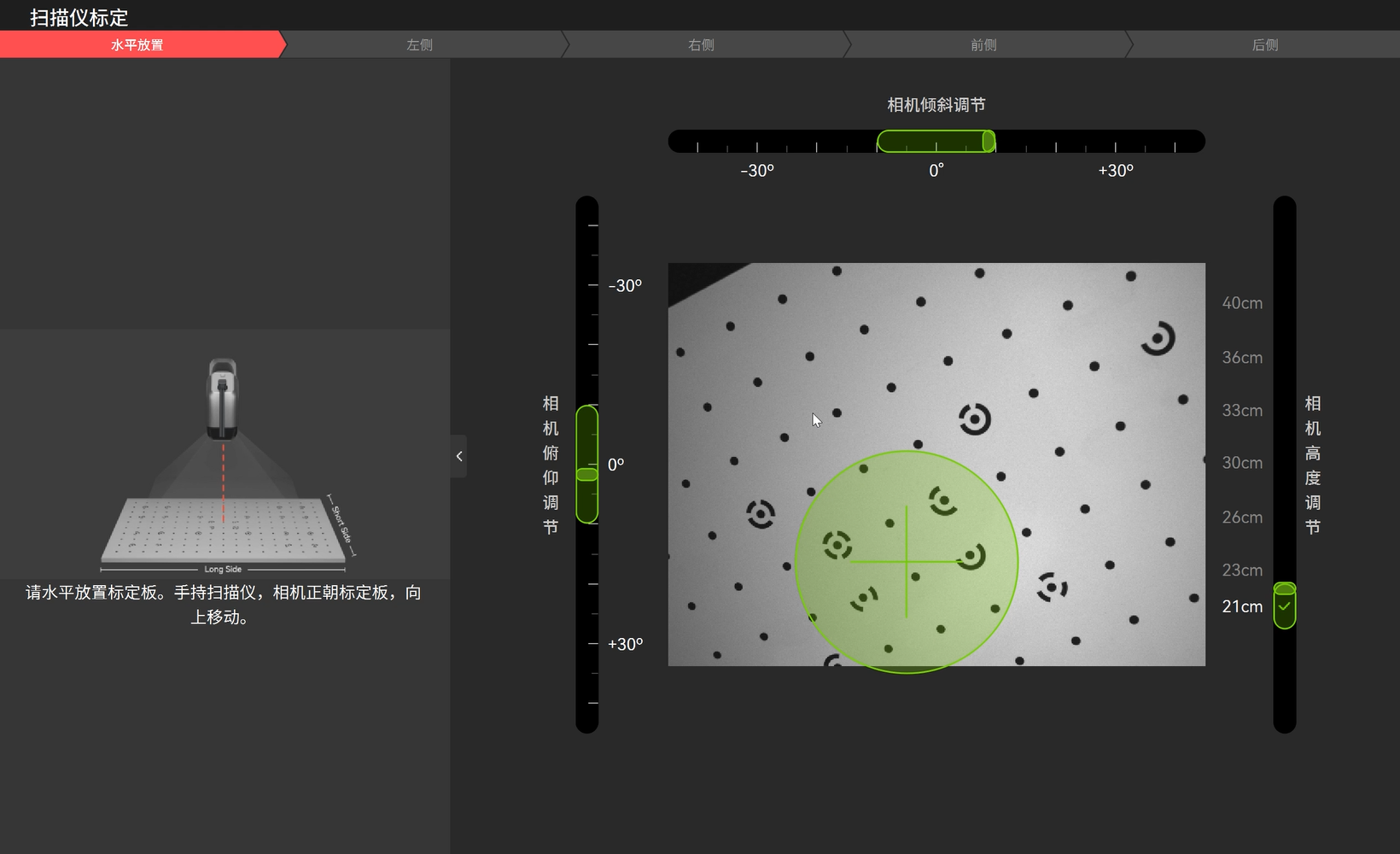
¶ 6.4 标定完成
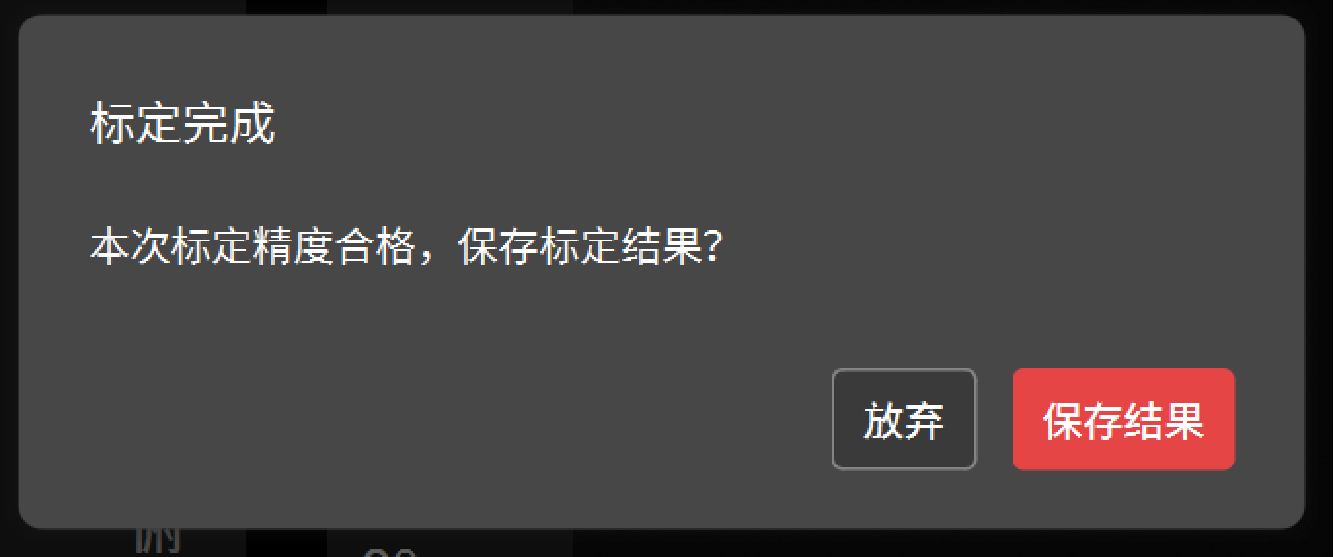
① 标定精度检测合格后,点击“保存结果”按钮。
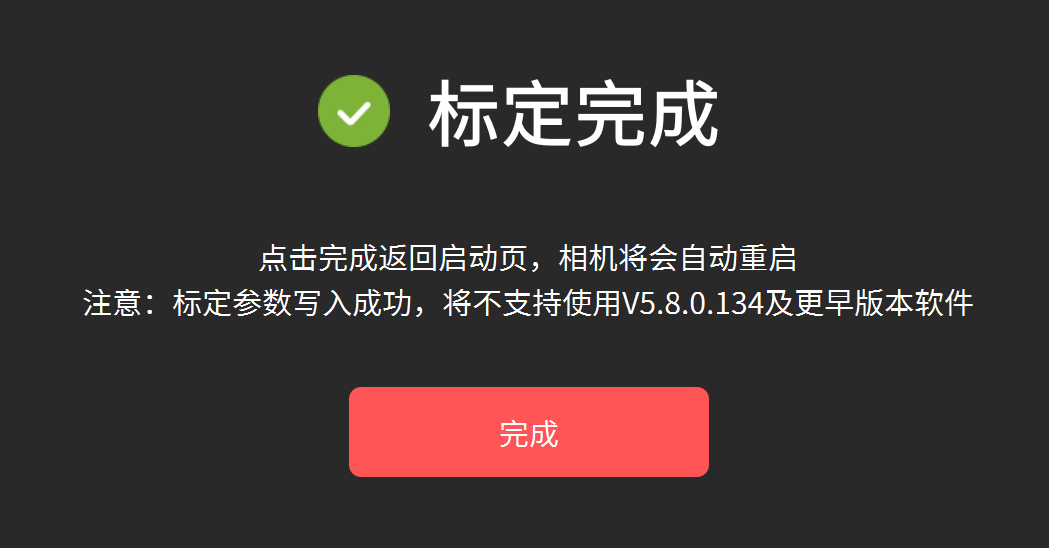
② 显示标定完成后,点击“完成”按钮,退出标定程序。软件将返回工程页,扫描仪将重新进行连接。
¶ 7. 扫描流程演示
¶ 7.1 扫描前准备
① 扫描物体处理
- 使用标记点
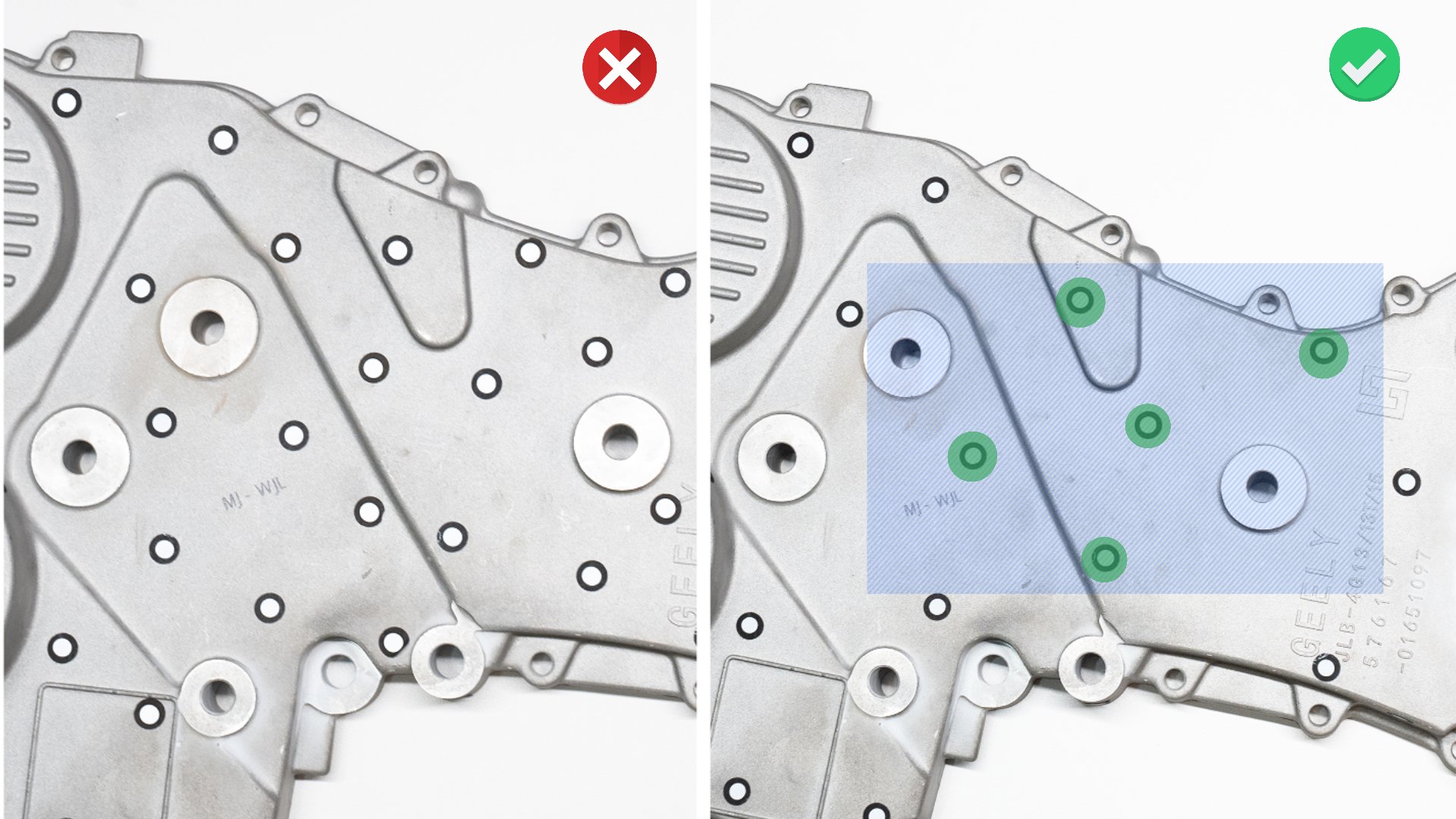
如使用“标记点扫描”,则需要使用标记点进行跟踪。 标记点间距保持在 6-7 cm。
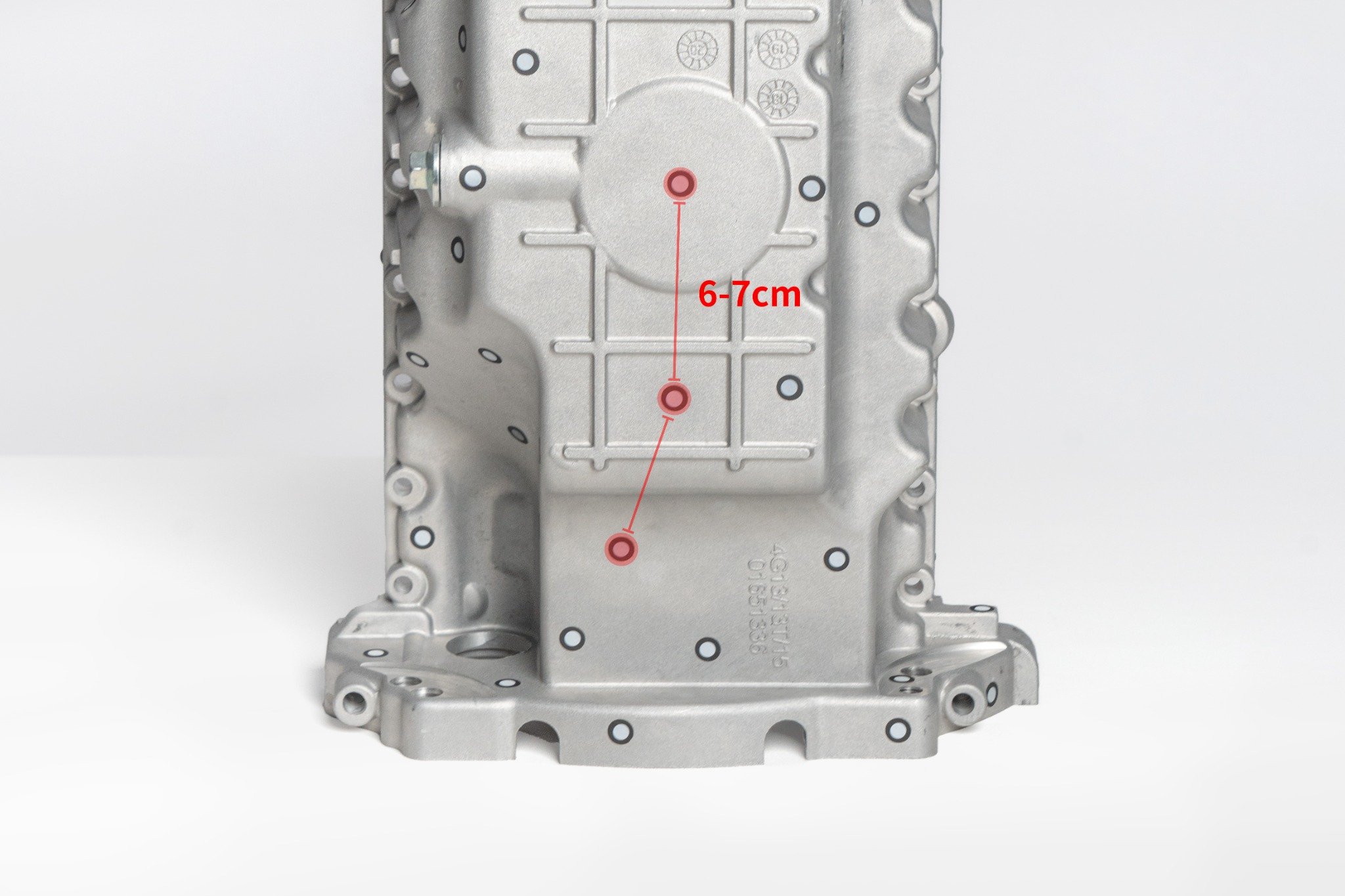
标记点不宜过多,但需保证扫描仪单帧画幅内至少能识别到 5 个不规则分布的标记点。
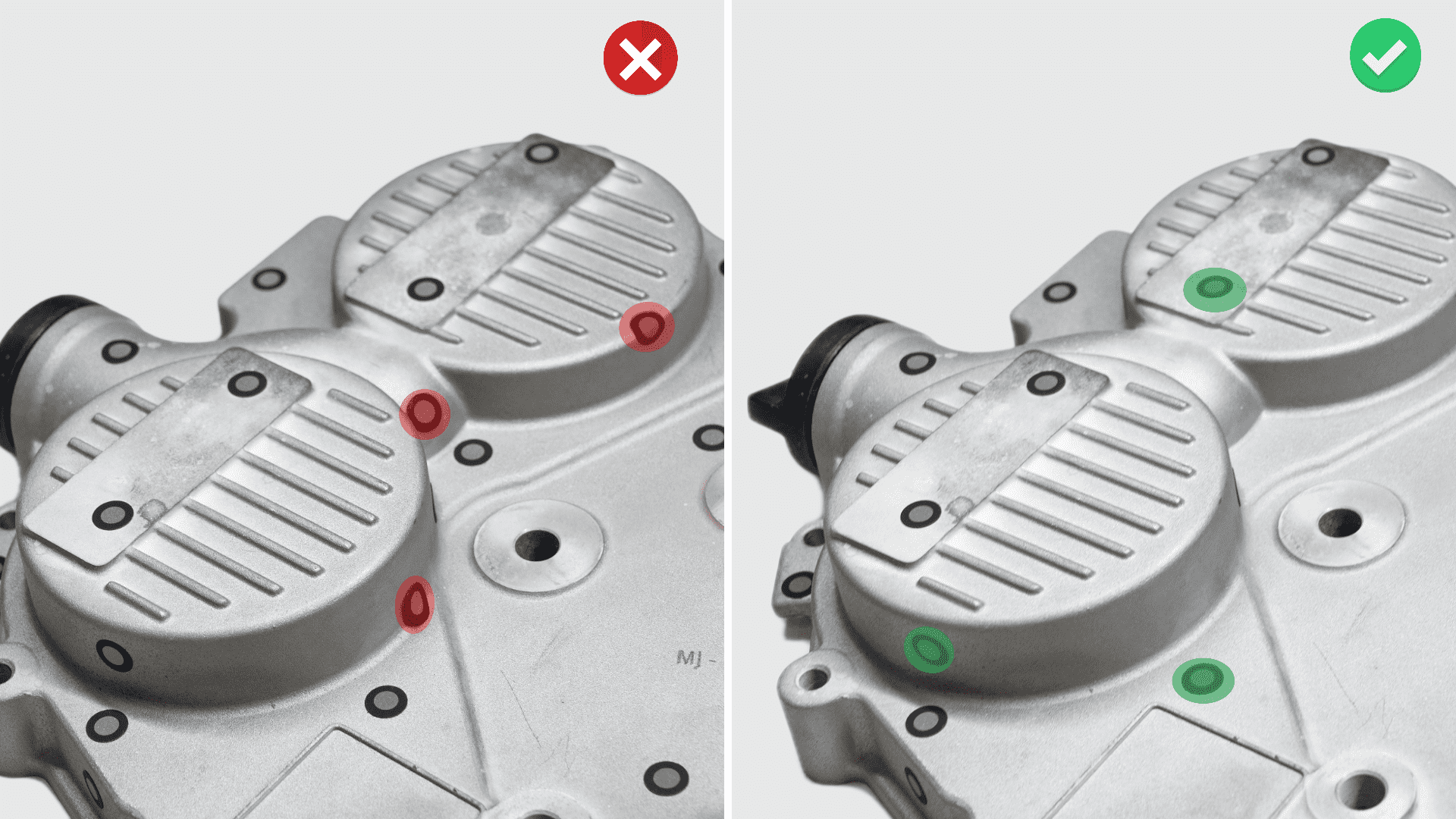
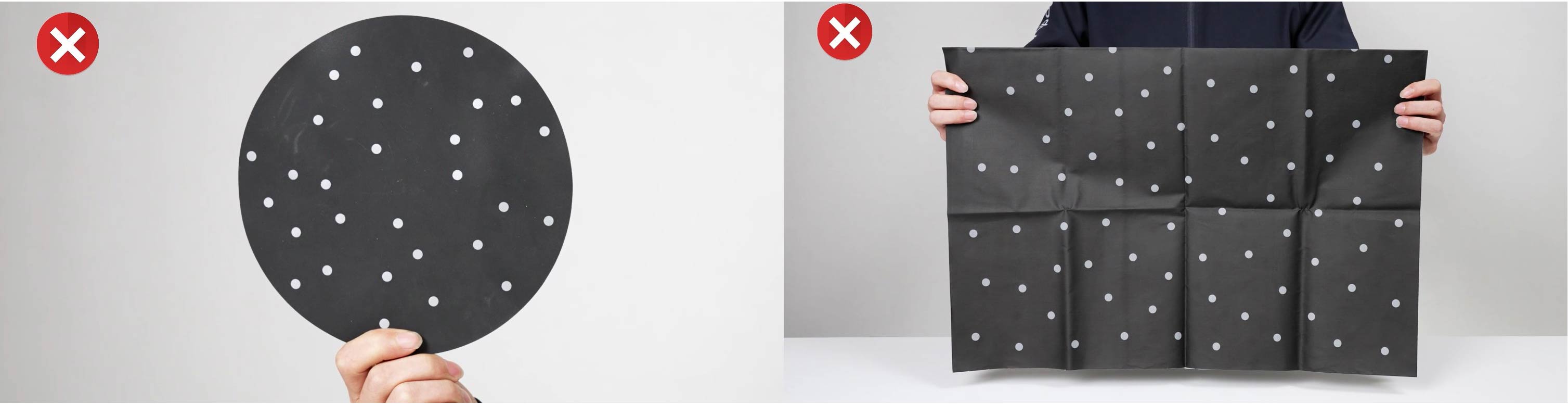
为获得理想精度,请将标记点粘贴在局部平面上,避免在曲面上粘贴标记点。同时,请勿使用带有标记点的软垫或软布。
关于标记点的更多使用技巧,请查看教程视频MetorX 标记点使用教程(仅供参考)
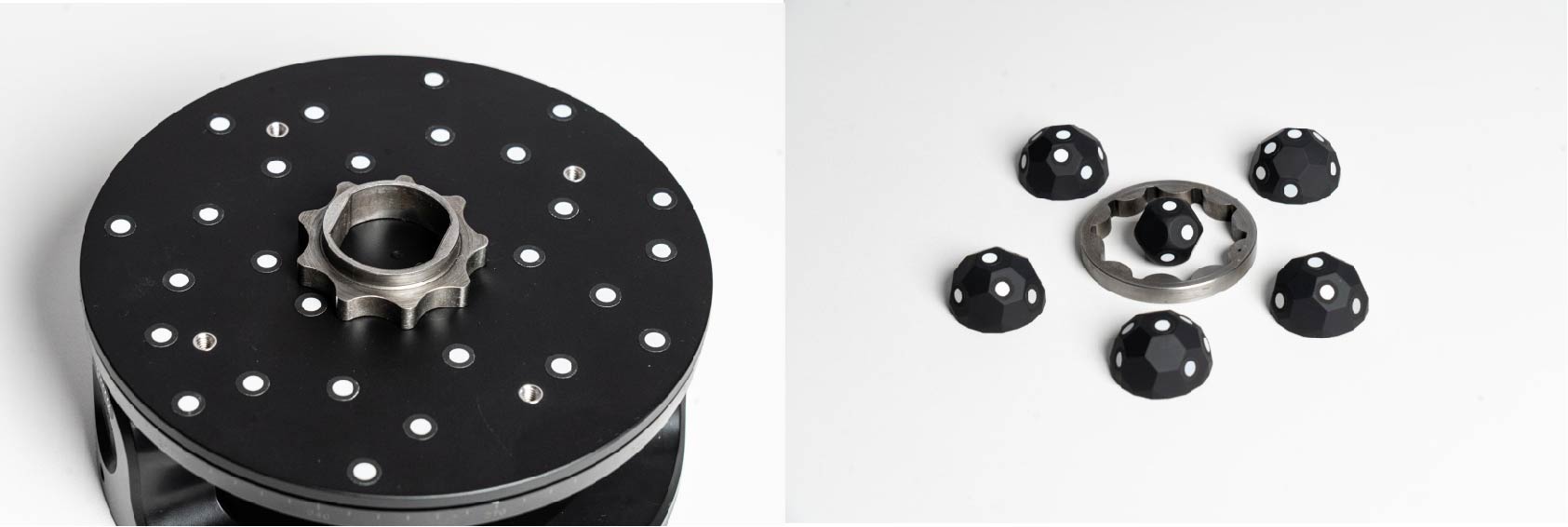
注:您也可以使用标记块套件创建更理想、更完整的扫描环境。
- 使用显影剂
- 对于透明和镜面物体,如玻璃、不锈钢、电镀表面,线激光和结构光扫描模式均需要喷粉处理。
- 对于黑色反光和金属反光表面,如黑漆表面、机加工铝合金表面,线激光扫描模式可直接扫描,全场高速扫描及转台自动扫描模式需要喷粉处理。
注:显影剂可在Revopoint京东、天猫、抖音官方商城内购买。
② 搭建扫描环境
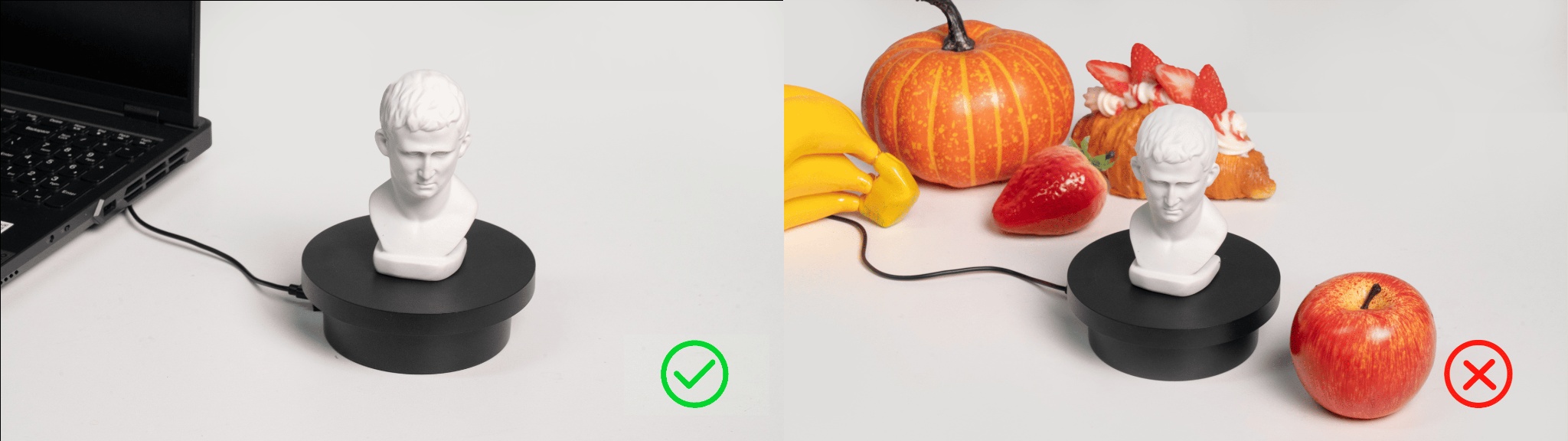
1) 布置扫描背景:确保扫描区域干净整洁、无杂物(图片仅供参考)。
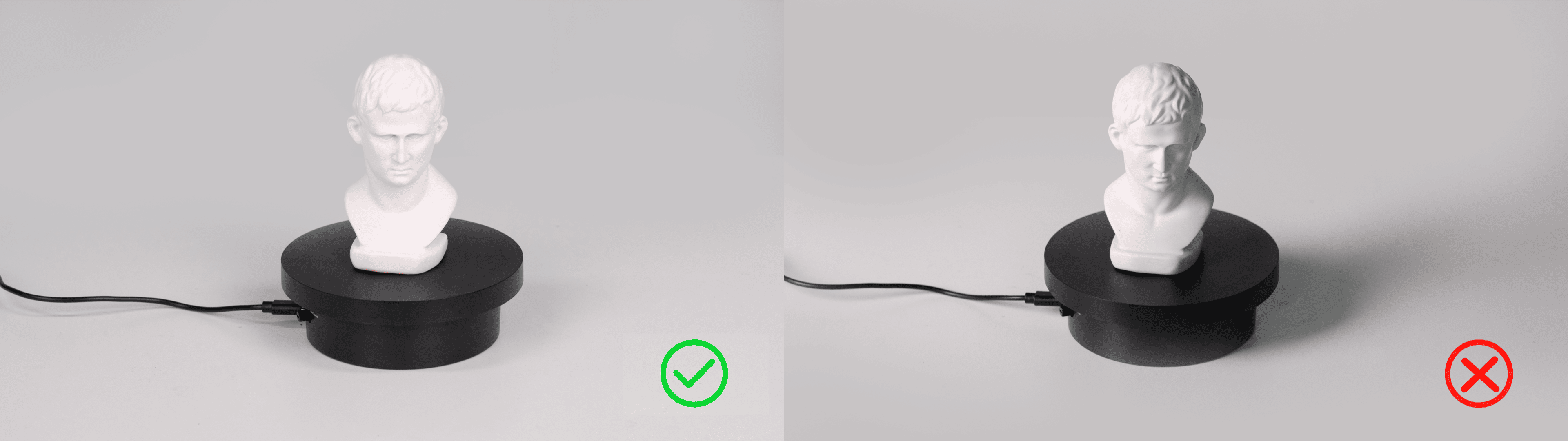
2) 检查物体:确认物体摆放稳固,表面无明显阴影、遮挡或反射干扰(图片仅供参考)。
3) 调整扫描仪高度与角度,确保扫描仪相机能够捕捉到扫描物体。
使用转台自动模式时,请按以下步骤搭建扫描环境:
① 将支撑台安装至三脚架,将三角架放置于稳定的平台上,并将扫描仪放置于支撑台上。
② 建议将物体固定在转台上,然后将三脚架调整至合适的高度并使用转台数据线为转台供电。在扫描过程中不要移动扫描仪、转台和扫描物体。
¶ 7.2 精度检测与标定
参考本手册第六章内容,完成扫描仪标定。
¶ 7.3 开始扫描
① 确保扫描仪已供电并成功连接至软件。
② 点击软件首页“新建工程”,选择文件存储位置后进入扫描界面。

③ 根据实际需求在扫描页左上角选择对应的拼接模式。
④ 设置扫描参数,如扫描模式,扫描精度,扫描物体等。
⑤ 在左侧预览窗口中调整相机曝光。
- 交叉线/平行线扫描模式,调整深度相机曝光及激光器亮度,直至相机预览窗内物体颜色为灰色且激光线清晰可见。
- 转台自动/全场扫描模式,调节深度相机曝光,使预览窗内被扫物体表面的红色或蓝色区域尽量减少。调整 RGB 相机曝光,直至预览窗口里物体的明暗度与色调看起来和实物基本保持一致(仅转台自动模式)。
⑥ 调整扫描仪与物体之间的距离,确保右侧扫描距离直方图处于绿色(最佳/较好)状态。
⑦ 点击“开始“按钮开启扫描。扫描过程中,可暂停扫描观察模型捕捉情况。若扫描不完整,点击“开始”按钮继续进行扫描。
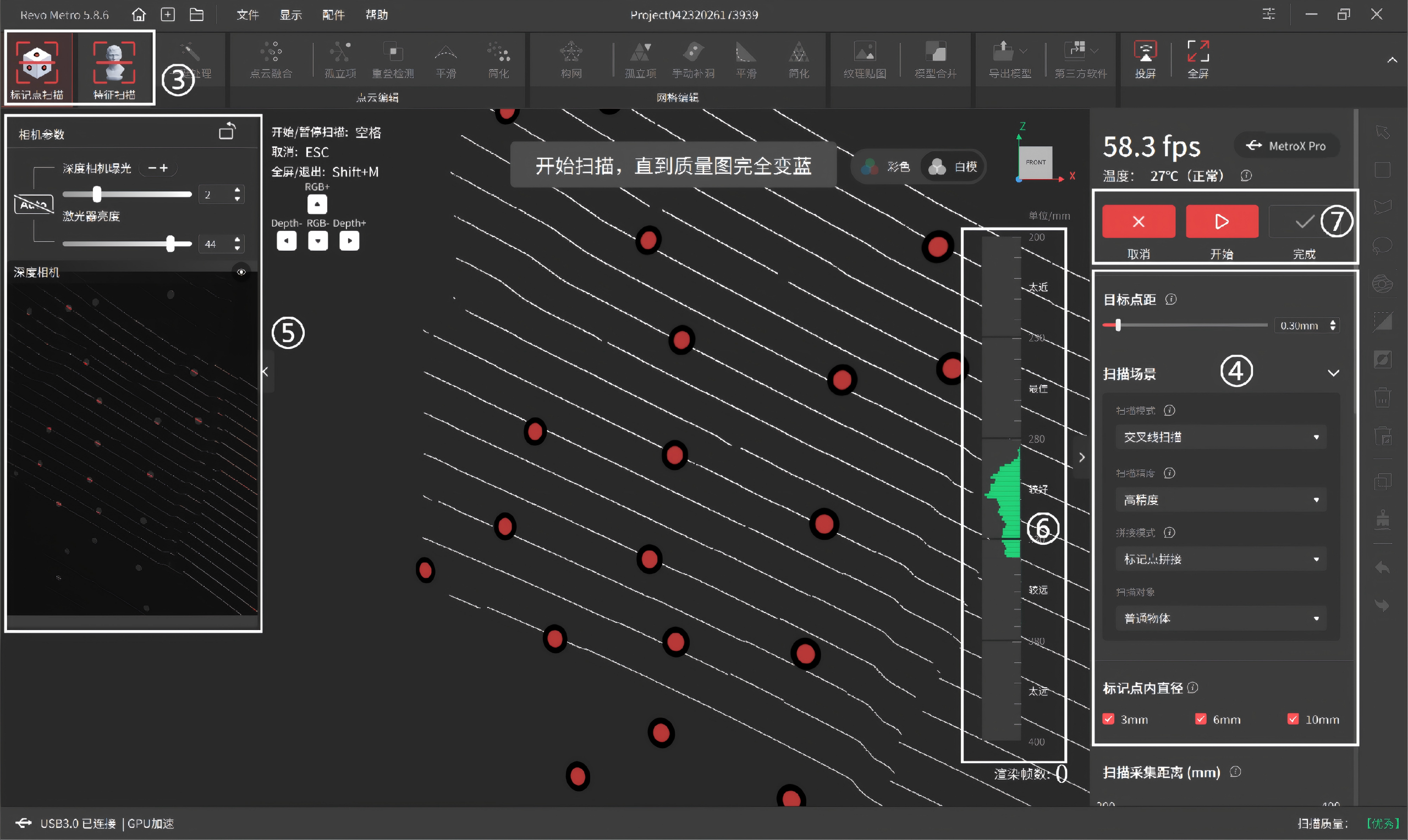
以上内容为通用步骤,若需了解详细扫描步骤,请点击以下内容:
¶ 7.4 完成扫描
新手用户可参考以下标准判断扫描是否可以结束:
1) 扫描预览区中的模型是否显示完整
→ 确保屏幕上的实时模型预览已经覆盖了被扫物体的所有表面,特别是容易遗漏的底部、背面、缝隙等区域。扫描过程中支持暂停,以观察点云或预览模型中是否有大的空白区域或未捕捉的结构(微小的洞或缺损的地方可后期手动补洞处理)。
-incomplete.png)
2) 模型颜色/纹理是否均匀(如果支持贴图)
→ 若有纹理贴图,观察预览中是否存在明显的断层、缺色块或扭曲。
-color scan.png)
当扫描完成时,点击“完成”按钮结束扫描。若模型仍需再次扫描,可点击“续扫”按钮继续扫描。
¶ 7.5 模型处理与导出
¶ 7.5.1 模型处理
对于新手用户,推荐使用“一键处理”功能。该功能可根据系统默认最佳参数对物体一次性完成点云融合、构网和纹理贴图(若开启彩色扫描)的操作,方便快捷。
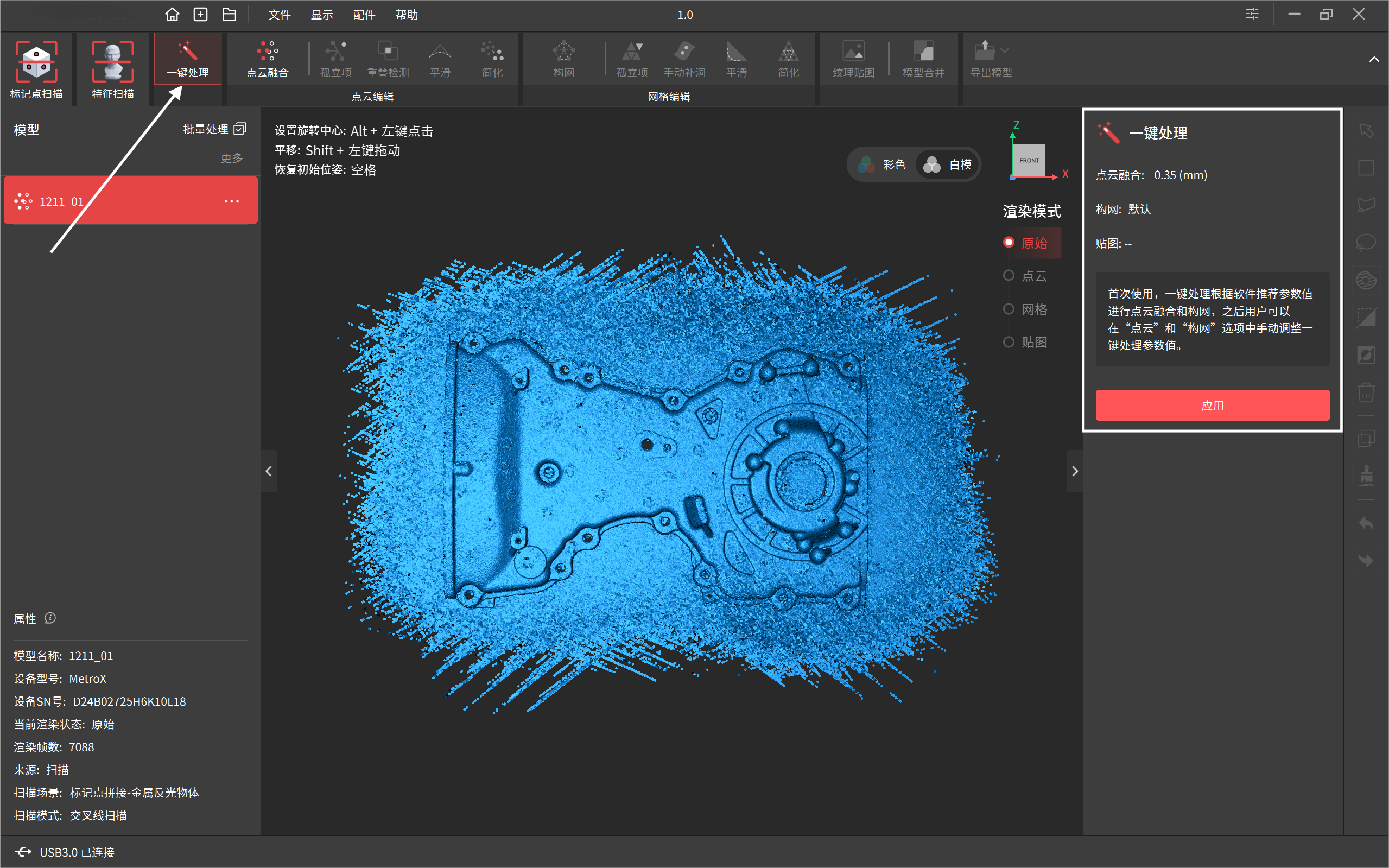
若需对模型进行更精细化的处理,请手动编辑处理模型。
关于手动编辑的更多具体操作及详细参数设置,可点击进入Revo Metro软件手册——Revo Metro点云编辑,Revo Metro网格编辑,Revo Metro纹理贴图 等分别进行了解。
¶ 7.5.2 模型导出
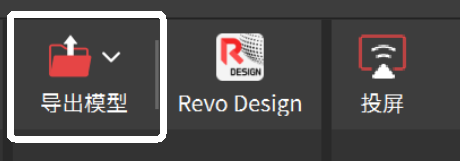
模型处理完成后,点击上方菜单栏“导出模型”,选择所需的模型格式进行导出。
¶ 7.6 更多内容
上述操作仅为用户提供完整的初步扫描流程参考,您可以根据实际需求进一步优化扫描效果或提升扫描效率。本节将展示一些进阶扫描技巧和参数详解调优,适用于扫描复杂场景或模型质量有更高要求的用户。
扫描技巧:
扫描参数设置:
为获得更好的扫描效果,建议在开始扫描前了解并设置合适的参数。参数设置将直接影响模型的完整性、清晰度和后期处理效率。可点击Revo Metro软件手册——6.扫描功能 查看了解更多关于扫描模式、扫描精度、拼接模式和扫描对象等的内容。