¶ 内容:
1. MetroX Series/ MetroY Series/ INSPIRE 2 のUSB接続に失敗する
¶ 1. MetroXシリーズ/ MetroYシリーズ/ INSPIRE 2 のUSB接続に失敗する
1) 電源供給とPC要件を確認します
まず、スキャナーの電源が正しく入っていること(スキャナー背面のインジケーターランプが緑色に点灯します)と、PCが以下の要件を満たしていることを確認してください:
① お使いのPCが最小システム要件を満たしていること、USBポートがUSB 3.0 以上に対応していること、同梱のケーブルを使用していることを確認してください。
② 他の外部デバイス(USBフラッシュドライブなど)がPCのUSBポートに接続されている場合は、先にそれらを取り外し、その後PCケーブルをコンピューターに再接続して、スキャナーが正常に接続されるか確認してください。
③ アダプターを使用している場合は、USB 3.0のデータ転送速度に対応し、電力供給を提供できることを確認してください。
2) PCのドライバーを確認します
上記を確認しても問題が解決しない場合は、以下の手順でドライバーを確認してください:
① ドライバーのインストールとデバイス認識を確認します:
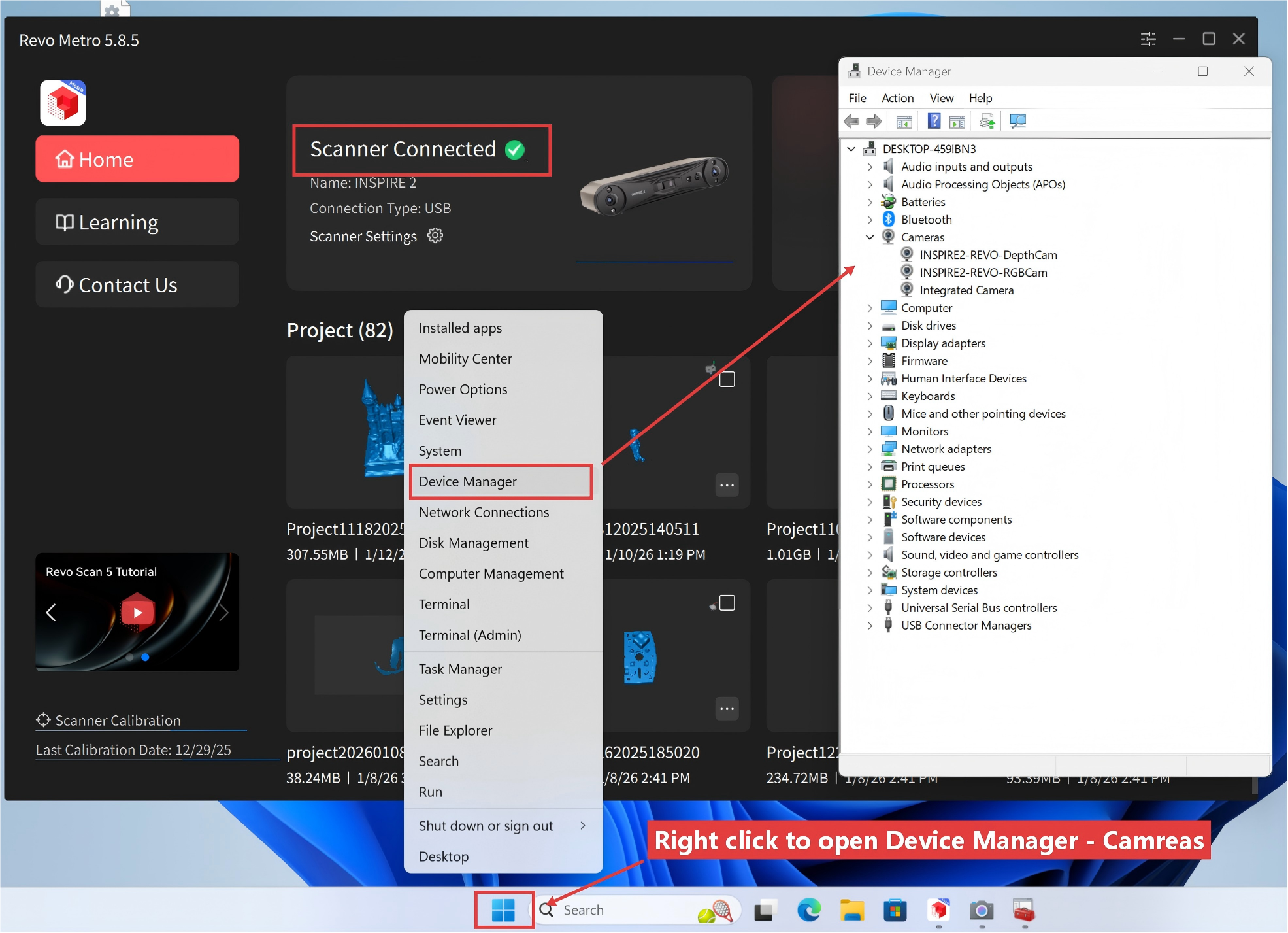
デバイス マネージャーを開き、 カメラデバイスが以下のように表示されていることを確認してください:
通常のスキャナーでは、2つのデバイス(DepthCam と RGBCam)があります。
カラースキャン機能がないスキャナーの場合は、DepthCamのみです。
② 上記のように表示されない場合は、デバイス マネージャーで、 不明なデバイス/PCIデバイス/USBビデオデバイス/rockusbデバイス用クラスと表示されているもの、または黄色の感嘆符⚠️が付いた他のデバイスがないか確認してください。
該当する場合は、ケーブルを抜き、PCを再起動してから再接続し、もう一度確認してください。
③ それでもデバイスに黄色の感嘆符が表示される場合は、右クリック → ドライバーの更新 → コンピューターを参照してドライバーを検索 → コンピューター上の利用可能なドライバーの一覧から選択します → USB Composite Device または Camera を選択して更新します。
④ 更新に失敗する場合は、デバイスを右クリック → ドライバーのアンインストール → PCを再起動します。
Windowsは、インターネットに接続されるとドライバーを自動的に再インストールします。
3) PCのシステム権限を確認します
上記の手順の後、PCの権限設定も確認してください:
① カメラのプライバシー設定
設定 → プライバシー → カメラに移動し、以下を確認してください:
「アプリがカメラにアクセスできるようにする」がオンになっていること。
「デスクトップ アプリがカメラにアクセスできるようにする」がオンになっていること。
次に、カメラ設定を開き、以下のデバイスが検出されていることを確認してください:
Scanner-DepthCam, Scanner-RGBCam
(デバイス数はモデルにより異なる場合があります。通常のスキャナーは2つ、カラー スキャン機能がないスキャナーは1つのみです。)
② ファイアウォール設定
接続がファイアウォールによってブロックされていないか確認してください。ファイアウォールを一時的に無効にするか、以下の手順を実行してください:
コントロール パネル → システムとセキュリティ → Windows Defender ファイアウォールに移動します。
左側の「Windows Defender ファイアウォールを介したアプリの許可」をクリックします。
一覧でスキャナーソフトウェア(例:Revo Track、Revo Metro、Revo Scan)を探します。
プライベートとパブリックの両方が選択されていることを確認します。
一覧にない場合は、「別のアプリを許可」をクリックして、スキャナーソフトウェアを手動で追加してください。
③ 管理者として実行します
ソフトウェア(例:Revo Track / Revo Metro / Revo Scan)を右クリック → 管理者として実行し、権限不足によりUSBまたはカメラデバイスへのアクセスがブロックされないようにしてください。
④ ウイルス対策/セキュリティソフトを無効化します
360 Total Security、Tencent PC Manager、Huorong、McAfee、Kaspersky などのウイルス対策ソフトを一時的に無効にしてください。
一部のセキュリティプログラムは、スキャナーソフトウェアによるカメラデータへのアクセスや、関連サービスの起動をブロックする場合があります。
4) エラー通知 - カメラエラー
スキャナーは正しく接続されているのに、新規プロジェクト作成時にカメラエラーメッセージが表示される場合は、以下の手順で確認してください:
① PCが最小システム要件を満たしていること、USBポートがUSB 3.0 以上に対応していること、デバイスに付属している純正ケーブルを使用していることを確認してください。
② 手順2で説明したとおり、ドライバーが正しく認識されているか確認します。
正しく認識されている場合は、スキャナーを取り外してPCを再起動し、再度お試しください。
問題が解決しない場合は、カメラドライバーを右クリックしてアンインストールし、PCを再起動してから再度確認してください。
5) 上記のすべての手順でも改善しない場合は、別のPCでお試しください(ドライバー更新に失敗する場合は、PCメーカーの公式サイトから関連ドライバーをダウンロードすることもできます)。または、[email protected] までご連絡いただき、技術サポートを受けてください。
¶ 2. スキャナーの接続に問題があります(エラーメッセージ)
以下のようなエラーメッセージが表示される場合:
カメラ エラー
カメラ情報を取得できませんでした。スキャナーを再起動してください。
または、以下のようなエラーメッセージが表示される場合:
注意
起動に失敗しました。スキャナーを再接続して再試行してください。
または、以下のようなエラーメッセージが表示される場合:
カメラパラメータの設定に失敗しました。
「OK」をクリックしてこのキャリブレーションを終了します。デバイスを再接続して、もう一度お試しください。
デバイス マネージャー - カメラに移動し、スキャナーがDepthCamおよびRGBCamとして認識されているか確認してください。
状況1:RGBCamがUSB Video Deviceとして認識されている場合
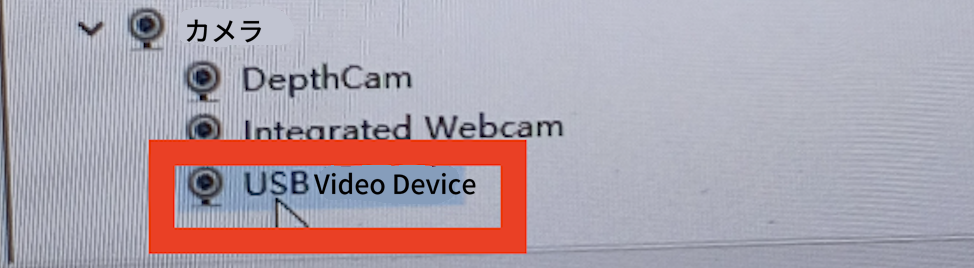
手順1:以下の手順でドライバーを更新してください。
USB Video Deviceを右クリックし、ドライバーの更新を選択します。
コンピューターを参照してドライバーを検索をクリックします。
コンピューター上の利用可能なドライバーの一覧から選択しますをクリックします。
USB Video Deviceをクリックします。
次へをクリックしてドライバーを更新します。
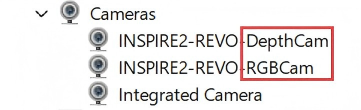
更新が完了したら、再度デバイス マネージャー - カメラを確認してください。スキャナーはDepthCam およびRGBCamとして表示されるはずです。
手順2:スキャナーをPCと電源コンセントの両方から取り外します。
手順3:Revo Metroソフトウェアを再起動します。
手順4:スキャナーをPCに接続し直します。これで問題は解決するはずです。
状況2:スキャナーがDepthCamとRGBCamとして認識されているが、エラーメッセージが引き続き表示される場合
以下の手順で問題を解決してください:
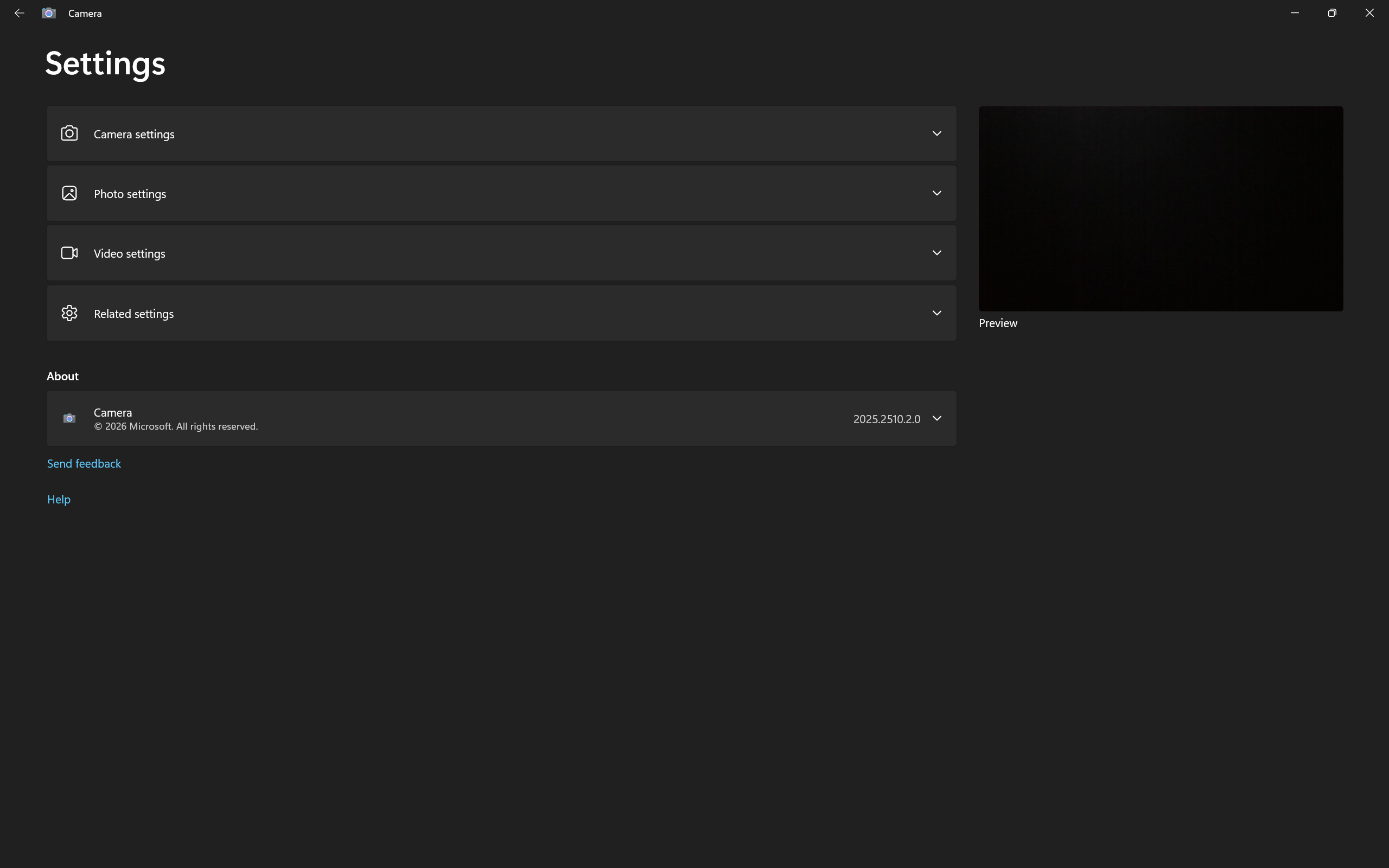
手順1:PCの設定で「Camera」を検索してカメラ設定を開きます。次に、「Settings」をクリックします。
手順2:「Show advanced controls for photos and videos」オプションを有効にし、「Default settings」を「Use system settings」に設定します。
¶ 3. PCでINSPIRE 2のWi-Fiが見つからない
状況: 2-in-1ケーブルを使用してスキャナーとモバイルバッテリーを接続する、またはUSB Type-C to Type-Cデータケーブルを使用してスキャナーと電源コンセントを接続し、スキャナーのインジケーター2が緑色で点灯していれば電源は入っています。 その後、PCのWi-Fi設定でINSPIRE2-REVO-XXXXXXXXというWi-Fiネットワークを検索しますが、一覧に表示されません。
解決策:INSPIRE 2のWi-Fiチャンネルを確認して変更します
手順1: スキャナーから2-in-1ケーブルを抜き、長いUSB Type-C to C Data Cableを接続して、PC上のRevo Metroにスキャナーを接続します。
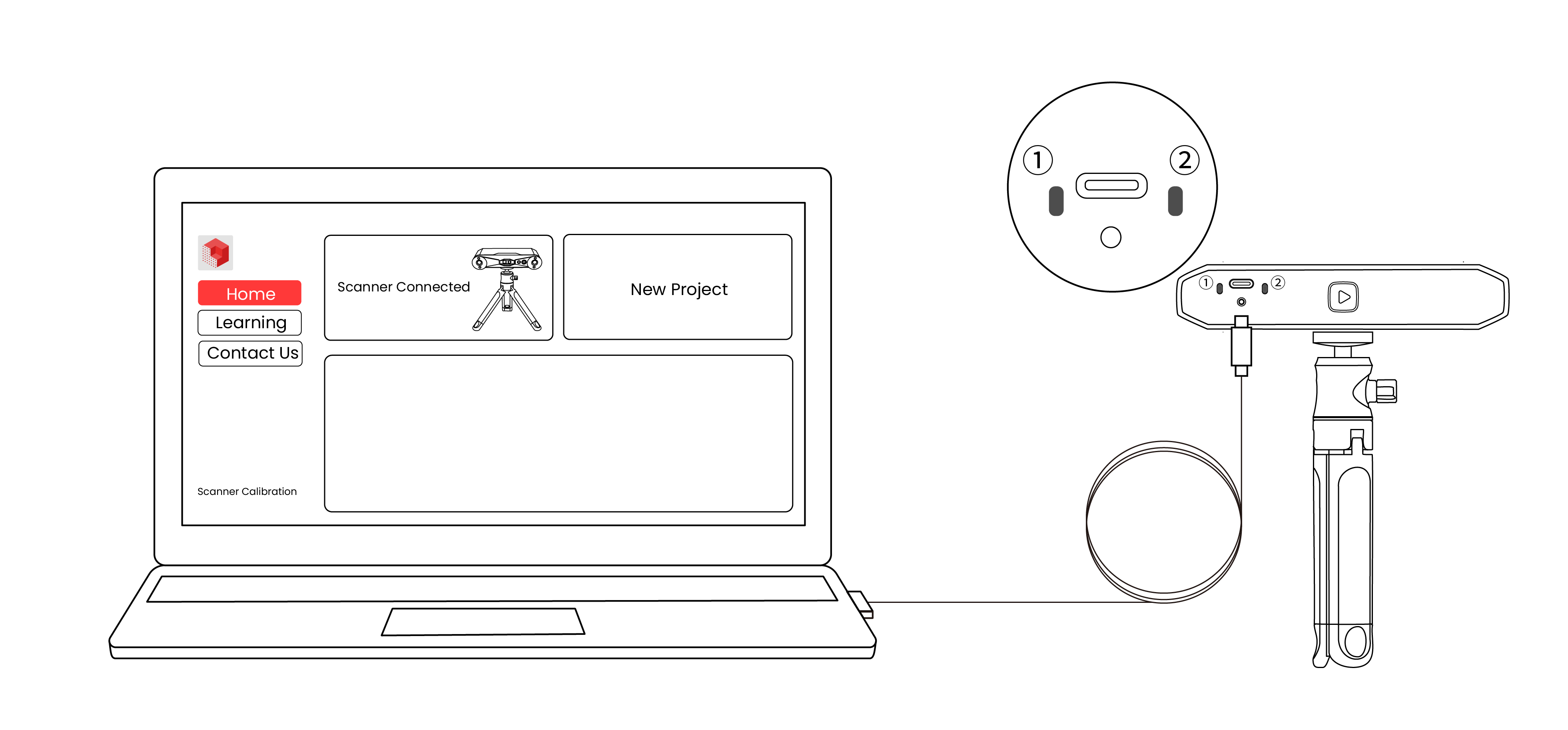
手順2:Revo MetroでリージョンとSSIDを変更して設定します。
Revo Metroソフトウェアを開きます。
スキャナー設定 - Wifi 設定をクリックします。
リージョンを選択し、パスワードを設定します。
確認してPCからケーブルを抜き、スキャナーを再度パワーバンク/電源コンセントに接続します。その後、Wi-Fi接続を再度試し、PCでWi-Fiが見つかるか確認してください。

手順3:ツールを使ってINSPIRE 2のチャンネルを変更します。
すでにリージョンを選択してSSIDのパスワードを設定しているのに、PCでWi-Fiが見つからない場合は、ツールを使用してINSPIRE 2のチャンネルを変更してください。
USBケーブルでINSPIRE 2をPCに接続します。
以下のリンクを開き、ページ左側の アイコンをクリックして、パッケージをPCにダウンロードし、解凍してください。
ツールパッケージ:
https://drive.google.com/file/d/1HpQFTLpDBjKW7YQGMmn0JDNQfx_UI_2R/view?usp=sharing
ファイル「readme-English」の手順に従って、チャンネルを確認・変更してください。
INSPIRE 2のチャンネルは、他の電気機器が通常接続しているものと同じチャンネルに設定することをおすすめします。
完了したら、PCからケーブルを抜き、スキャナーをパワーバンク/電源コンセントに接続して、Wi-Fi接続を再度試し、PCで見つかるか確認してください。
INSPIRE 2をWi-fiで接続する方法については、ユーザーマニュアルの案内をご参照ください: