¶ 1. 本マニュアルについて
Revopoint 3Dスキャナーユーザーマニュアルへようこそ! 本マニュアルはINSPIRE 2の操作ガイドおよび説明を提供します。ナビゲーションバーのいずれかの見出しをクリックすると、対応する章へ素早く移動できます。
マニュアルのダウンロード
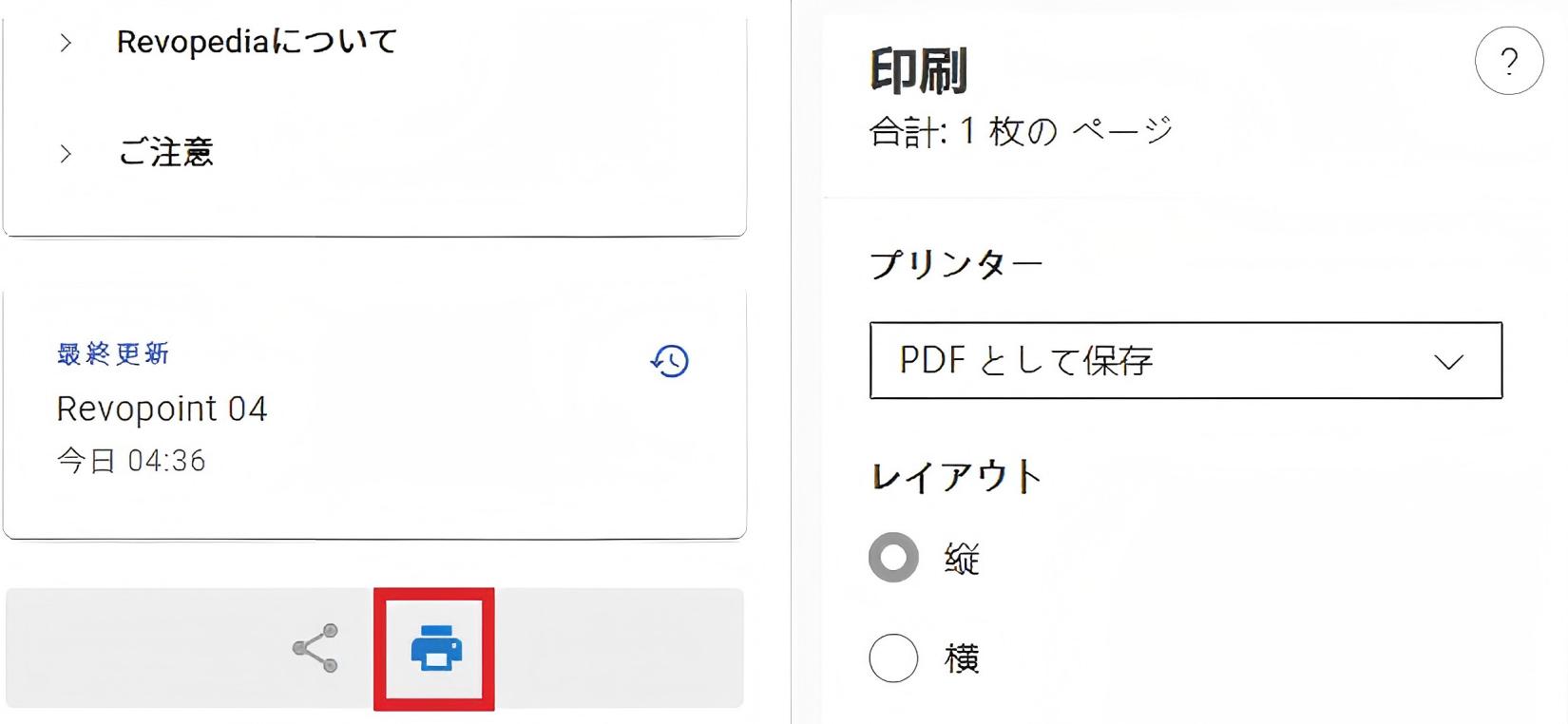
関連ソフトウェアマニュアルの電子版が必要な場合は、マニュアル左側の章ナビゲーション最下部にある印刷形式ボタンをクリックし、プリンターに「PDF として保存」を選択して保存すると、本マニュアルの PDF 版をダウンロードできます。
ご注意:ソフトウェアは継続的に更新されます。本マニュアルの内容や具体的な操作は実際のソフトウェア画面を参照してください。
¶ 2.INSPIRE 2について
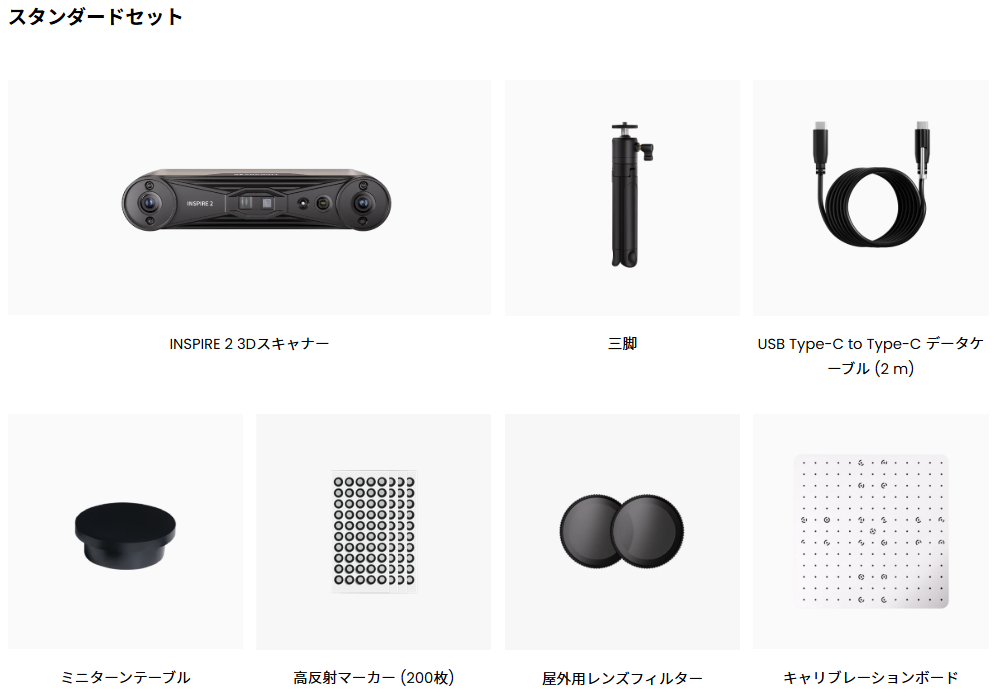
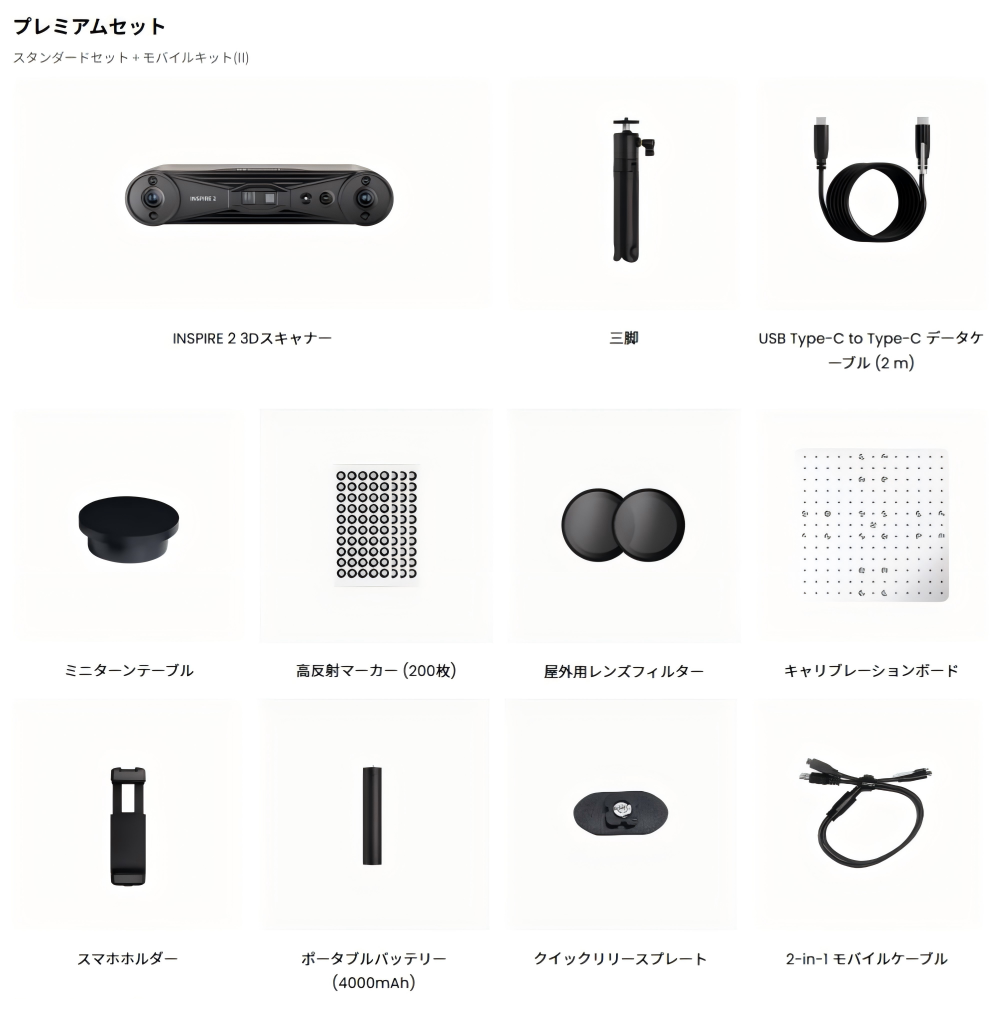
¶ 2.1パッケージ内容
※ 同梱の純正部品をご使用ください。純正品以外を使用すると、機器を損傷するおそれがあります。
¶ 2.2製品紹介
¶ 3.ソフトウェアダウンロード&使用
INSPIRE 2は、Revo Metro(PC)またはRevo Scan(スマートフォン)バージョン5.4.2以降ソフトウェアと併用する必要があります。使用する前にサポート > ダウンロードページへアクセスし、Revo MetroまたはRevo ScanのAndroid/iOS版をダウンロードしてインストールしてください。
|
ソフトウェア |
Revo Metro (PC) |
Revo Scan (スマートフォン) |
|
ダウンロード場所 |
またはApple App ストア&Google Play ストア |
|
|
対応スキャンモード |
フルフィールド / 平行ライン |
フルフィールド |
ソフトウェアの各機能と操作方法の詳細については、Revo Metroユーザーマニュアル/Revo Scan 5 ユーザーマニュアルをクリックして確認してください。
¶ 4.スキャナー接続
¶ 4.1 PCに接続
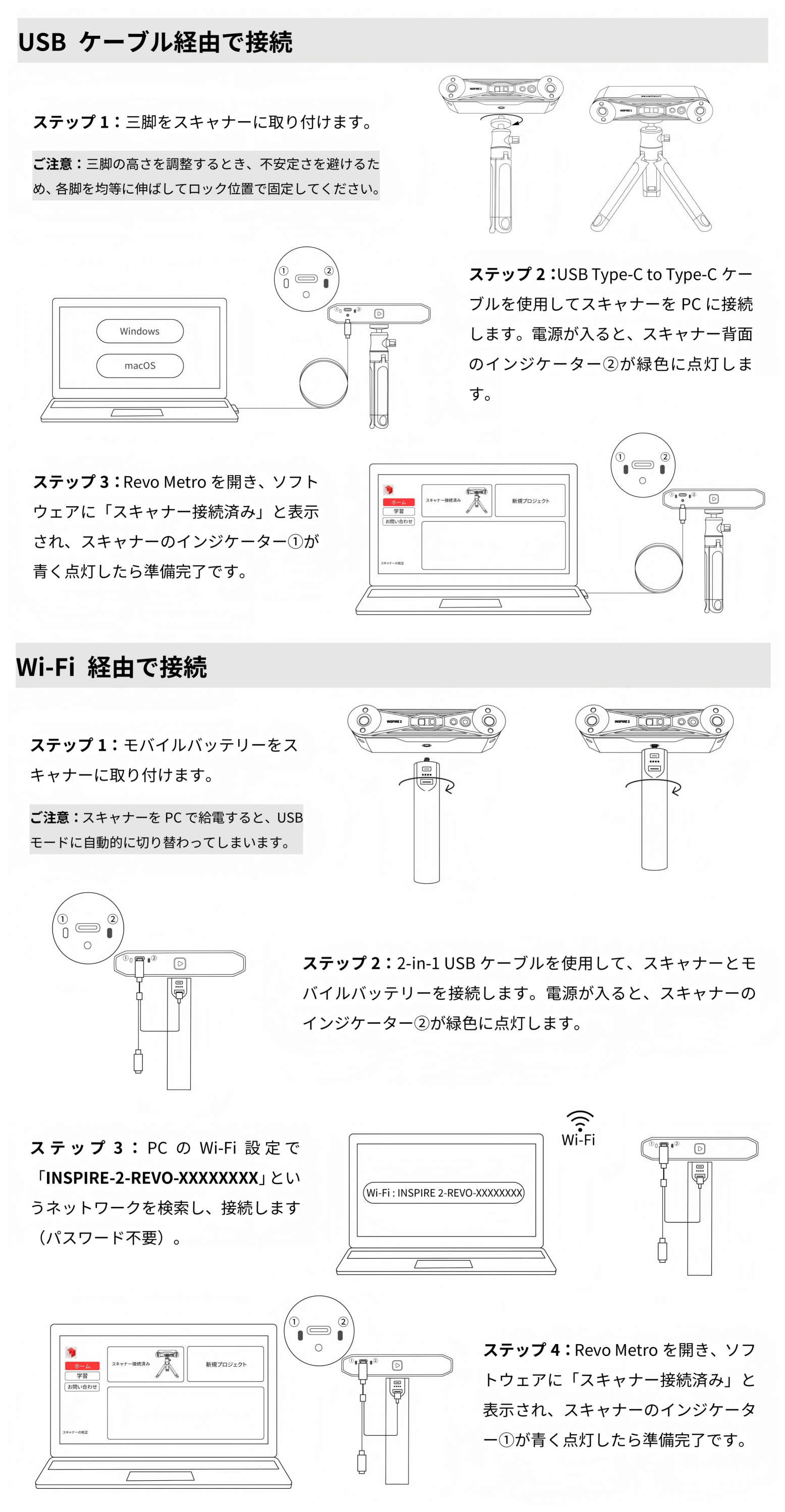
スキャン品質を確保するため、スキャナーはPCに直接接続し、ドッキングステーションの使用は避けてください。
¶ 4.2 スマートフォンに接続
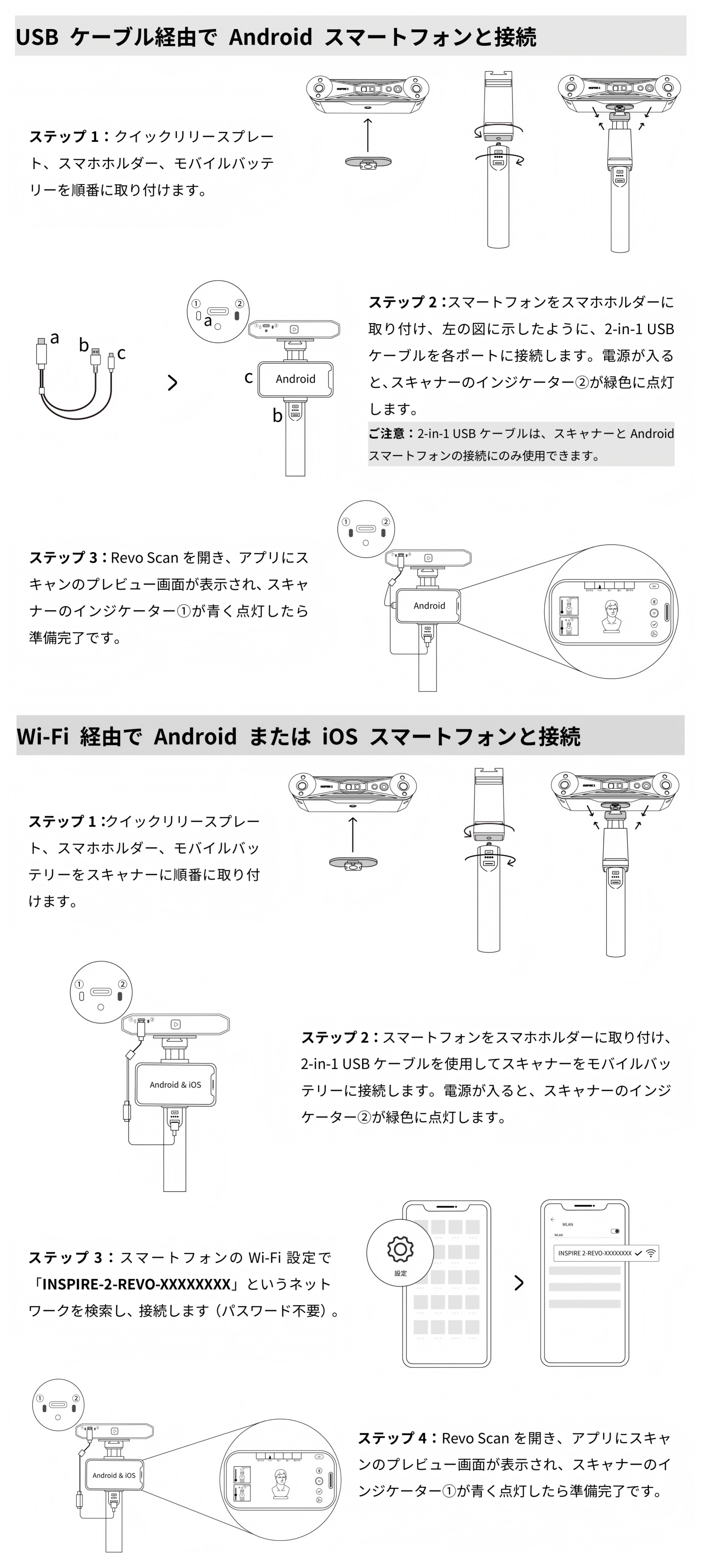
INSPIRE 2は、Revo Mirrorを経由してスマ一トフオンへのワヤレスキャス卜にも対応しています。
① 公式サイトの「サポート - ダウンロード」からPC版・スマートフォン版のRevo Mirrorをダウンロードしてインストールします。
② モバイルキット(スマホホルダー、モバイルバッテリー、クイックリリースプレート)をスキャナーに取り付け、2-in-1 USBケーブルでモバイルバッテリーとスキャナーを接続します。
③ PCとスマートフォンの両方を「INSPIRE-2-REVO-XXXXXXXX」というネットワークに接続します。Revo Metroを開き、スキャナー接続後にスキャン画面へ入り、ミラーリングボタンをクリックします。
④ スマートフォンでRevo Mirrorが検出したミラーリング対象デバイスをタップします。
⑤ 画面の指示に従い、PC側でPINコードを入力して初回ペアリングを完了させた後、「ミラーリングを開始」をクリックすると、スマートフォンからスキャン操作を制御できます。
ソフトウェアとミラーリングの詳細な操作については、こちらをクリックして『Revo Mirror ユーザーマニュアル』をご覧ください。
¶ 5.スキャナーキャリブレーション
¶ キャリブレーション前の準備
① USBデータケーブルでスキャナーをPCに接続し、Revo Metroを起動します。
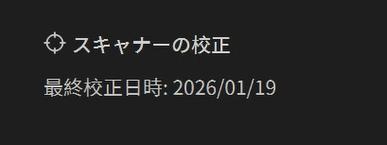
② キャリブレーションボードを設置し、ソフトウェアのホーム画面左下にある「スキャナーキャリブレーション」をクリックして、キャリブレーション手順に入ります。
③ 周囲光を調整し、暗すぎる/明るすぎる環境を避けてください。
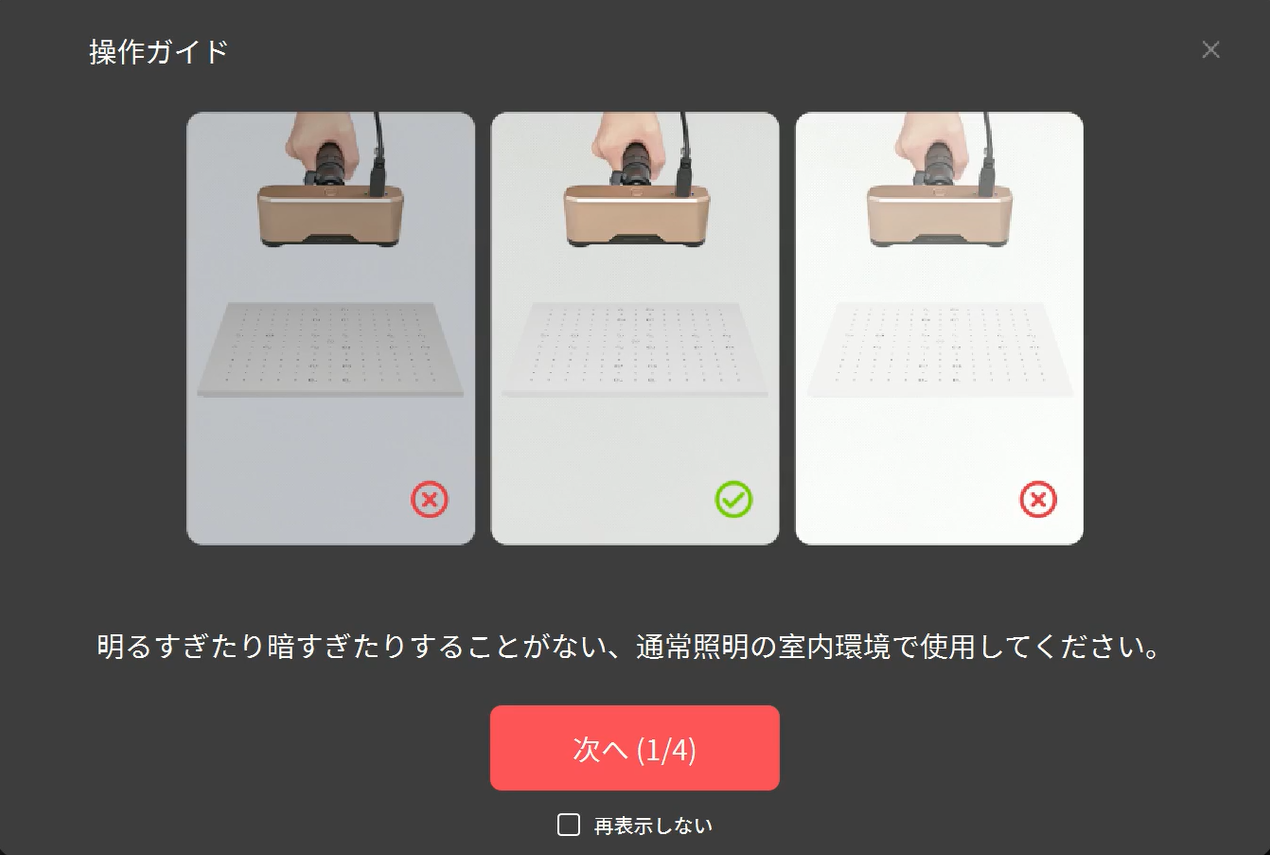
④ 操作イメージの案内に従って、練習操作を行います。
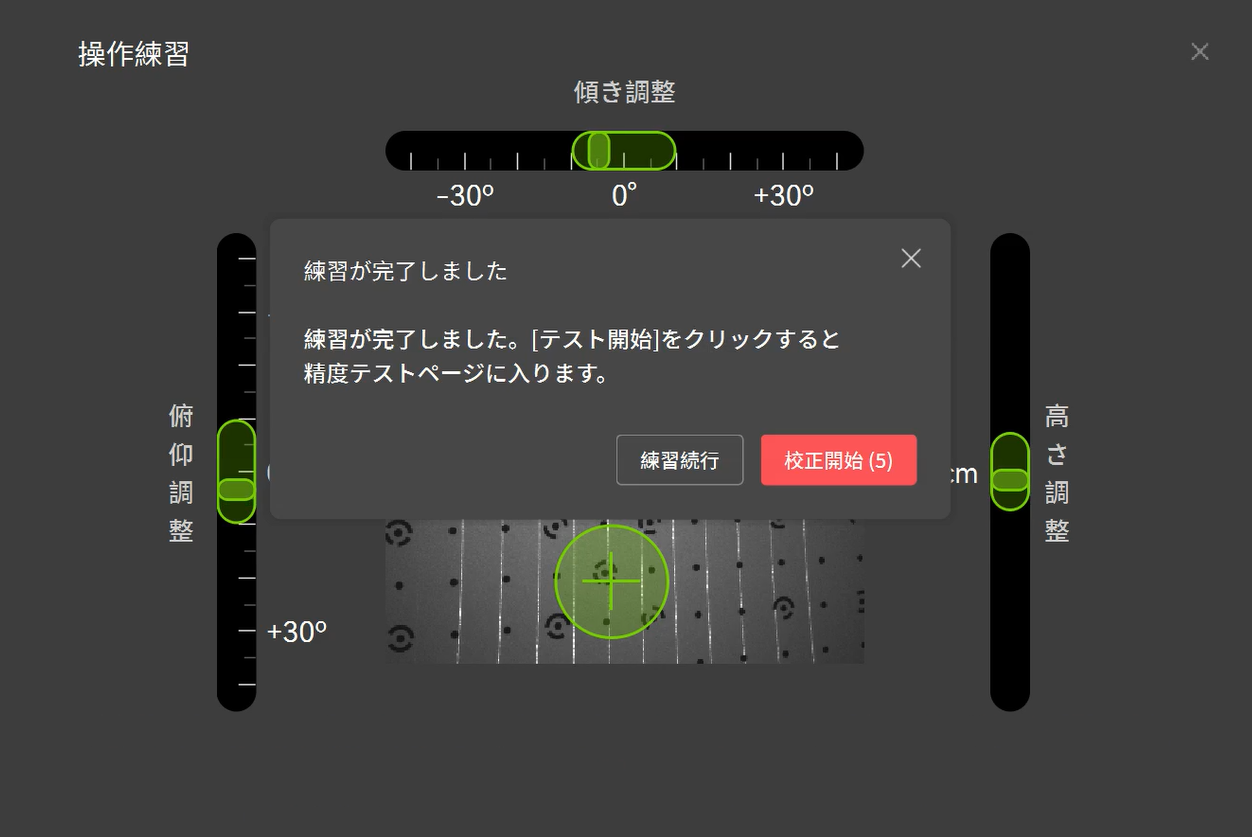
⑤ 練習完了後、スキャナー精度の確認ページに進み、結果に応じてキャリブレーションを続行するかどうかを選択します。
¶ デュアルカメラキャリブレーション
① 左側のガイド図と対応するスライダーに従い、カメラの傾斜角度、ピッチ角度、および高さを調整します。
② 上部のプログレスバーに従って、水平、左側、右側、前側、後側の5つの角度でデータ収集を順に完了します。
③ キャリブレーション精度が合格すると、自動的に光平面キャリブレーションの工程に進みます。
¶ 光平面キャリブレーション
① 左側のガイド図と対応するスライダーに従い、カメラの傾斜角度、ピッチ角度、および高さを調整します。
② 上部のプログレスバーに従って、水平、左側、右側、前側、後側の5つの角度でデータ収集を順に完了します。
③ キャリブレーション精度が合格したら、キャリブレーション結果を保存してください。
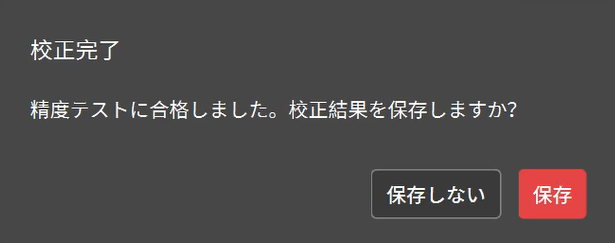
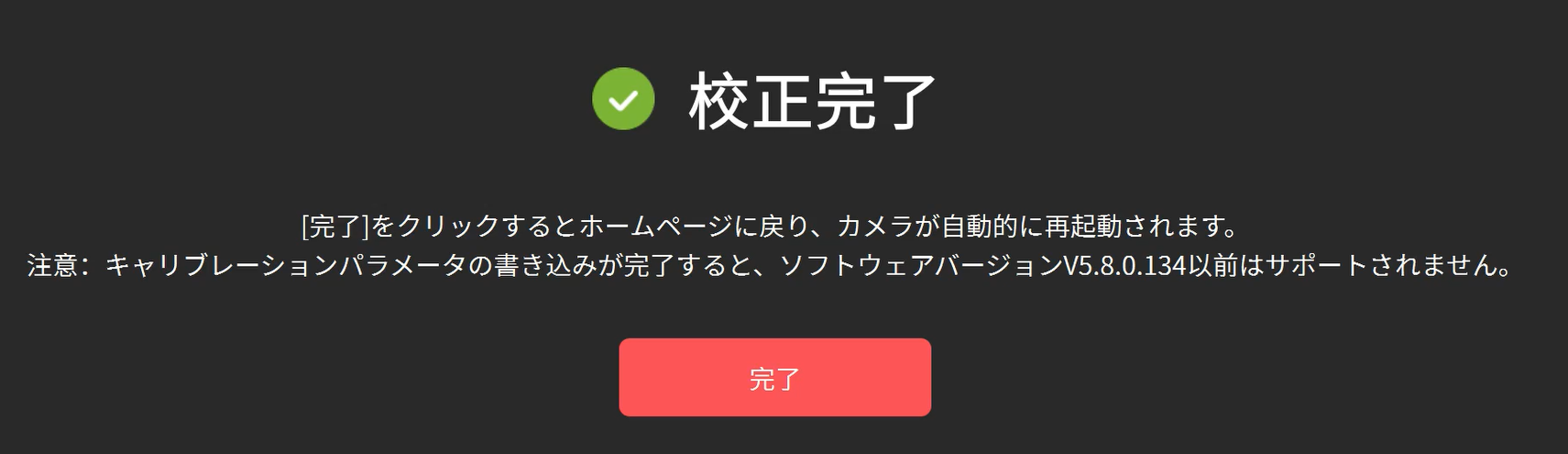
④ 「完了」をクリックしてスタートページに戻ります。カメラが自動的に再起動し、キャリブレーションが完了します。
¶ 6. 初めてのスキャン
INSPIRE 2は2種類のスキャンモードに対応しています。詳細は以下のとおりです。
フルフィールド:一般的な対象物の点群を迅速に取得できるモードです。このモードは PC・スマートフォンの両方で利用できます。
平行ライン:高精度スキャン向けのモードです。反射する金属や黒色の対象物でもスプレー不要で対応可能です。PC で利用でき、Revo Mirror を介してスマートフォンに画面ミラーリングしてプレビュー・操作もできます。
¶ 6.1 フルフィールド
スキャン手順に慣れていただくため、本節ではINSPIRE 2のフルフィールドモードで小型彫像のスキャンを例に、1回のスキャンを最初から最後まで説明します。初心者の方は、以下の手順を参考にして、操作を練習してください。
¶ 6.1.1 スキャン前の準備
¶ スキャナー接続
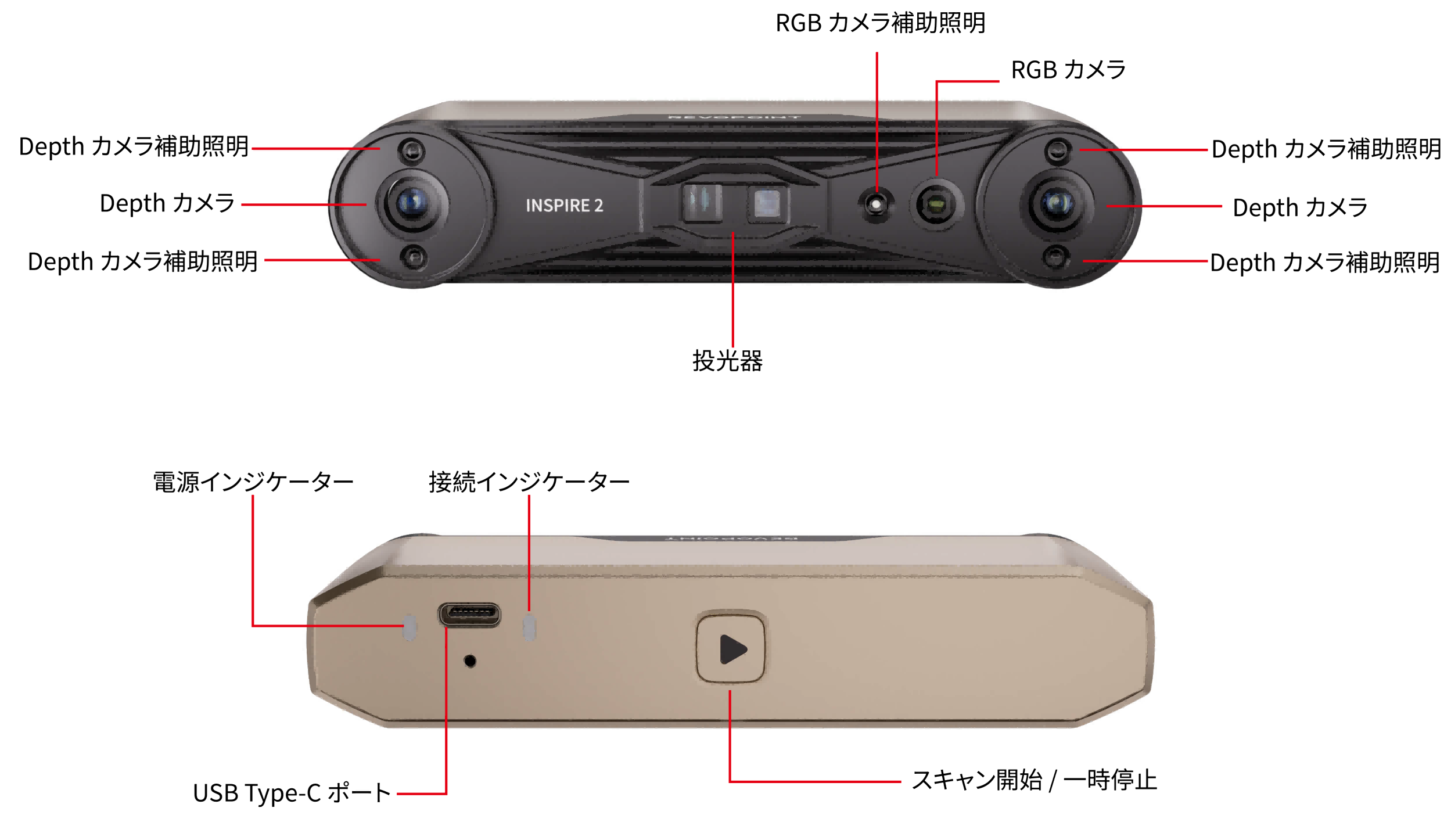
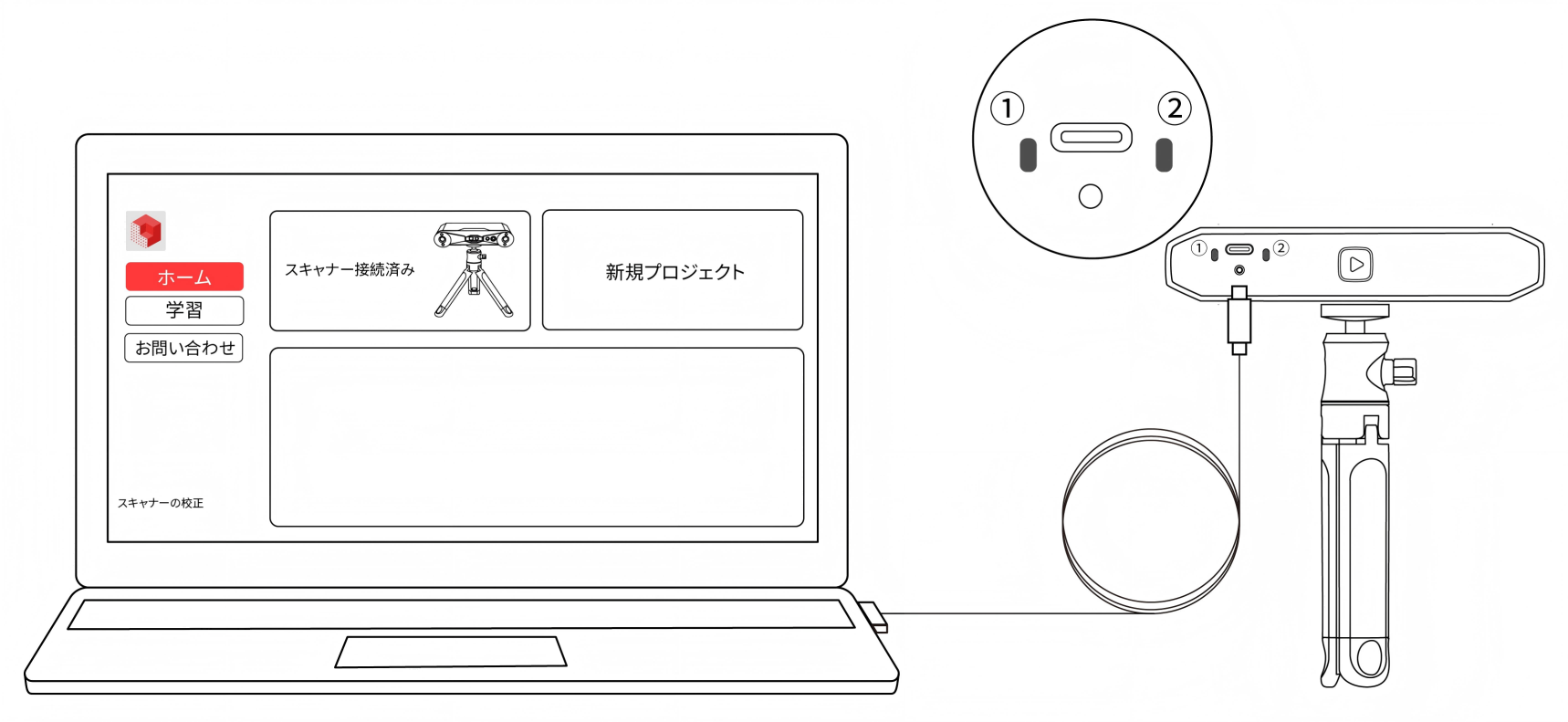
① USB Type‑C - Type‑C データケーブルでスキャナとPCを接続します。(ネジ付きコネクタ側をスキャナ背面のポートに差し込み、ネジを確実に締めて固定します。もう一方のコネクタをPCのポートに接続します。)
② Revo Metro を起動し、スキャナの接続が完了するまでお待ちください。
¶ スキャン前の準備
① スキャン環境の整備:スキャンエリアを清潔に保ち、不要物のない状態にします。
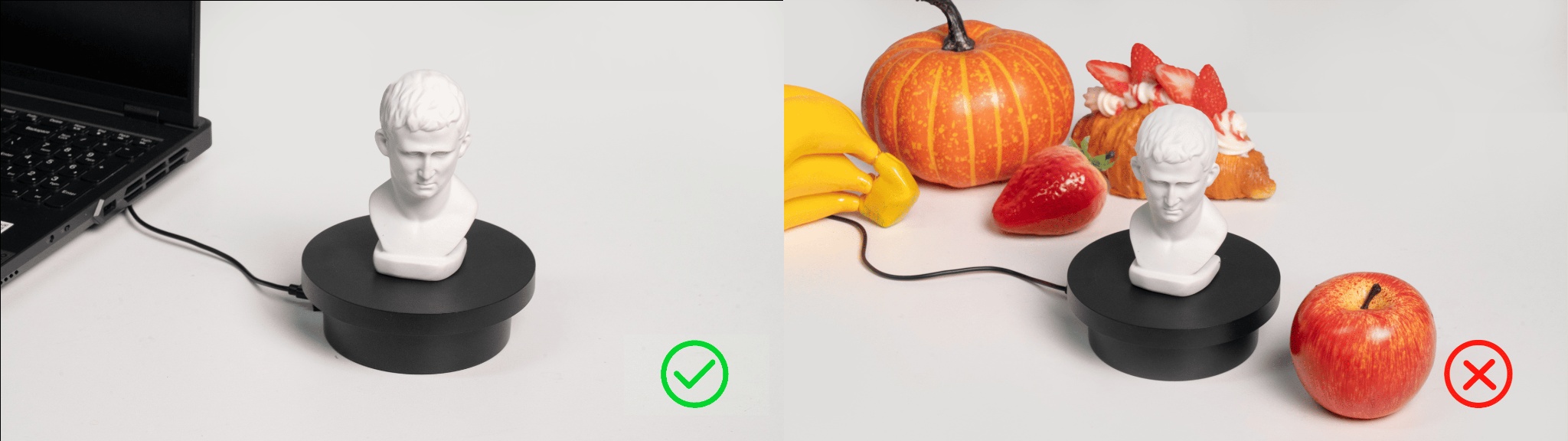
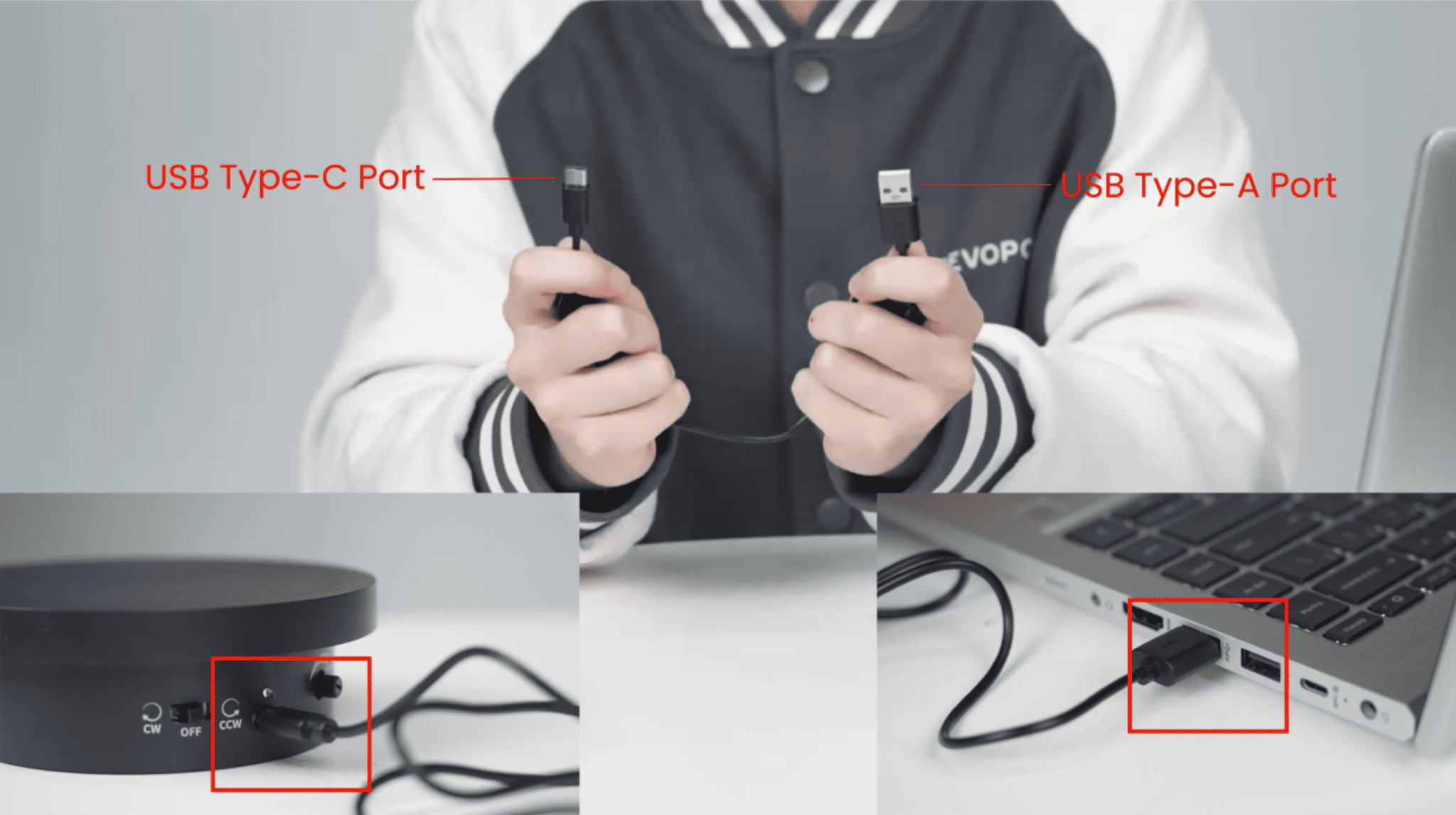
② 付属品の接続:ターンテーブル用ケーブルでターンテーブルをPCのポートまたは電源コンセントに接続し、回転速度を適切に調整します。
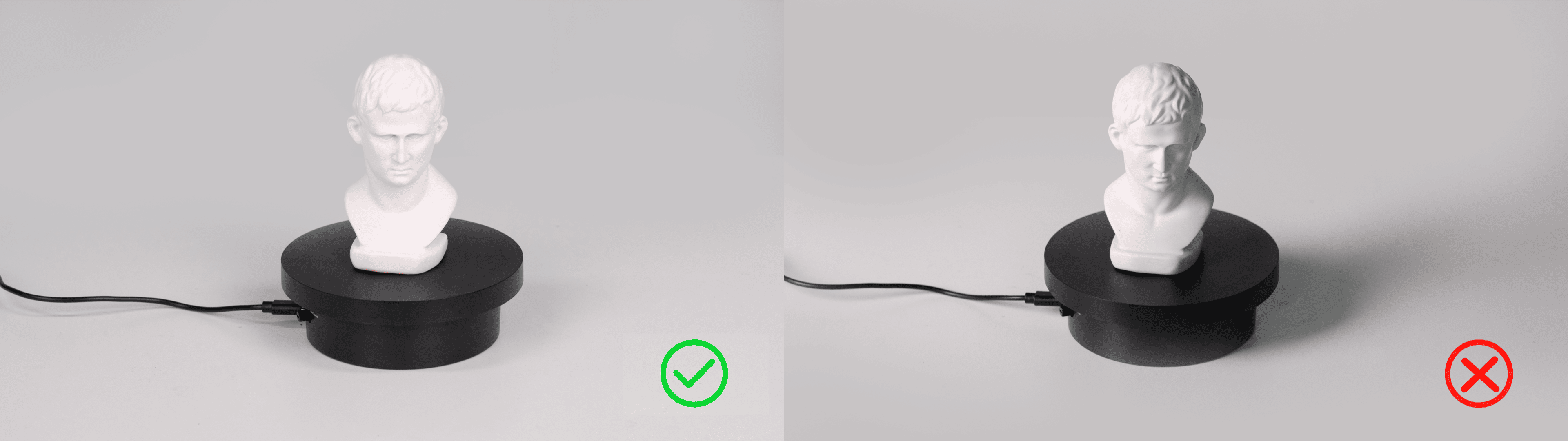
③ 対象物のチェック:小型の彫像をターンテーブルに設置し、表面に影が落ちていないことを確認します。
④ スキャナーの高さと角度を調整し、カメラがスキャン対象を確実に捉えられるようにします。

¶ 6.1.2 スキャン開始
¶ 新規プロジェクト
ホームで「新規プロジェクト」をクリックします。ファイル名を入力し、保存先を選択(既定の保存先を使用可)。「新規作成」をクリックしてスキャン画面に進みます。
¶ スキャン設定
① 「特徴スキャン」を選択します。
② スキャンモードで「フルフィールド」を選択します。
③ スキャン精度は「高精度」、スキャン対象は「一般」を選択します。
④ 左側のカメラプレビューウィンドウでモデルの位置を確認し、カメラの視野内に収まっていることを確認します。
⑤ スキャナーと物体の距離を調整し、スキャン距離バーが緑色になるようにします。
⑥ 深度カメラの露出を調整し、Depthカメラのプレビューウィンドウで対象表面の赤や青の表示をできるだけ減らしてください。
¶ スキャンコントロール
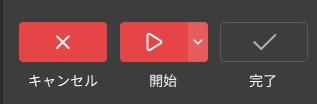
① 上記のパラメータを設定したら、「開始」ボタンをクリックしてスキャンを開始します。
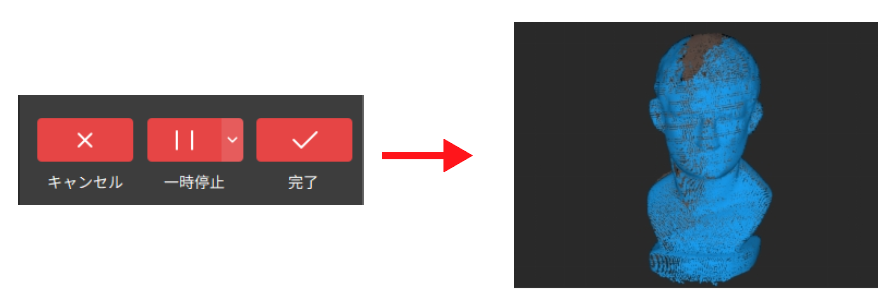
② スキャン中は一時停止でき、プレビューでスキャンの進行状況をリアルタイムに確認できます。スキャンが不完全な場合(上図のモデルのように)、「開始」ボタンをクリックして続行してください。
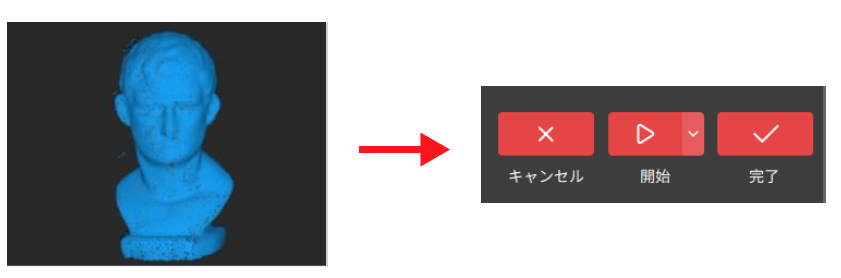
③ モデルの表面領域データが揃ったら、「完了」ボタンをクリックしてスキャンを終了します。
¶ 6.1.3 モデル処理
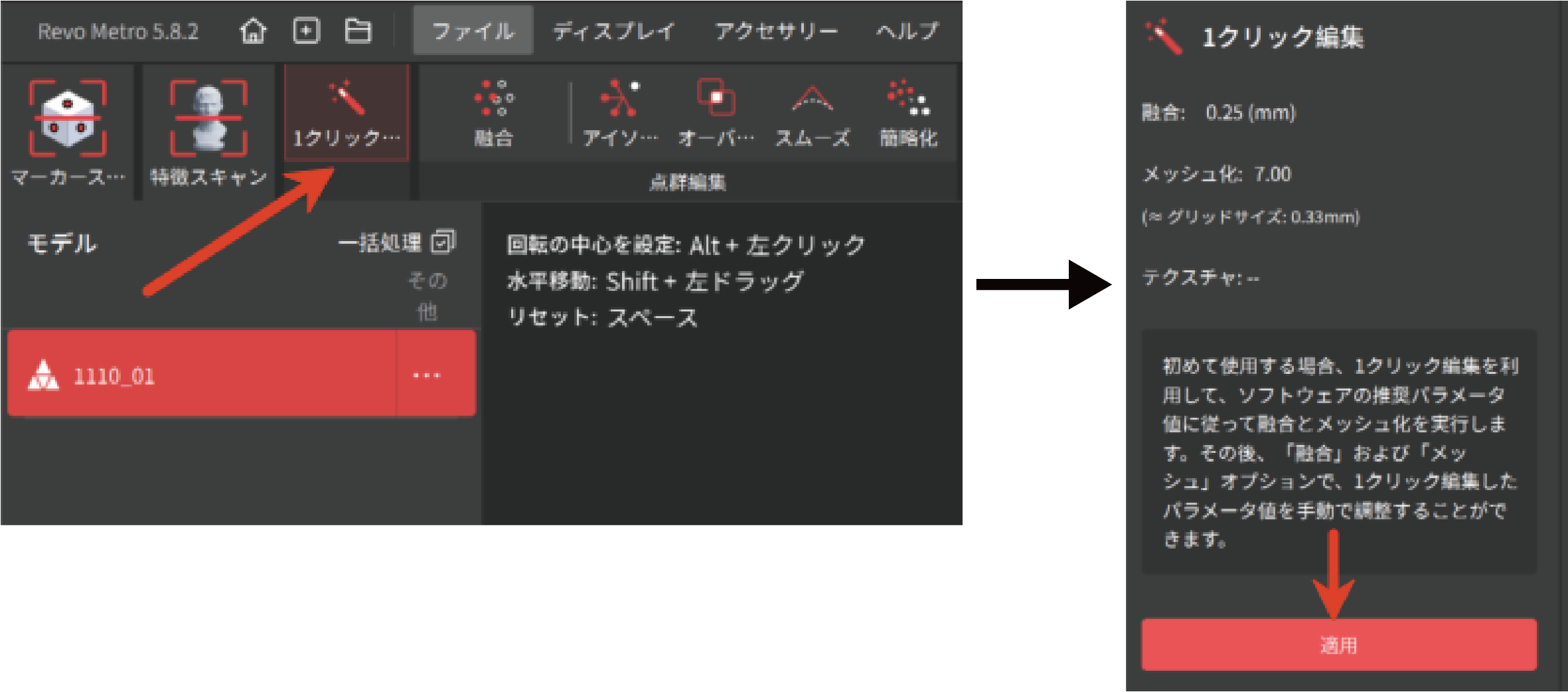
モデル編集エリアで「1クリック編集」>「適用」をクリックすると、モデル編集が自動的に完了します。
¶ 6.1.4 モデルのエクスポート
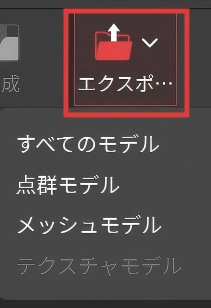
「エクスポート」をクリックし、エクスポートするモデルの状態を選択して、エクスポートします。
¶ 6.2 平行ラインスキャン
平行多線スキャンの手順に慣れていただくため、本節では「平行多線」モードで小型の金属部品を例に、1回分の操作を通しで実演します。初心者の方は、以下の手順に沿って同時に練習してください。
¶ 6.2.1 スキャン前の準備
¶ スキャナーの接続
① USB Type‑C - Type‑C データケーブルでスキャナとPCを接続します。(ネジ付きコネクタ側をスキャナー背面のポートに差し込み、ネジを確実に締めて固定します。もう一方のコネクタをPCのポートに接続します。)
② Revo Metroを起動し、スキャナーの接続が完了するまでお待ちください。
¶ スキャン環境の準備
① スキャン背景の整備:スキャンエリアを清潔に保ち、不要物のない状態にします。
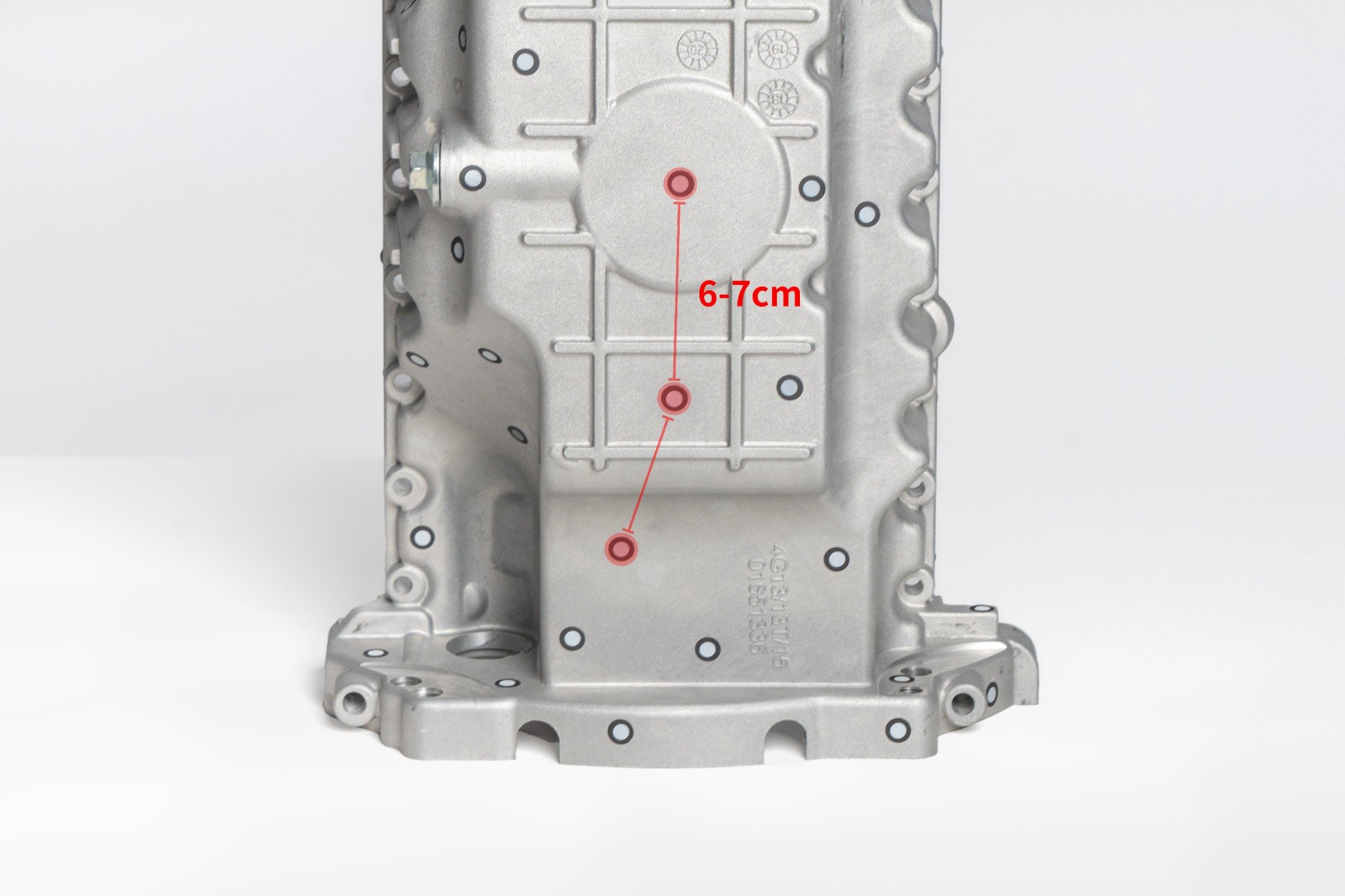
② マーカーの配置:対象物表面にマーカーを不規則に貼り付けます。スキャナーの1フレームの視野内で少なくとも5個のマーカーを認識できるようにします。理想的な精度を得るため、マーカーは局所的な平坦面に貼り付け、曲面への貼り付けは避けてください。
③ スキャナーの高さと角度を調整し、スキャナーのカメラの視野内にスキャン対象物が確実に収まるようにしてください。
¶ 6.2.2 スキャン開始
¶ 新規プロジェクト
ホーム画面で「新規プロジェクト」をクリックしてください。ファイル名を入力し、保存先を選択してください(デフォルトの保存先を使用しても可)。その後、「新規作成」をクリックしてスキャン画面に進みます。
¶ スキャン設定
① まず「マーカースキャン」を選択してください。
② スキャンモードで「平行ライン」を選択してください。
③ トラッキング方式で「マーカー」を選び、スキャン対象は「金属光沢のある物体」を選択してください。
④ 使用中のマーカーの内径にチェックを入れてください(精度向上に有効です)。
⑤ 目標点間距離を設定してください。
注:目標点間距離が大きいほどスキャンは速くなり、小さいほどモデルは高精細になりますが、スキャン速度は相対的に遅くなります。
⑥ スキャナーと対象物の距離を調整し、距離ヒストグラムのカラーバーが緑色で表示されるようにしてください。
⑦ Depthカメラの露出を調整し、プレビューウィンドウ内のレーザーラインがはっきりと見えるようにしてください。
¶ スキャンコントロール
① 上記のパラメータを設定したら、「開始」ボタンをクリックしてスキャンを開始してください。
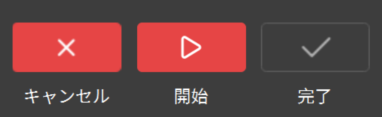
② スキャン中は一時停止でき、モデル表示エリアで進行状況をリアルタイムに確認できます。スキャンが不十分な場合は、「開始」ボタンをクリックしてスキャンを再開してください。
③ モデル表面のデータが十分に取得できたら、「完了」ボタンをクリックしてスキャンを終了してください。
¶ 6.2.3 モデル処理
モデル編集エリアで「ワンクリック編集」→「適用」をクリックすると、モデル編集が自動的に完了します。
モデル処理の各機能や操作の詳細は、Revo Metroユーザーマニュアルの「モデル処理」でご確認ください。
¶ 6.2.4 モデルのエクスポート
「モデルをエクスポート」をクリックし、エクスポートするモデルの状態を選択してエクスポートしてください。
¶ 6.3 屋外スキャンの注意点
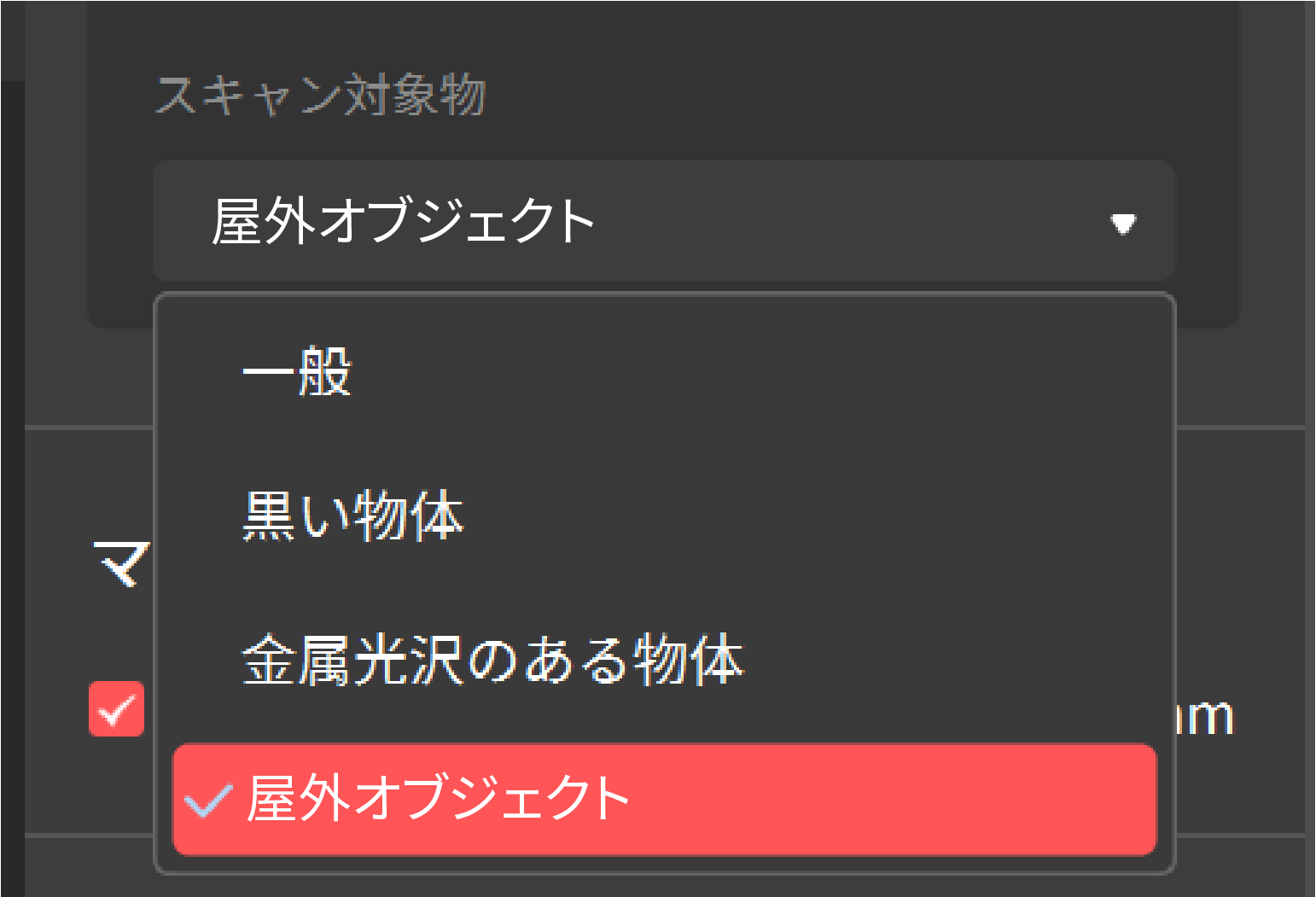
「スキャン対象物」で「屋外オブジェク卜」を選択します。
- フルフィールド構造光で屋外スキャンを行う場合は、左右の Depthカメラ前面に屋外用レンズフィルターを取り付けます。
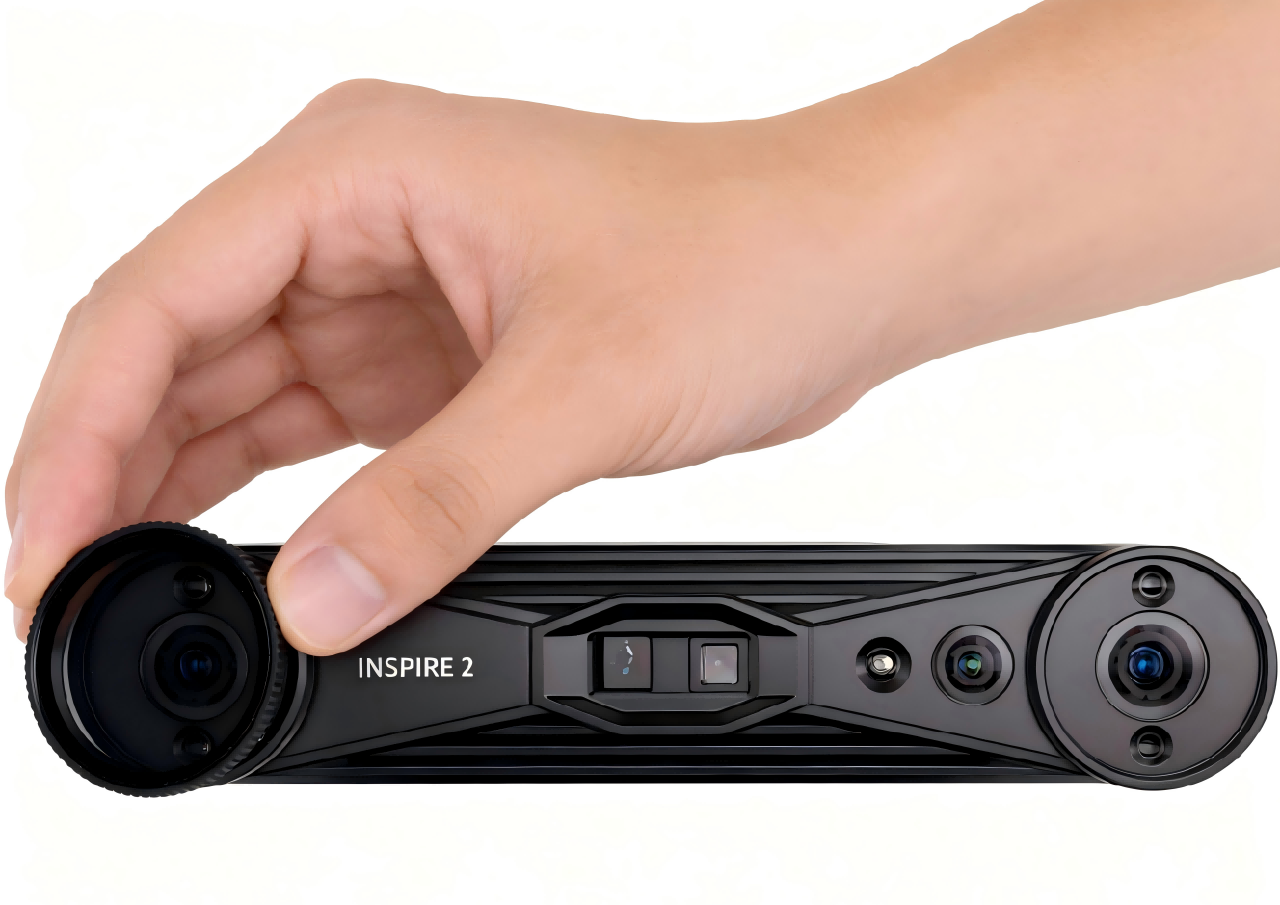
ご注意:平行ラインレーザーで屋外スキャンを行う場合は、屋外用レンズフィルターを装着しないでください。
- 屋外スキャンでは直射日光を避け、反射面による干渉を最小限にしてください。
- 雨天や強風時のスキャンは避けてください。水濡れによる損傷や濡れた表面によるデータ精度低下の恐れがあります。