¶ 目录:
1. MetroX 系列 / MetroY 系列 / INSPIRE 2 USB 连接失败
3.在电脑上无法找到 INSPIRE 2 的 Wi-Fi 信号
¶ 1. MetroX 系列 / MetroY 系列 / INSPIRE 2 USB 连接失败
- 请首先确保供电正常(扫描仪背后的指示灯转绿),以及电脑相关环境满足以下需求。
① 确保您使用的电脑符合设备的最低配置要求,且电脑接口须为3.0接口。所有线材皆使用设备原装线材。
② 如果电脑USB口存在其它外设设备,例如U盘等。请先行拔出外设设备,再次重新连接蓝色PC线至电脑,检查是否已正常连接。
③ 若使用转接头,需满足USB3.0数据传输速率,且带有供电协议。
- 若上述排查已进行,但故障依旧,请按以下步骤排查电脑系统驱动相关。
① 检查驱动安装与设备识别 :打开【设备管理器】 应看到有以下摄像头设备:
或(不同设备数量不一样,上述Trackit设备为3种,常规扫描仪为DepthCam 和RGBCam 两种,若设备无彩色扫描功能,则只有DepthCam 一种)
② 若照相机驱动位置下显示的不是此类正确名称,可检查其他驱动位置下是否识别为以下几类:“未知设备”或 “PCI 设备”、“Class for rockusb Device “、USB 视频设备 ”等(带黄色感叹号)
若有,请拔掉连接的线材,重启电脑,重新连接后检查是否识别正常。
③ 若设备管理器驱动依旧为感叹号,请右键 → 更新驱动程序 → 浏览我的计算机 → 从列表中选择【USB 视频设备】或【照相机】 进行更新。
④ 若更新不成功,请右键卸载驱动,重启电脑后windows系统会在网络环境下自行安装驱动。
- 在上述排查的基础上,请同步检查电脑相关权限设置。
① 检查电脑设置界面-摄像头隐私设置:开启-允许应用访问摄像头、让桌面应用访问摄像头。
其次打开摄像头设备设置-确保已连接Scanner-DepthCam, Scanner-RGBCam, Tracker-DepthCam 3个摄像头(不同设备数量不一样,上述Trackit设备为3种,常规扫描仪为DepthCam和RGBCam两种,若设备无彩色扫描功能,则只有DepthCam一种)。
② 检查是否被防火墙阻止:可直接关闭防火墙,或者进行以下操作。
打开控制面板 > 系统和安全 > Windows Defender 防火墙 ,点击左侧“允许应用通过防火墙通信”,查找扫描仪软件(如Revo Track\Revo Metro\Revo Scan等)是否已在列表中,确保“专用”和“公用”网络都打勾,若没有列出,请点击【允许其他应用】手动添加扫描仪软件(如Revo Track\Revo Metro\Revo Scan等)主程序 。
③ 管理员权限运行软件:请右键点击扫描仪软件(如Revo Track\Revo Metro\Revo Scan等)图标 → 【以管理员身份运行】,避免因权限不足而导致无法访问 USB/相机设备 。
④ 杀毒软件/安全工具拦截:临时关闭如:360安全卫士、腾讯管家、火绒、McAfee、卡巴斯基等安全软件再试一次,某些杀毒软件会阻止 扫描仪软件 获取相机数据或启动相关服务。
- 若设备已正常连接,但是新建工程或正常使用中出现如下相机异常提示。
① 确保您使用的电脑符合设备的最低配置要求,且电脑接口须3.0接口。所有线材皆使用设备原装线材。若使用转接头,需满足USB3.0数据传输速率,且带有供电协议。
② 检测上述步骤2中驱动是否识别正常。若照相机驱动正常识别,请断开扫描仪连接,重启电脑尝试。若故障依旧,请鼠标右键-卸载扫描仪照相机驱动,重启电脑后检测是否正常。
- 若您的电脑使用win 10系统,桌面出现以下弹窗异常问题。
设备管理器显示:
① 出现此类问题时请优先重新拔插电脑端接口,大概率可以解决此问题。
② 在设备管理器中禁用此驱动,然后再启用该设备,正常可以连接成功。
为避免此问题重复出现,请您将电脑系统升级为win11,系统升级将会彻底解决此问题。
若以上步骤皆已排查完毕,问题依旧未解决。请更换电脑进行尝试(驱动更新不成功也可在电脑品牌官网寻求相关驱动下载),或联系Revopoint官方售后进行技术支持。
¶ 2. 扫描仪连接故障(错误提示)
如果您看到以下错误提示:
相机错误 (Camera Error)
无法获取相机信息,请重启扫描仪。
或者错误提示:
注意 (Attention)
启动失败。请重新连接扫描仪并重试。
或者错误提示:
设置相机参数失败 (Failed to set camera parameters)
点击“确定”退出此次校准。请重新连接设备并重试。
解决方法:请打开电脑的设备管理器 - 摄像头,检查扫描仪是否被识别为 DepthCam 和 RGBCam。
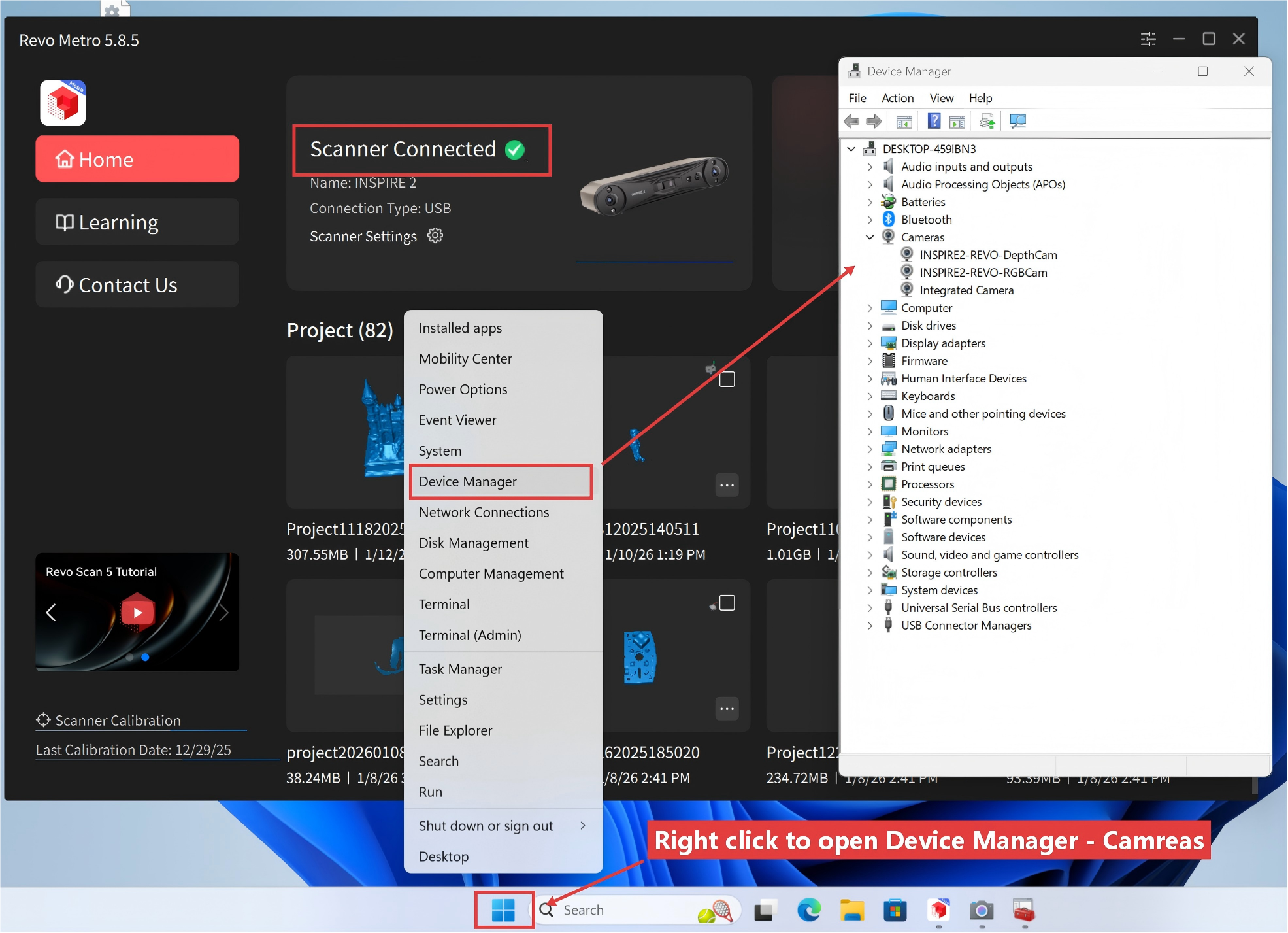
情况 1:如果 RGBCam 被识别为“USB 视频设备 (USB Video Device)”
步骤1:请按照以下步骤更新驱动程序。
- 右键点击 USB 视频设备,选择 更新驱动程序。
- 点击 浏览我的电脑以查找驱动程序。
- 点击 让我从计算机上的可用驱动程序列表中选取。
- 选择 USB 视频设备。
- 点击 下一步 完成驱动程序更新。
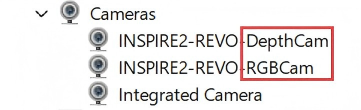
更新完成后,请再次检查设备管理器 - 摄像头。此时,扫描仪应显示为 DepthCam 和 RGBCam。
步骤2:从电脑和电源插座上拔掉扫描仪。
步骤3:重启 Revo Metro 软件。
步骤4:将扫描仪重新插回电脑。问题应当已解决。
情况 2:扫描仪已被识别为 DepthCam 和 RGBCam,但仍弹出错误提示。
请按照以下步骤操作:
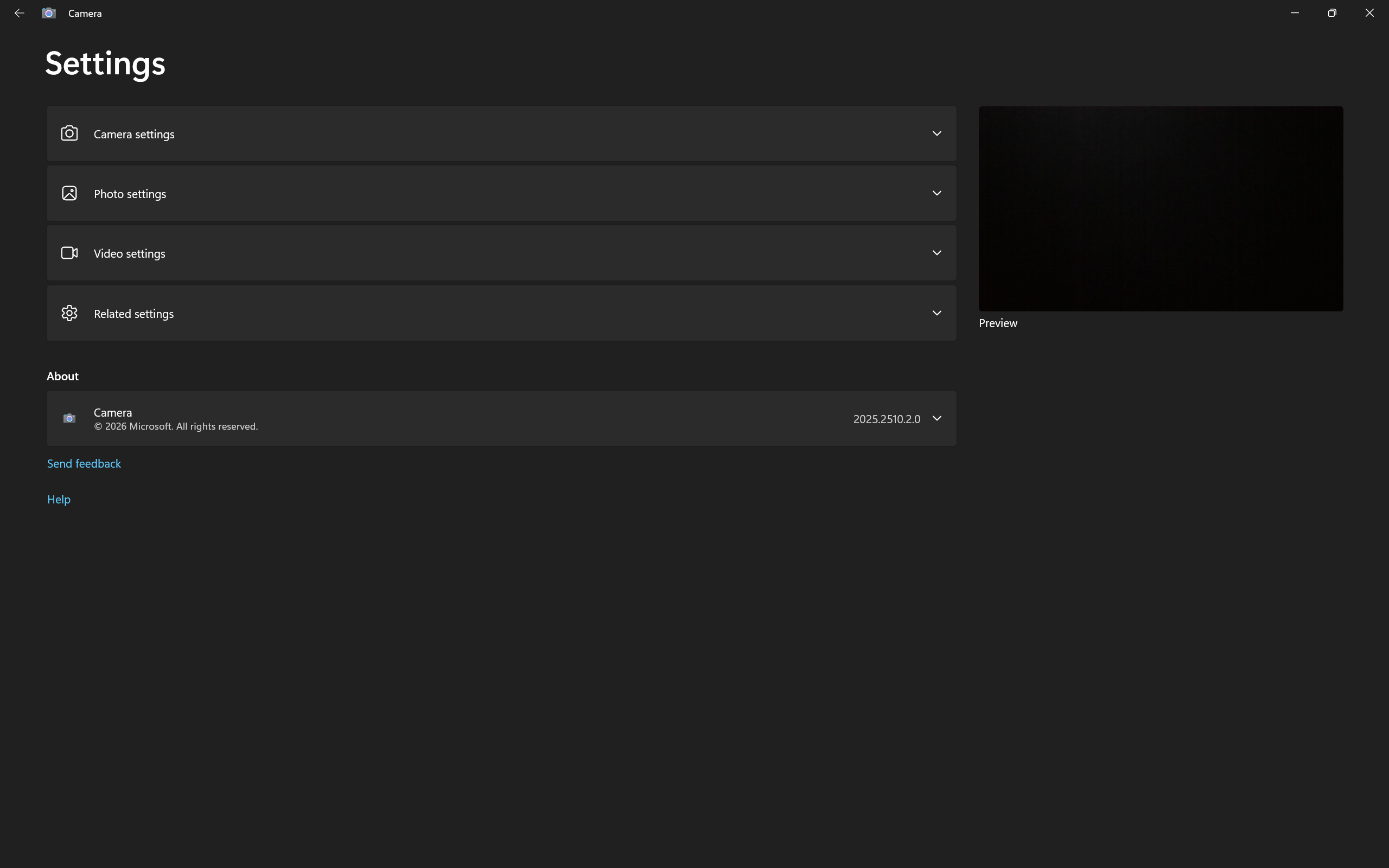
步骤1:在电脑设置中搜索 “相机”,打开相机设置,然后点击 “设置”。
步骤2:开启 “显示照片和视频的高级控制” 选项,并将 “默认设置” 设为 “使用系统设置”。
¶ 3. 在电脑上无法找到 INSPIRE 2 的 Wi-Fi 信号
出现场景: 使用二合一数据线连接扫描仪与移动电源手柄,或使用 USB Type-C 转 Type-C 数据线连接扫描仪与电源插座。此时扫描仪的指示灯 ② 显示绿灯常亮(表示已通电)。但在电脑的 Wi-Fi 设置中搜索名为 INSPIRE2-REVO-XXXXXXXX 的网络时,列表中未显示该信号。
解决方案:检查并修改 INSPIRE 2 的 Wi-Fi 信道
步骤1:从扫描仪上拔掉二合一数据线,插上USB Type-C 转Type-C 数据线,将扫描仪连接至电脑上的 Revo Metro 软件。
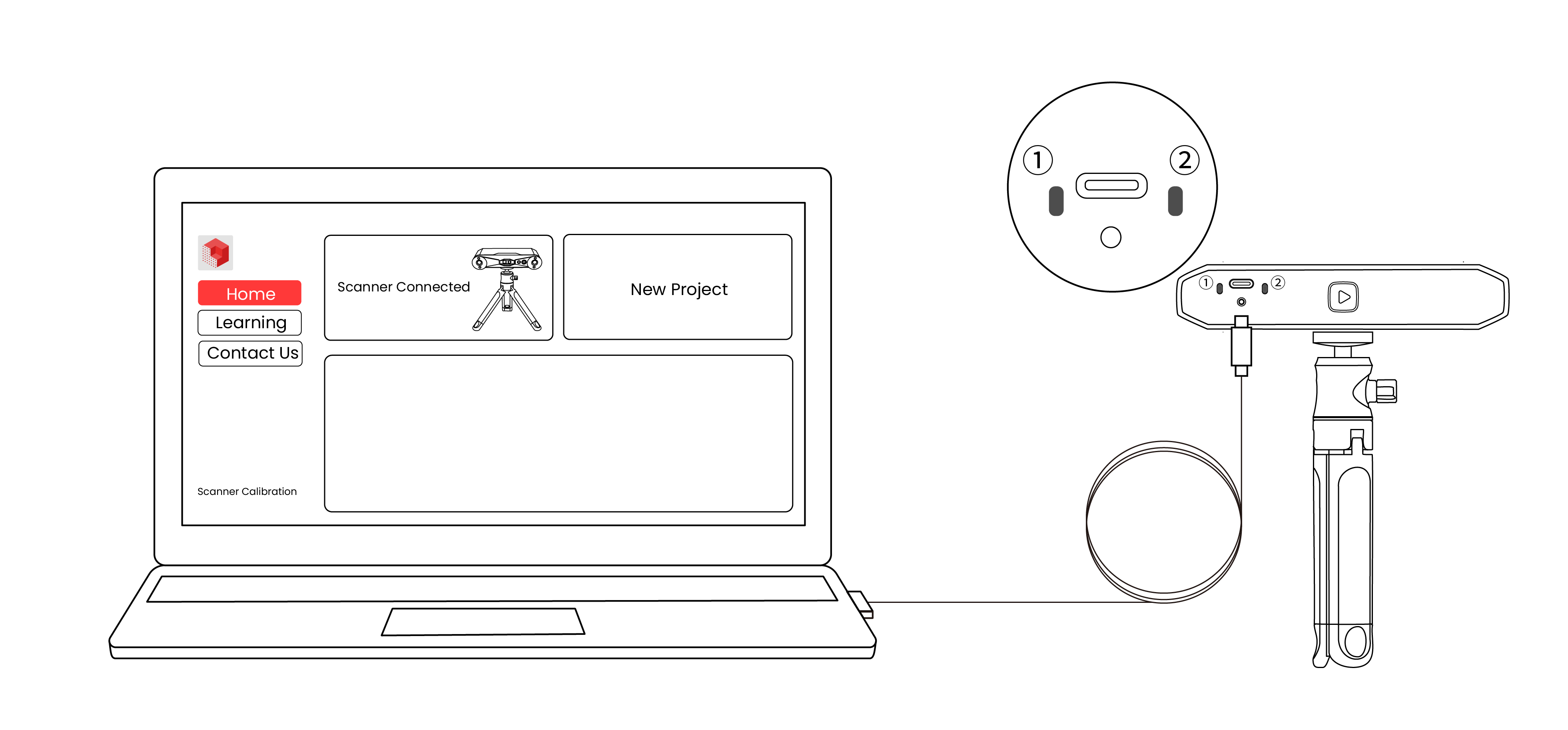
步骤2:在 Revo Metro 软件中修改并设置地区和 SSID
- 打开 Revo Metro 软件。
- 点击 扫描仪设置 - Wi-Fi 设置。
- 选择您所在的地区并设置密码。
- 确认后从电脑上拔掉数据线,重新将扫描仪连接至移动电源或电源插座。随后再次尝试 Wi-Fi 连接,查看电脑是否能找到该信号。

步骤3:使用工具更改 INSPIRE 2 的信道
如果您已经设置了地区和 SSID 密码,但电脑仍无法找到 Wi-Fi,请使用我们的专用工具更改 INSPIRE 2 的信道。
- 通过 USB 数据线将 INSPIRE 2 连接至电脑。
- 点击下方链接,点击页面左侧的图标下载并解压工具包。 工具包下载地址: https://drive.google.com/file/d/1HpQFTLpDBjKW7YQGMmn0JDNQfx_UI_2R/view?usp=sharing
- 按照工具包里文件
readme-English中的步骤检查并修改信道。
建议:将 INSPIRE 2 的信道设置为与您其他常用电子设备相同的信道。
完成后,从电脑上拔掉数据线,将扫描仪重新连接至移动电源或电源插座,再次尝试 Wi-Fi 连接。
如何通过 Wi-Fi 连接 INSPIRE 2? 请参考用户手册中的说明。