¶ 1.关于本手册
欢迎阅读 Revopoint 3D 扫描仪用户手册! 本手册旨在提供INSPIRE 2 3D 扫描仪的操作说明。 请在首次使用扫描仪前阅读本手册,以确保正确、安全地使用扫描仪。 您可以通过点击导航栏中任一标题快速跳转至对应章节。
手册下载:
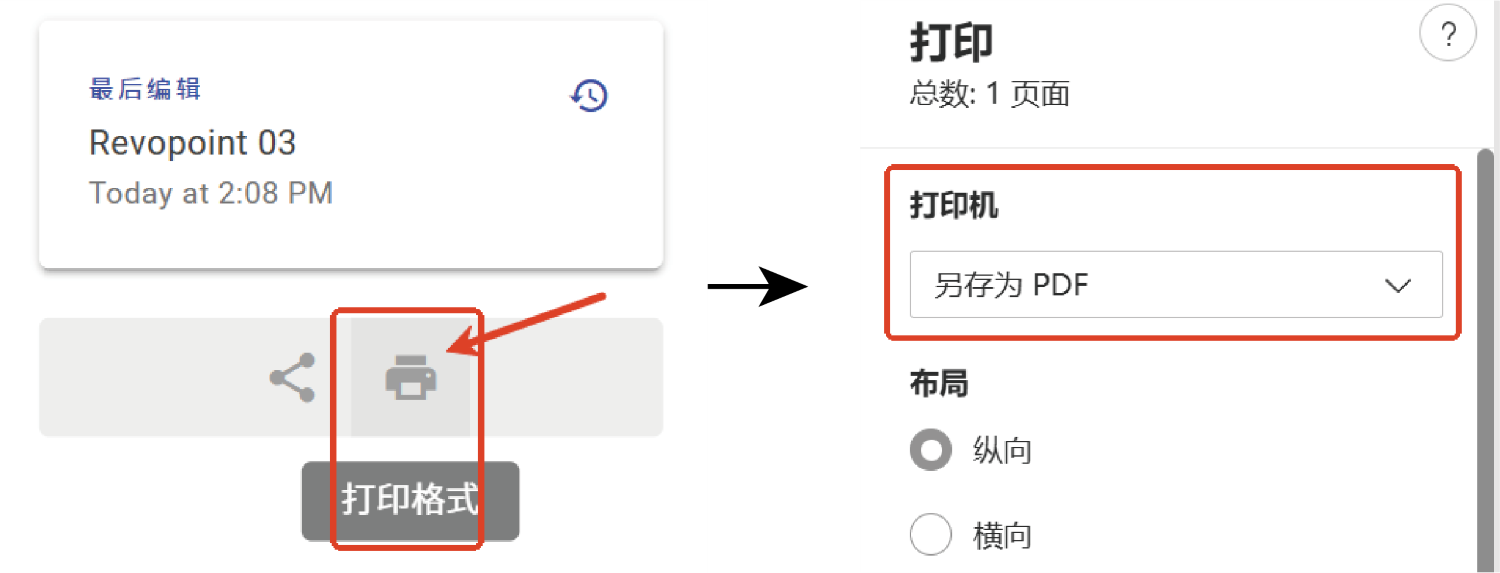
若需要相关软件手册的电子版,请点击手册左边章节导航栏最下方的打印格式按钮,将打印机选为另存为PDF并保存,即可下载该手册PDF版本。
¶ 2.关于产品
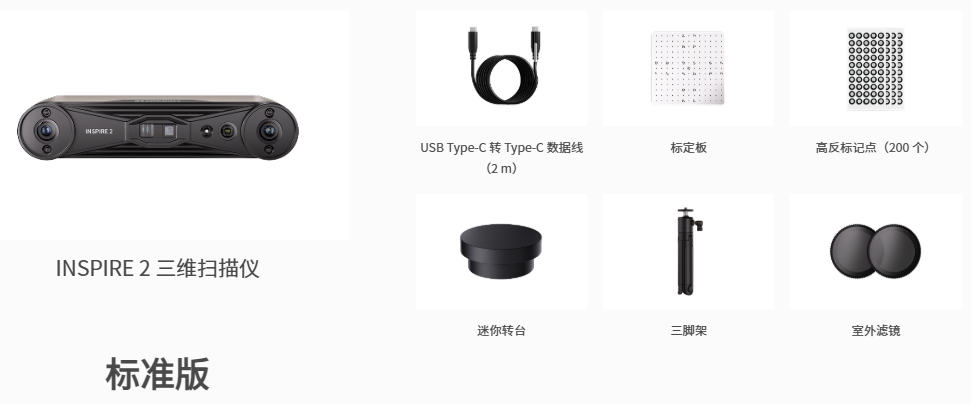
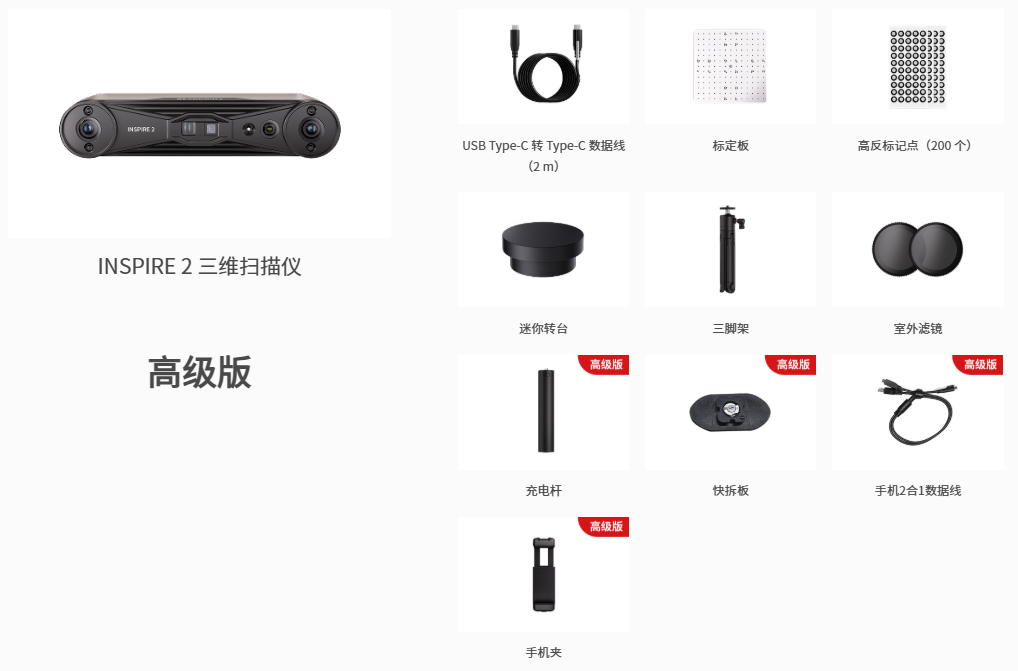
¶ 2.1装箱清单
※建议使用装箱内的官方配件,否则可能导致设备损坏。
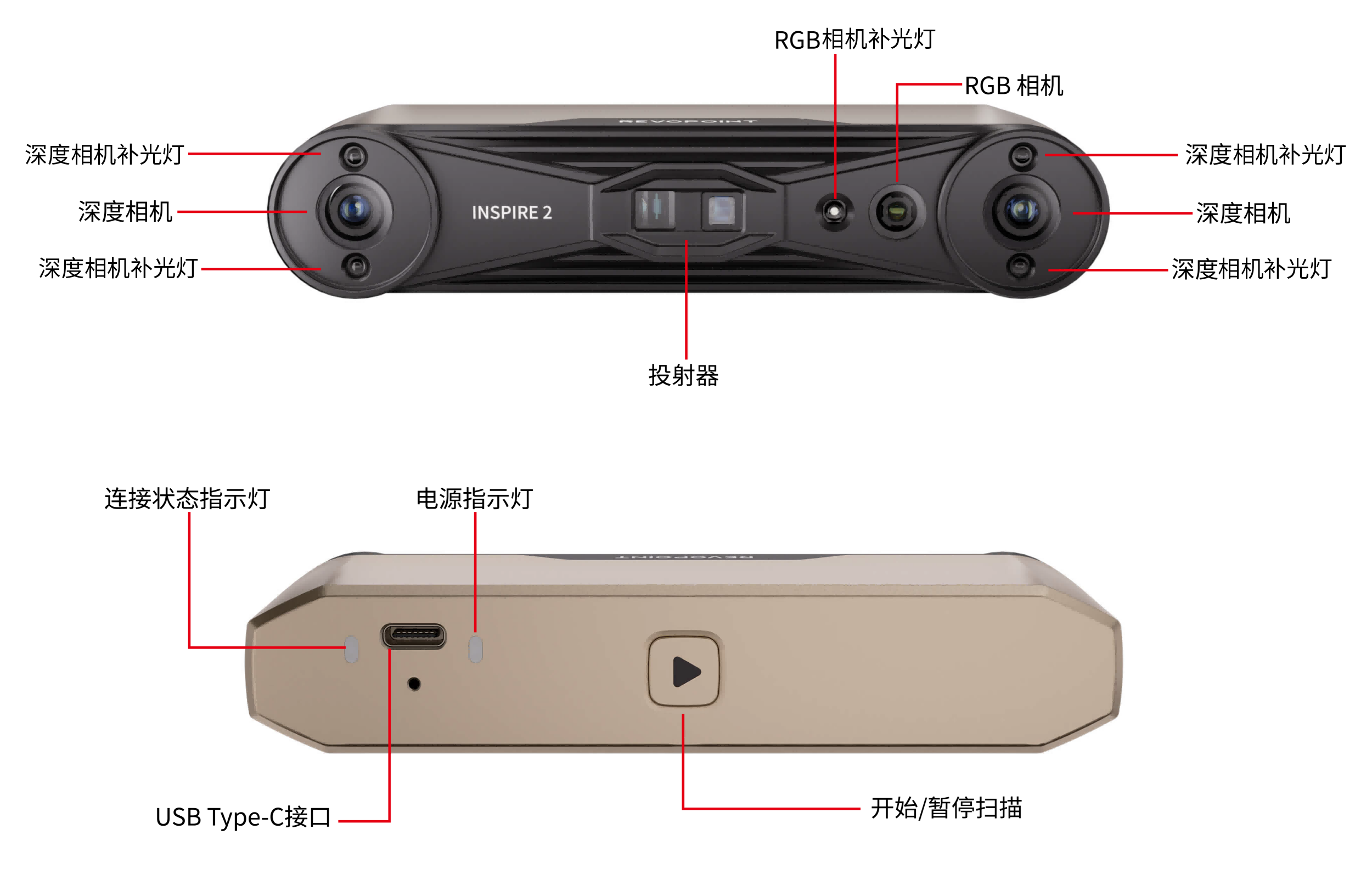
¶ 2.2产品外观
¶ 3.软件下载及使用
INSPIRE 2支持搭配Revo Scan 6(PC) 或 Revo Scan 6(手机端) 软件使用。使用前,请前往官网页面下载安装Revo Scan 6。
|
软件名称 |
Revo Scan 6(电脑端) |
Revo Scan 6(手机端) |
|
下载路径 |
或手机应用商店 |
|
|
支持扫描模式 |
全场扫描/平行多线扫描 |
全场扫描 |
* INSPIRE 2在原有Revo Metro的基础上,增加支持了Revo Scan 6 扫描软件。两款软件支持的基础扫描及后处理功能效果相同,但Revo Scan 6相较 Revo Metro 增加 3DGS 和 AI 智能分割功能,且在激光线扫描模式下支持 AMD 和 MAC 的 GPU 加速。推荐您使用Revo Scan 6软件配合扫描。
若需详细了解软件各项功能与操作,请点击《Revo Scan 6 软件用户手册》/《Revo Metro 软件用户手册》查看。
¶ 4.扫描仪连接
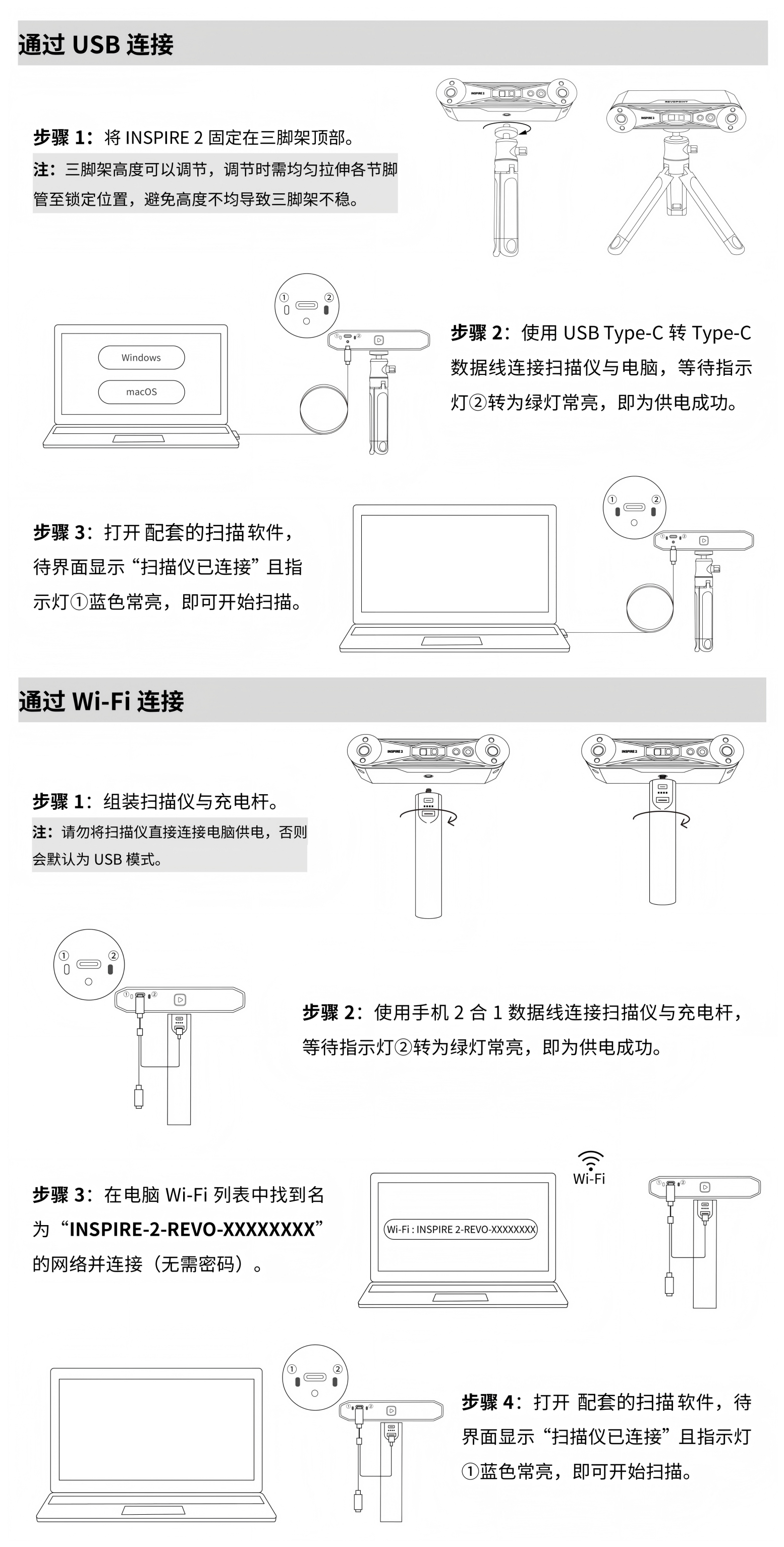
¶ 4.1扫描仪连接电脑
为保证扫描效果,请将扫描仪直连电脑,避免使用拓展坞。
¶ 4.2扫描仪连接手机
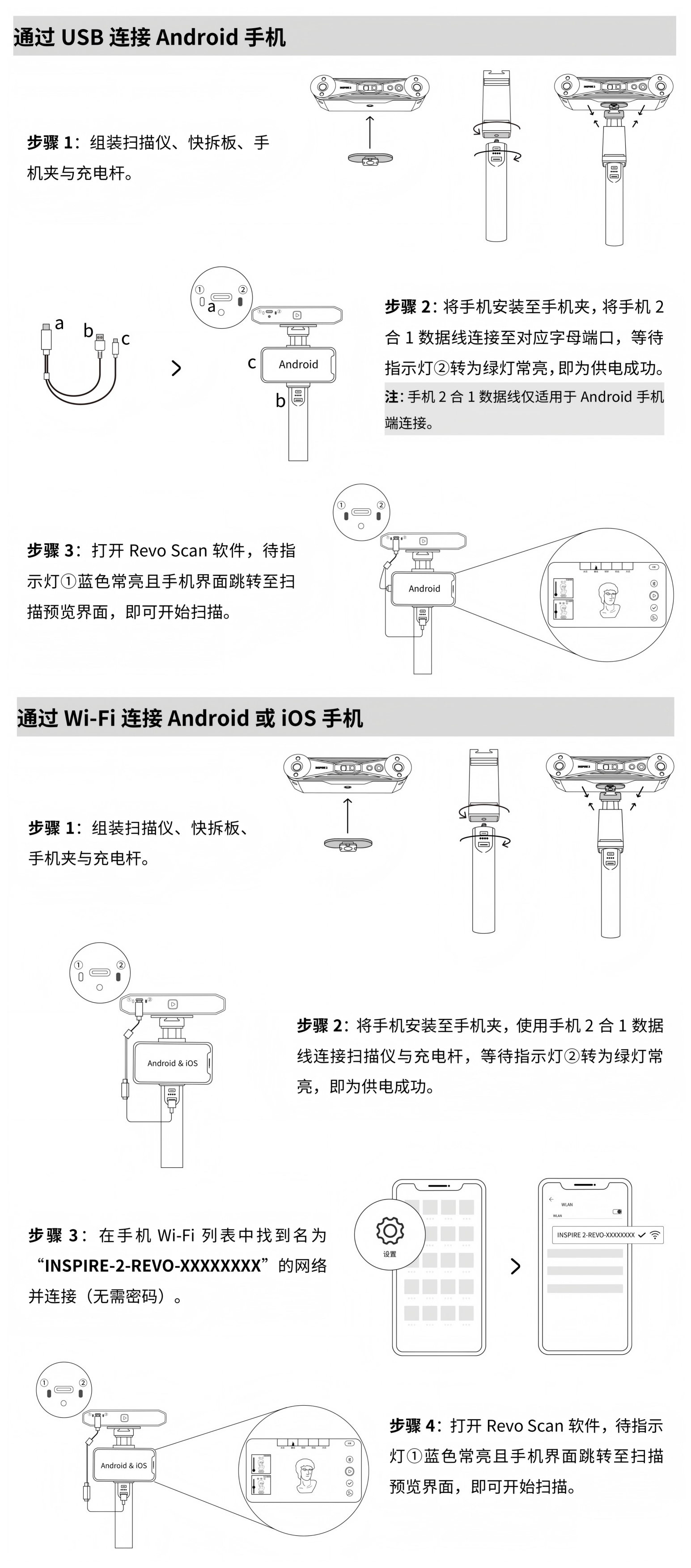
INSPIRE 2 同时支持通过Revo Mirror软件将电脑扫描画面无线投屏至手机端进行操作:
① 前往 Revopoint 官网,“服务与支持”>“下载中心” 下载安装 Revo Mirror 电脑端和手机端软件。
② 将移动套件(手机夹、充电杆、快拆板)安装固定于扫描仪上,使用手机 2 合 1 数据线连接充电杆与扫描仪,进行供电。
③ 确保电脑及手机均连接至名为 “INSPIRE 2 - REVO - XXXXXXXX” 的网络,在电脑上打开扫描软件,等待扫描仪连接成功进入扫描页面,点击投屏按钮。
④ 点击手机端Revo Mirror 上识别到的待投屏设备。
⑤ 根据提示在PC端输入PIN码完成首次配对,点击“进入投屏模式”即可通过手机控制扫描。
关于软件和投屏的详细操作,请点击此处《Revo Mirror 用户手册》详细了解。
¶ 5.扫描仪标定
¶ 标定前准备
① 使用USB数据线将扫描仪连接至电脑,打开电脑端软件。
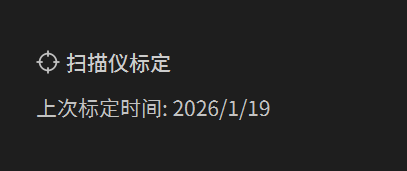
② 放置标定板,点击软件首页左下角“扫描仪标定”,进入标定程序。
③ 调整环境光源,避免过暗或过亮的光源环境。
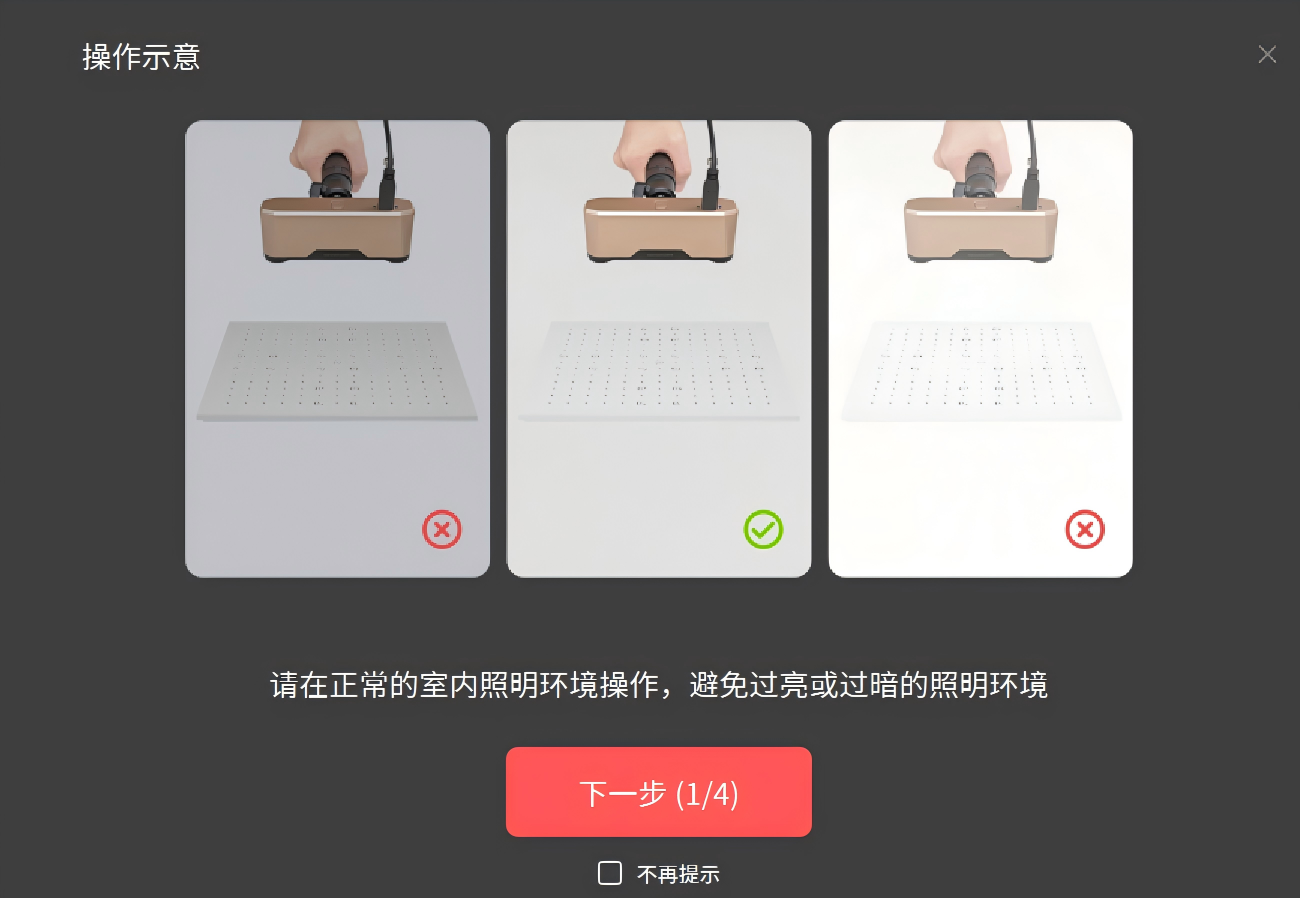
④ 根据操作示意图指引,进行练习操作
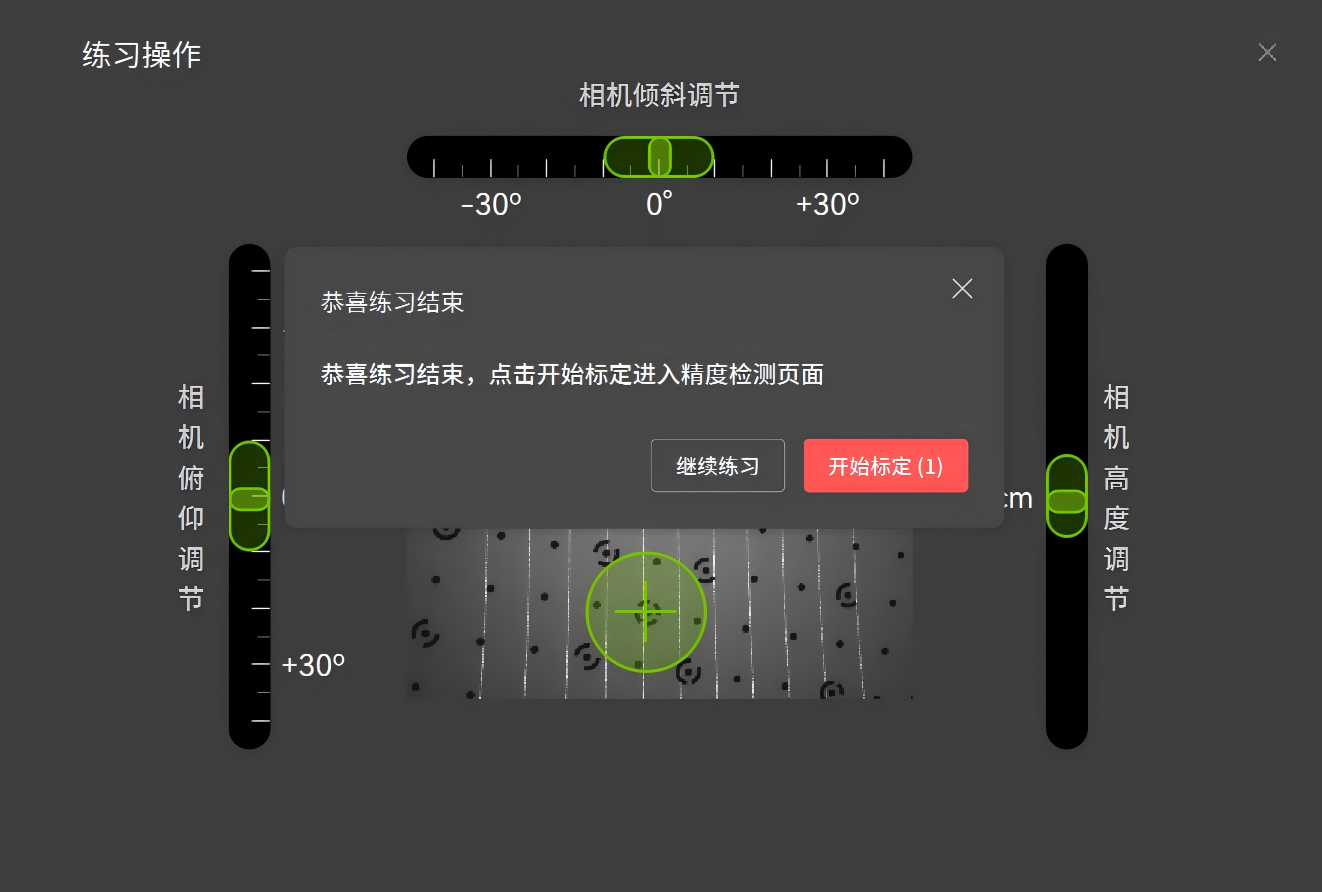
⑤ 完成练习后,进入扫描仪精度检测页面,根据检测结果选择是否继续标定。
¶ 开始标定
① 根据左侧提示图及相应游标,调整相机倾斜角度、俯仰角度及高度。
② 根据上方进度条,逐步完成标定数据采集。
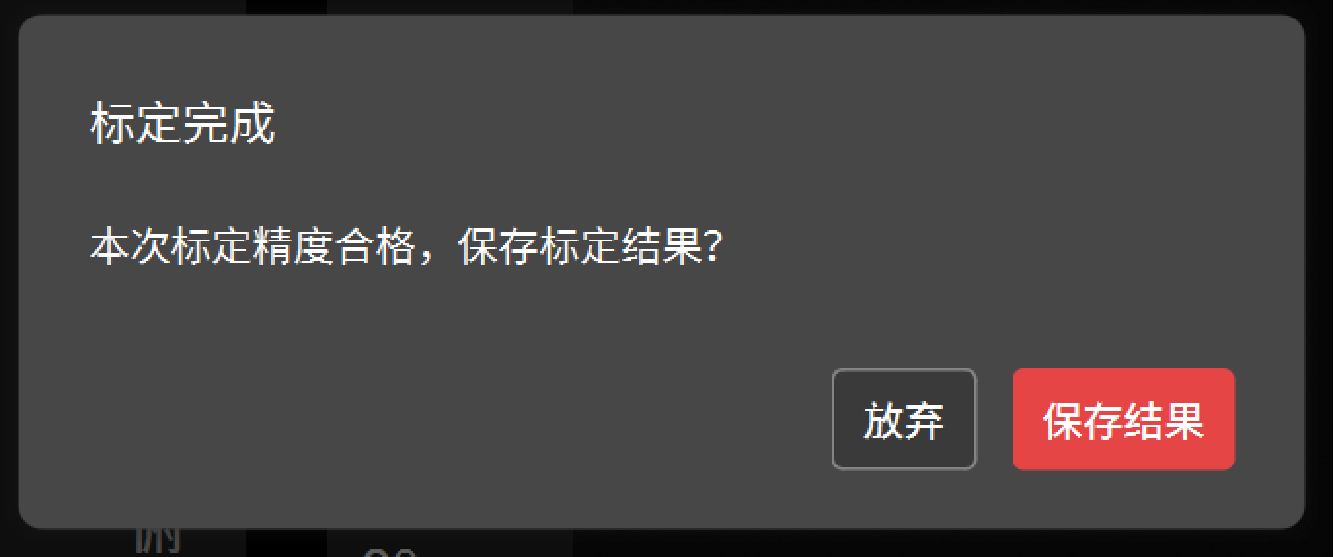
③ 标定精度合格后,请保存标定结果。
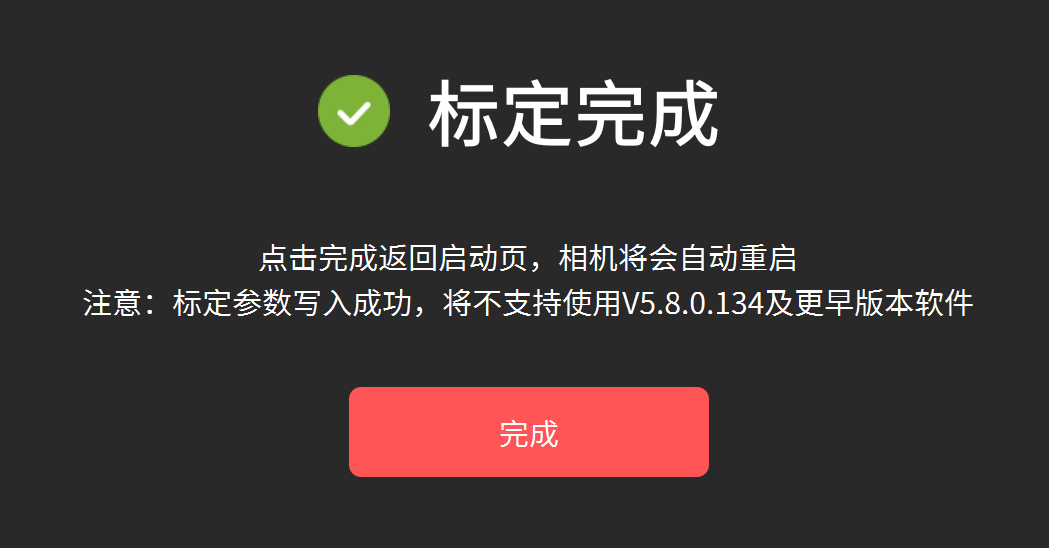
④ 点击“完成”返回启动页,相机将自动重启,标定完成。
¶ 6. 首次扫描
INSPIRE 2支持两种扫描模式,具体说明如下:
全场扫描模式:扫描速度快,适用于普通物体的快速点云建模。电脑端及手机端均支持该扫描模式。
平行多线扫描模式:适用于精细扫描的场景,无需喷粉即可轻松应对高亮度金属表面和黑色物体的扫描。该扫描模式支持电脑端操作,可通过Revo Mirror软件投屏至手机,实现便捷的预览和操控。
¶ 1. 全场扫描
¶ 新建扫描
点击文件管理页面“新建扫描”。
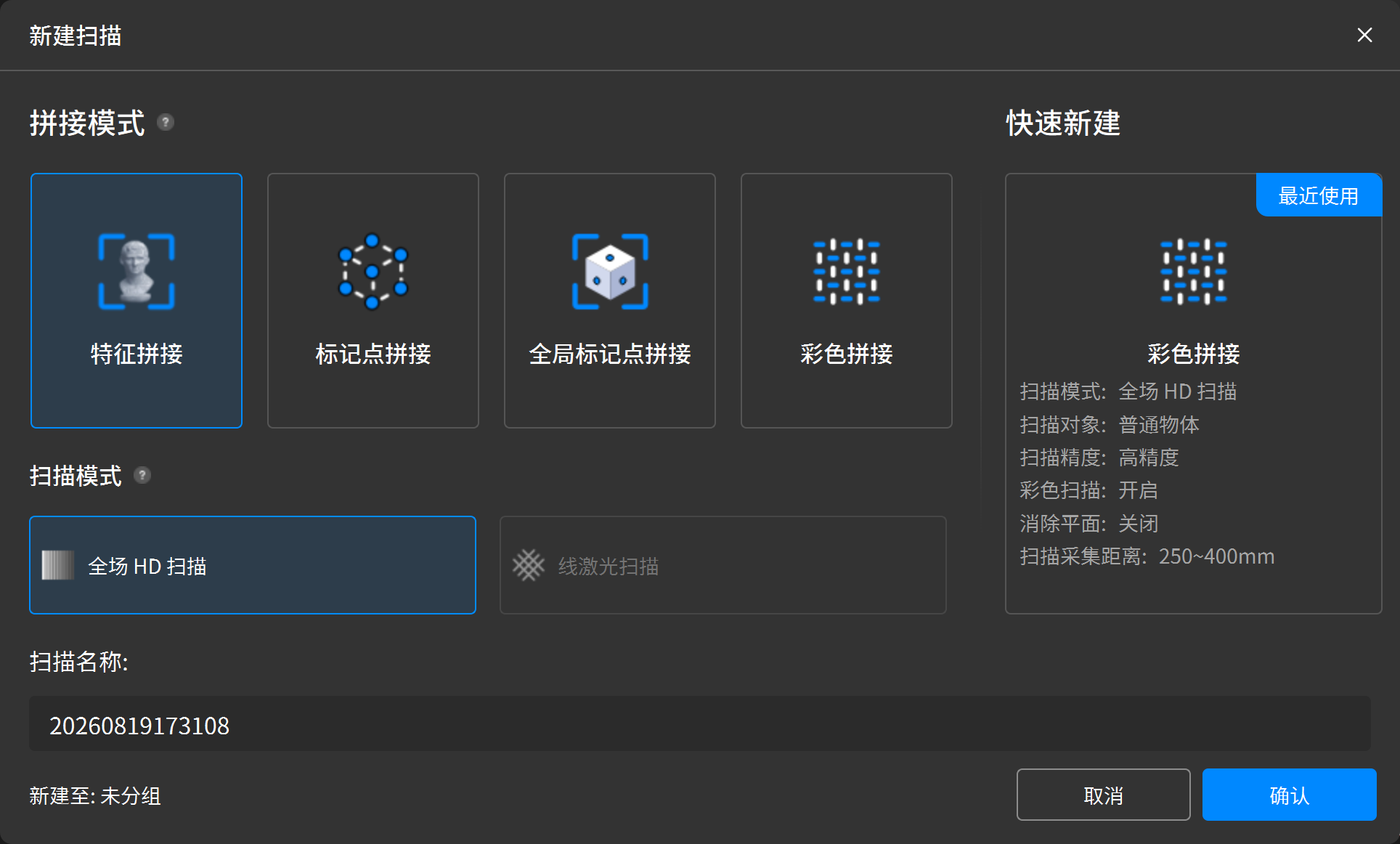
① 拼接模式选择“特征拼接”,扫描模式选择“全场 HD 扫描”。
② 命名扫描文件,单击“确认”,进入扫描界面。
¶ 扫描设置&控制
① 扫描精度默认设置为“高精度”、扫描对象选择“普通物体”。
② 通过左侧相机预览窗口查看模型位置,确保模型位于相机视野范围内。
③ 调整扫描仪与模型间的距离,确保距离直方图上的颜色条显示为绿色。
④ 调整深度相机的曝光,使深度相机预览窗口中物体表面的红色或蓝色尽可能少,灰色为最佳。
⑤ 若需彩色模型,请开启彩色扫描。
⑥ 设置好以上参数后,点击“扫描”按钮开始扫描。
⑦ 扫描过程中,可暂停扫描并通过模型展示区实时查看扫描进程。如扫描不完整,点击“扫描”按钮继续扫描。
¶ 完成扫描
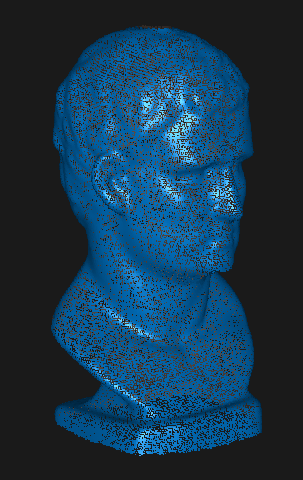
可参考以下标准判断扫描是否可以结束:
扫描预览区中的模型是否显示完整
确保屏幕上的实时模型预览已经覆盖了被扫物体的所有表面,特别是容易遗漏的底部、背面、缝隙等区域。
扫描过程中支持暂停,以观察点云或预览模型中是否有大的空白区域或未捕捉的结构(微小的洞或缺损的地方可后期手动补洞处理)。
当扫描完成时,点击“完成”按钮结束扫描。若模型仍需再次扫描,可点击“扫描”按钮继续扫描。
¶ 2. 平行多线扫描
¶ 扫描前准备
物体处理
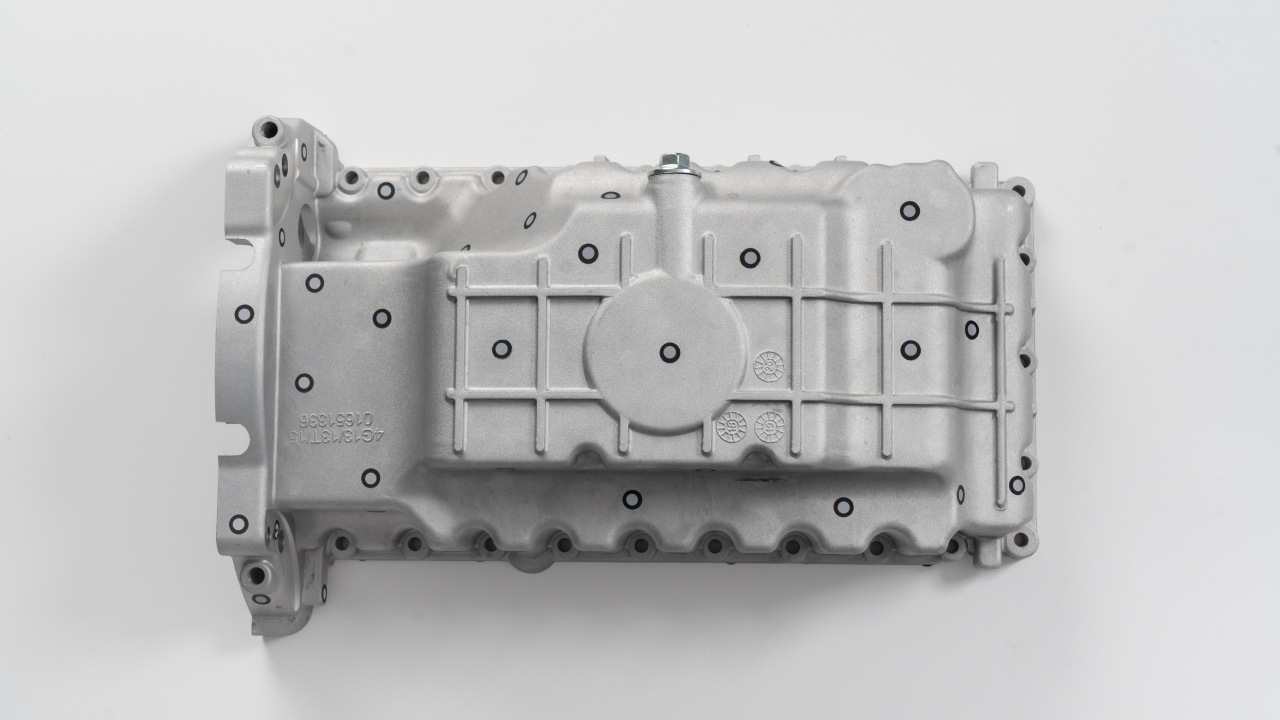
- 使用线激光扫描模式时,需配合标记点使用。
标记点不宜过多,但需保证扫描仪单帧画幅内至少能识别到 5 个不规则分布的标记点。
为获得理想精度,请将标记点粘贴在局部平面上,避免在曲面上粘贴标记点。同时,请勿使用带有标记点的软垫或软布。
您也可以使用标记块套件创建更理想、更完整的扫描环境。
- 使用显影剂
对于透明和镜面物体,如玻璃、不锈钢、电镀表面,线激光和结构光扫描模式均需要喷粉处理。
对于黑色反光和金属反光表面,如黑漆表面、机加工铝合金表面,线激光扫描模式可直接扫描。
注: 标记块套件、显影剂均可在Revopoint京东、天猫、抖音官方商城内购买。
更多物体处理的详细说明请参阅扫描技巧--物体处理
¶ 新建扫描
点击文件管理页面“新建扫描”。
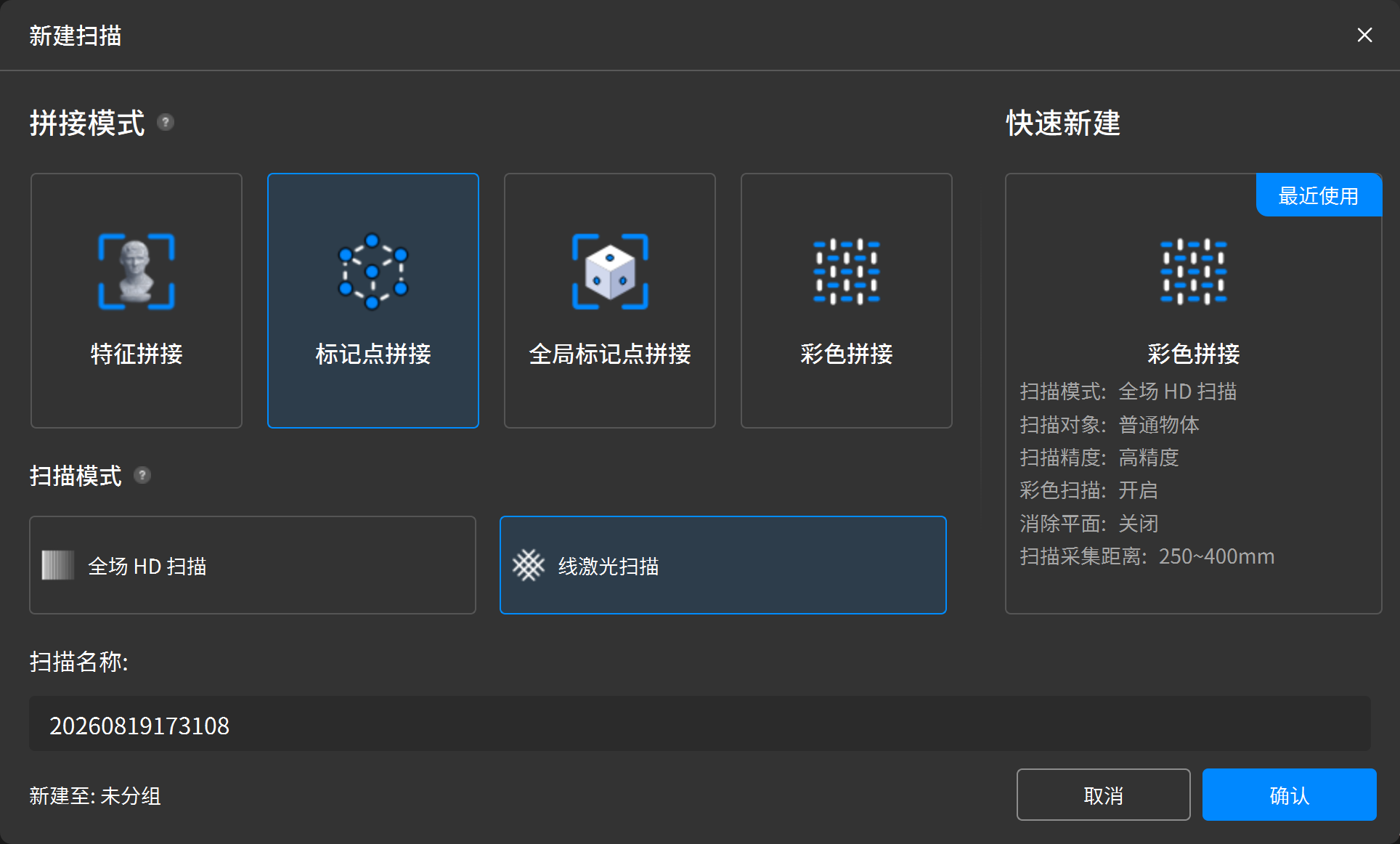
① 选择“标记点拼接”或“全局标记点拼接”,扫描模式选择“线激光扫描”。
② 命名扫描文件,单击“确认”,进入扫描界面。
¶ 扫描设置&扫描控制
① 选择扫描精度和扫描物体类型。
② 设置目标点距。目标点距越大,扫描速度越快;目标点距越小,模型越精细,但扫描速度相对较慢。
③ 调整扫描仪与物体间的距离,确保距离直方图上的颜色条显示为绿色。
④ 调整深度相机的曝光,确保深度相机预览窗口激光线清晰可见。
⑤ 设置好以上参数后,点击“扫描”按钮开始扫描。
⑥ 扫描过程中,可暂停扫描并通过模型展示区实时查看扫描进程。如扫描不完整,点击“扫描”按钮继续扫描。
¶ 完成扫描
可参考以下标准判断扫描是否可以结束:
扫描预览区中的模型是否显示完整
确保屏幕上的实时模型预览已经覆盖了被扫物体的所有表面,特别是容易遗漏的底部、背面、缝隙等区域。模型的颜色会随渲染帧数的增加逐渐变化,呈蓝色状态时质量较高。建议从多个角度扫描同一区域,直至模型表面完全显示为蓝色状态。扫描过程中支持暂停,以观察点云或预览模型中是否有大的空白区域或未捕捉的结构(微小的洞或缺损的地方可后期手动补洞处理)。
-incomplete.png)
当扫描完成时,点击“完成”按钮结束扫描。若模型仍需再次扫描,可点击“续扫”按钮继续扫描。
为获得更好的扫描效果,建议在开始扫描前了解并设置合适的参数。参数设置将直接影响模型的完整性、清晰度和后期处理效率。可点击Revo Scan 6软件手册--扫描设置 查看了解更多关于扫描参数设置和相机设置等的内容。
¶ 1. 全场扫描
为帮助您熟悉扫描流程,本部分将以全场扫描模式扫描小型雕像为例,为您演示如何进行一次完整的扫描。新手用户可按照以下流程同步练习操作。
¶ 新建工程
点击主页“新建工程”。命名文件,选择存储文件的位置(或使用默认位置),单击“新建”,进入扫描界面。
¶ 扫描设置
① 选择特征扫描。
② 在扫描模式中选择“全场扫描”。
③ 在扫描精度中选择“高精度”,扫描对象选择“普通物体”。
④ 通过左侧相机预览窗口查看模型位置,确保模型位于相机视野范围内。
⑤ 调整扫描仪与雕像间的距离,确保距离直方图上的颜色条显示为绿色。
⑥ 调整深度相机的曝光,使深度相机预览窗口中物体表面的红色或蓝色尽可能少,灰色为最佳。
¶ 扫描控制
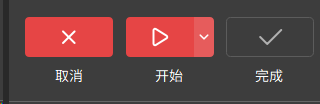
① 设置好以上参数后,点击“开始”按钮开始扫描。
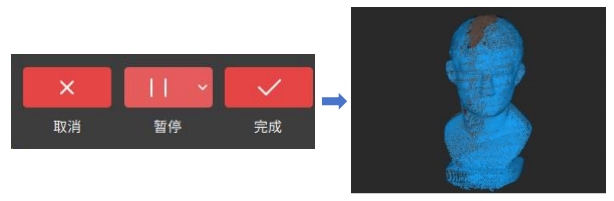
② 扫描过程中,可暂停扫描并通过模型展示区实时查看扫描进程。如扫描不完整(如上图模型),点击“开始”按钮继续扫描。
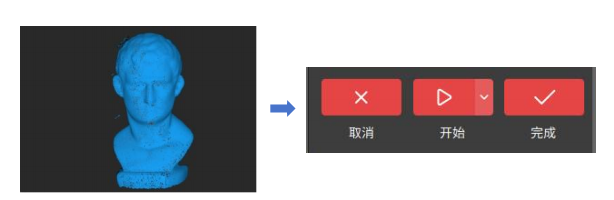
③ 当模型表面区域数据完整时,点击“完成”按钮结束扫描。
¶ 模型处理
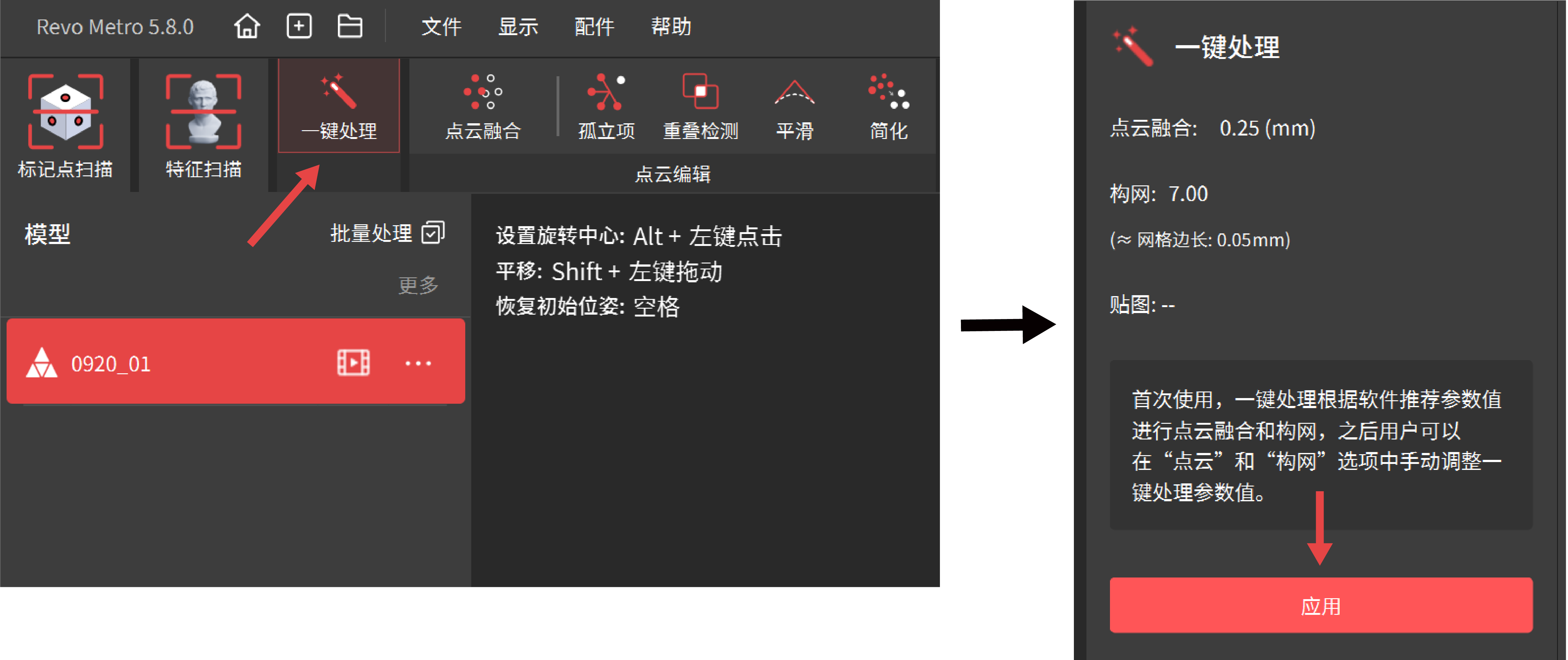
在模型编辑区中点击“一键处理”>“应用”,自动完成模型编辑。
¶ 模型导出
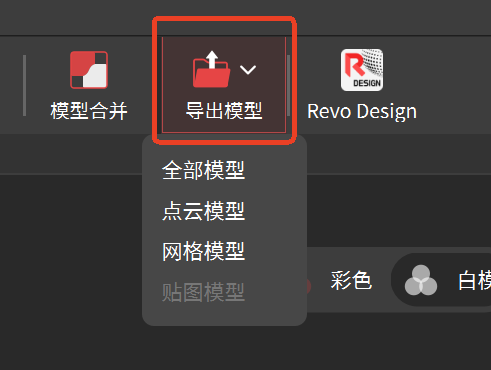
点击“导出模型”,选择要导出的模型状态进行导出。
¶ 2. 平行多线扫描
为帮助您熟悉平行多线扫描流程,本部分以平行多线模式扫描小型金属零件为例,为您演示一次完整操作。新手用户可按照以下步骤同步练习。
¶ 新建工程
点击主页“新建工程”。命名文件,选择存储文件的位置(或使用默认位置),单击“新建”,进入扫描界面。
¶ 扫描设置
① 选择“标记点扫描”。
② 在扫描模式中选择“平行多线”。
③ 在拼接方式中选择“标记点拼接”,扫描对象选择“金属反光物体”。
④ 勾选当前所贴标记点的内直径,帮助提升扫描精度。
⑤ 设置目标点距。目标点距越大,扫描速度越快;目标点距越小,模型越精细,但扫描速度相对较慢。
⑥ 调整扫描仪与物体间的距离,确保距离直方图上的颜色条显示为绿色。
⑦ 调整深度相机的曝光,确保深度相机预览窗口激光线清晰可见。
¶ 扫描控制
① 设置好以上参数后,点击“开始”按钮开始扫描。
② 扫描过程中,可暂停扫描并通过模型展示区实时查看扫描进程。如扫描不完整,点击“开始”按钮继续扫描。
③ 当模型表面区域数据完整时,点击“完成”按钮结束扫描。
¶ 模型处理
在模型编辑区中点击“一键处理”>“应用”,自动完成模型编辑。
若需详细了解模型处理各项功能与操作,请点击Revo Metro软件模型处理查看。
¶ 模型导出
点击“导出模型”,选择要导出的模型状态进行导出。
¶ 室外扫描注意要点
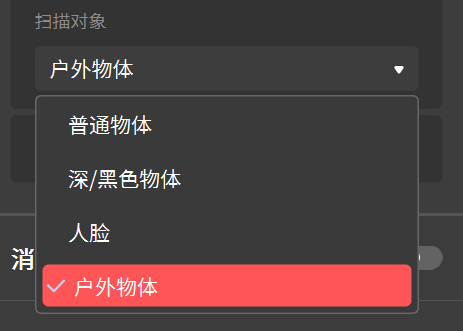
需要进行室外扫描时,在扫描设定中的“扫描对象”设置选择“户外物体”。
- 使用全场结构光扫描进行室外扫描时,需将两片室外滤镜分别旋拧至扫描仪左右深度相机前。
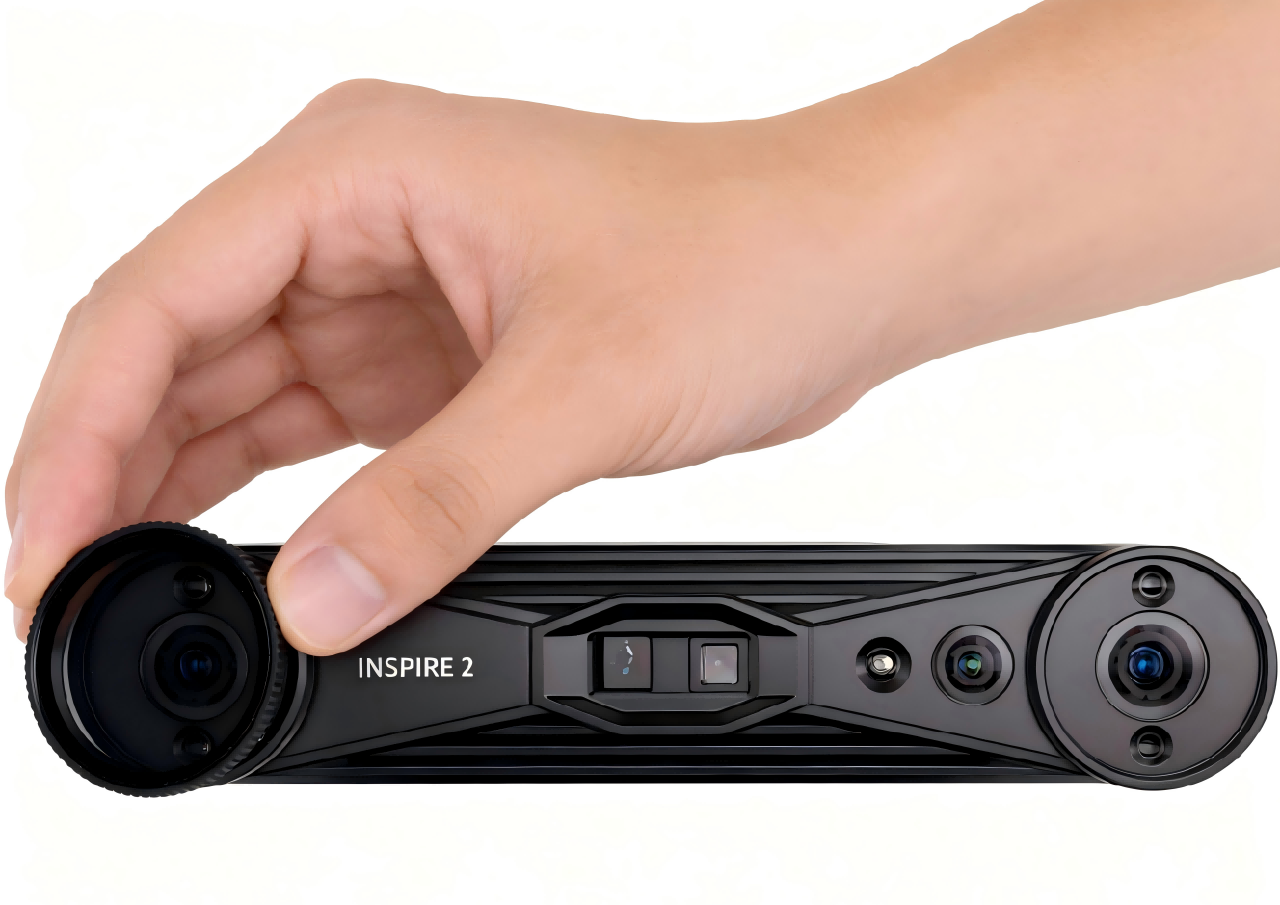
注:使用平行多线激光进行室外扫描时,请勿安装室外滤镜。
- 室外扫描时,避开阳光直射,减少反光干扰。
- 避免雨天或大风天气扫描,以免设备进水损坏,或因物体表面潮湿影响数据精度。
¶ 7. 模型处理与高级功能
¶ 7.1 一键处理
¶ 7.2 手动处理
手动处理模式提供更高的灵活性,适合对模型质量有更高要求的用户。功能涵盖点云、网格、纹理贴图、合并对齐及关键帧编辑等,点击链接可查看详细介绍。
¶ 7.3 AI智能物体分割与跟踪功能
物体分割:采用 AI 目标识别与跟踪技术。选定目标物体区域后,系统可在扫描过程中持续跟踪该区域,自动剔除无关环境点云,并输出独立的物体点云数据。详细查阅:Revo Scan 6软件手册 - 物体分割
背景去除:采用 AI 背景识别与过滤技术。选定需要去除的背景区域后,系统可在扫描过程中持续忽略该区域,自动保留目标物体点云。详细查阅:Revo Scan 6软件手册 - 背景去除
¶ 7.4 3DGS真实建模功能
3DGS:采用高斯泼溅三维重建技术。系统可基于点云与 RGB 扫描数据生成高斯模型,以提升模型表面细节表现。该功能需在构网完成后使用。