¶ 1.关于本手册
欢迎阅读 Revopoint 3D 扫描仪用户手册!请在首次使用扫描仪前阅读本手册,以确保正确、安全地使用扫描仪。 您可以通过点击导航栏中任一标题快速跳转至对应章节。
手册下载:
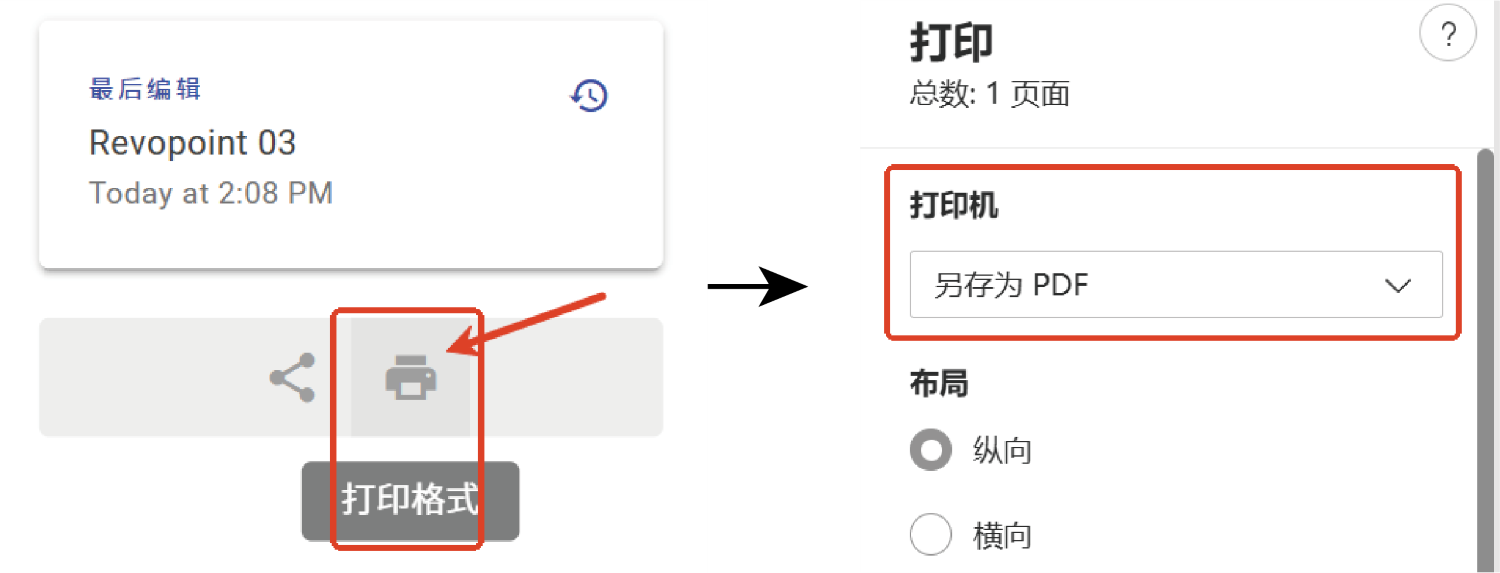
若需要相关软件手册的电子版,请点击手册左边章节导航栏最下方的打印格式按钮,将打印机选为另存为PDF并保存,即可下载该手册PDF版本。
¶ 1.1 使用前注意
- 本手册内容仅适用于 POP 4 三维扫描仪,用于指导用户完成 POP 4 三维扫描仪的安装配置、设备连接、扫描仪标定、首次扫描操作等,帮助用户正确、高效地操作本产品,充分发挥其扫描性能。
- 本手册内容将持续更新,以涵盖产品的最新功能。
¶ 1.2 安全与使用注意事项
- 本产品使用 1级激光投射器,请勿近距离直视光源!如需了解更多详细信息,请参考 1 级激光标准文件。为避免激光反射,镜子和玻璃等反光表面应远离激光束的路径。
- 请勿使扫描仪接触水或其他液体,且使用时请避免磕碰或撞击。
- 本产品的适宜工作环境温度范围为0℃至40℃,请在符合要求的工作环境下正确操作。
- 严禁拆卸、拆解或改装产品任何部件;任何改装均可能导致产品不符合安全标准。
- 请将本产品置于儿童接触不到的地方。
¶ 1.3 在线资源
¶ 2.关于产品
¶ 2.1 产品简介
POP 4 是一款便携式三维扫描仪,支持蓝光与近红外双波段扫描,搭载激光交叉线、激光单线、全场结构光、VCSEL结构光及混合结构光等多种扫描模式,可适配高反光表面、深孔、户外强光等复杂场景。
设备搭配 Revo Scan 6 可实现 AI 物体分割功能,一键提取目标点云,支持真实感高斯建模并输出等比例三维模型。设备可通过 WiFi 连接电脑与手机,搭配充电手柄,移动使用更便捷。依托配套的 Revo Scan 6 软件完成数据处理,还可联动 Revo Measure、Revo Design 开展测量与逆向设计,同时支持电脑、手机之间的屏幕共享与跨屏操控。
¶ 2.2 装箱清单
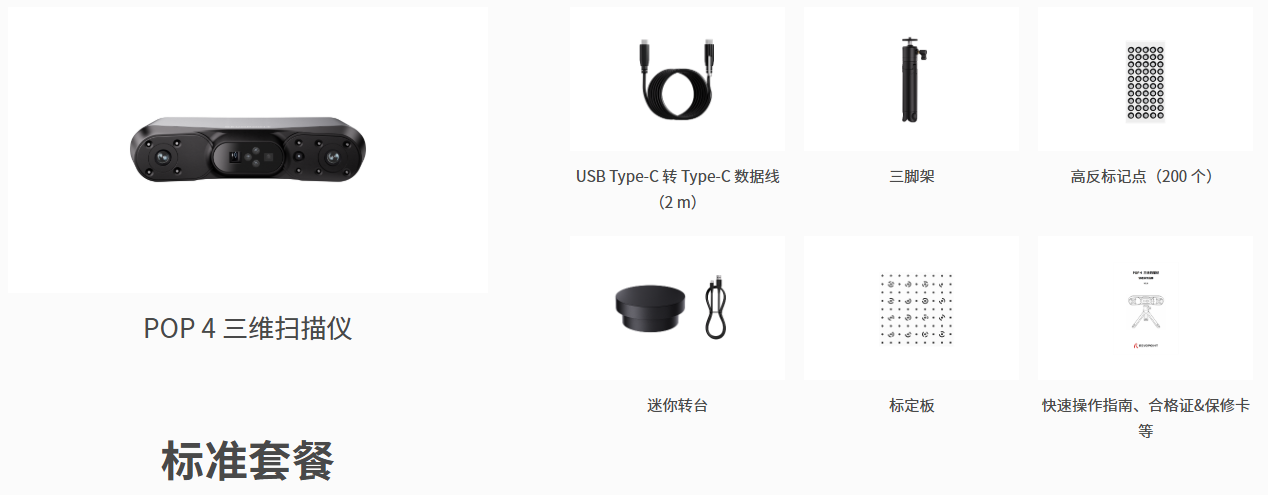
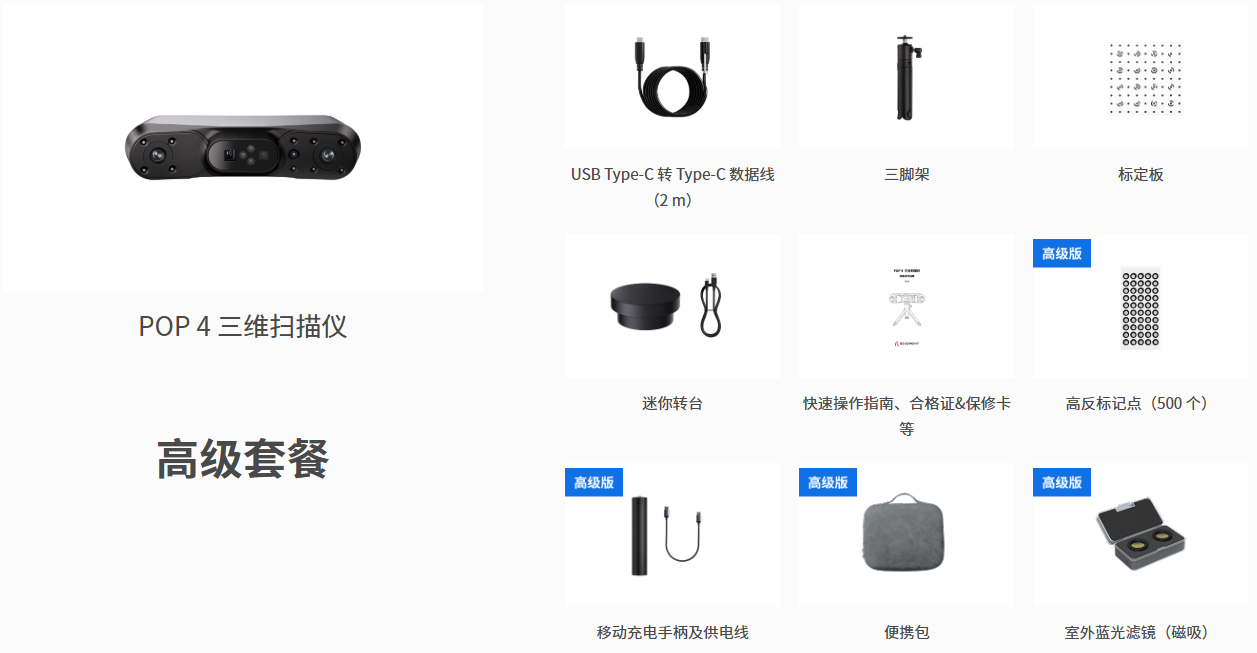
使用前,请对照装箱清单检查所有组件,确保无缺失、无损坏。
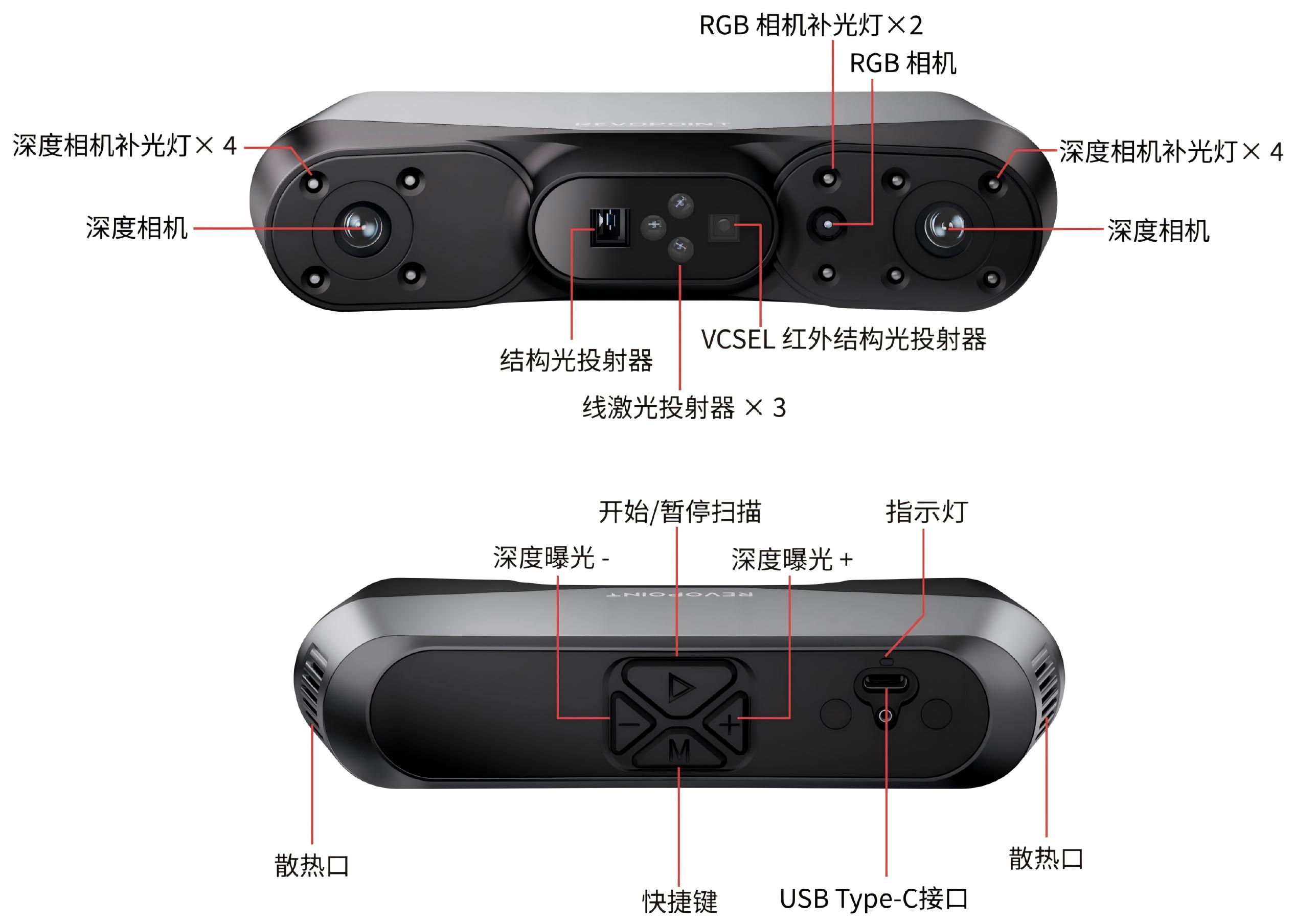
¶ 2.3 产品外观
¶ 3.软件要求&功能兼容性
¶ 3.1下载安装与系统要求
POP 4需搭配Revo Scan 6 (PC)或Revo Scan 6(移动端)软件使用。使用前,请下载安装配套软件。
|
软件名称 |
Revo Scan 6 (PC) |
Revo Scan 6(移动端) |
|
下载路径 |
或手机应用商店 |
|
|
软件要求 |
最低电脑配置: Windows:Win 10/11(64位) 内存:≥16 GB 处理器:Intel i7 第13代/AMD Ryzen 7 5800 显卡:NVIDIA GeForce RTX 3060 (8GB) macOS:macOS 11.0及以上 内存 ≥ 16 GB 处理器:M1 Pro/Max/Ultra 推荐电脑配置: Windows:Win 10/11(64位) 内存:≥32 GB 处理器:Intel i9 第12代及以上 显卡:NVIDIA RTX 4060 (8 GB) 及以上 macOS:macOS 11.0及以上 内存 ≥ 24 GB 处理器:M3 Pro/Max/Ultra及以上 |
移动端配置: Android:CPU: 骁龙8 Gen1、天玑9000、麒麟9000S同性能及以上 内存:12 GB及以上 系统版本:Android 11及更高版本 存储容量:128 GB及以上 iPhone:iPhone X之后的型号 系统版本:iOS 14.0及以上 内存:>4 GB 存储空间:≥64 GB iPad:第10代iPad及之后的型号 |
¶ 3.2 平台及功能兼容性
| 平台 & 系统 | 有无软件 | 线激光 GPU 加速 | AI 智能分割 | 3DGS |
|---|---|---|---|---|
| Windows-NVIDIA | ✓ | ✓ | ✓ | ✓ |
| Windows-AMD | ✓ | ✓ | ✓ | ✓ |
| macOS - ARM64 | ✓ | ✓ | ✓ | ✓ |
| Android | ✓ | ✕ | ✕ | ✓① |
| iOS / iPadOS | ✓ | ✕ | ✕ | ✓① |
|
备注: ① 移动设备可用于数据采集,传输至 PC 做 3DGS 计算 ② 不支持 macOS - x86_64 和 LINUX 系统平台 |
||||
若需详细了解软件各项功能与操作,请点击《Revo Scan 6 软件用户手册》查看。
¶ 4.扫描仪连接
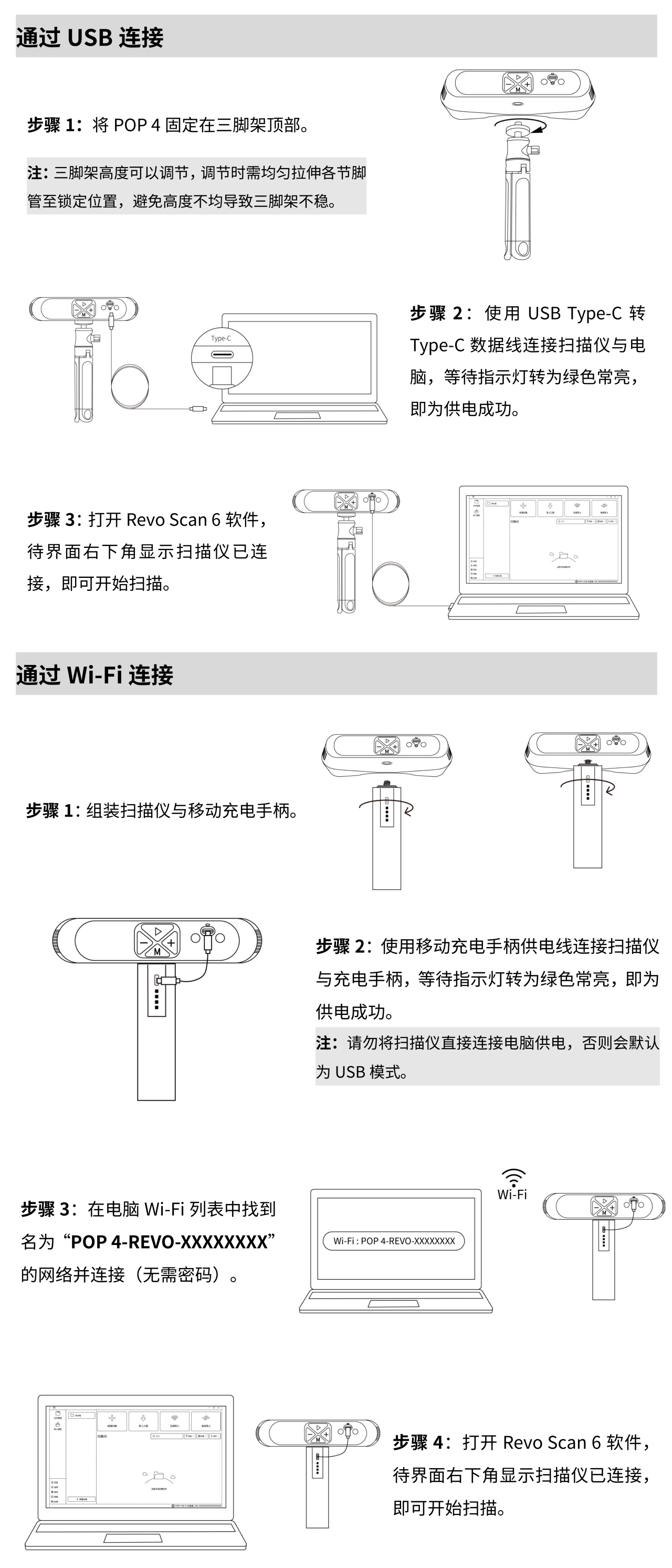
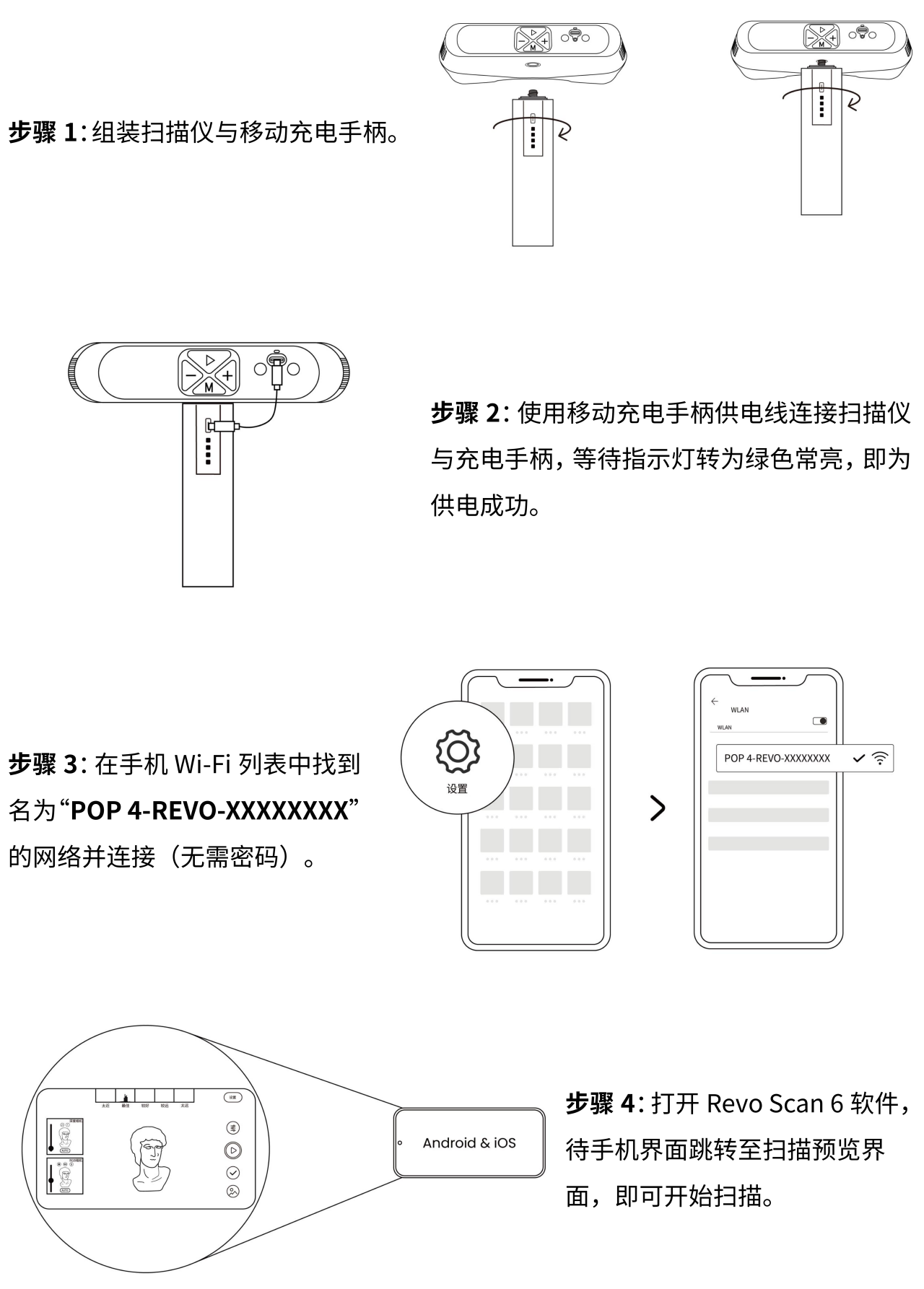
为保证扫描效果,请将扫描仪直连电脑,避免使用拓展坞。
¶ 5.扫描仪标定
Revo Scan 6 支持用户对 POP 4 进行重新标定以获得最佳精度。您可在软件的标定功能中先检测当前精度,若结果不理想,再按页面提示完成标定。
¶ 5.1 标定前准备
① 使用USB Type-C 转Type-C数据线将扫描仪连接至电脑,打开电脑端Revo Scan 6。
注: 标定前,需热机10分钟以确保最佳精度。
② 放置标定板,点击软件首页左下角“标定”,进入标定程序。
③ 调整环境光源,避免过暗或过亮的光源环境。
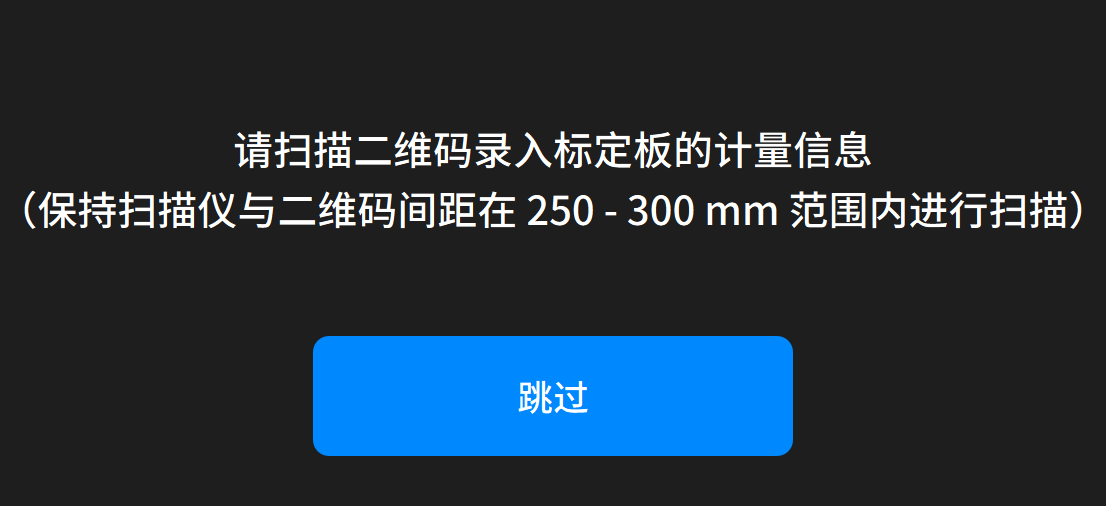
④ 使用扫描仪扫描标定板背面二维码,录入标定板计量信息。
⑤ 放置标定板,根据操作示意图指引,进行标定练习操作。
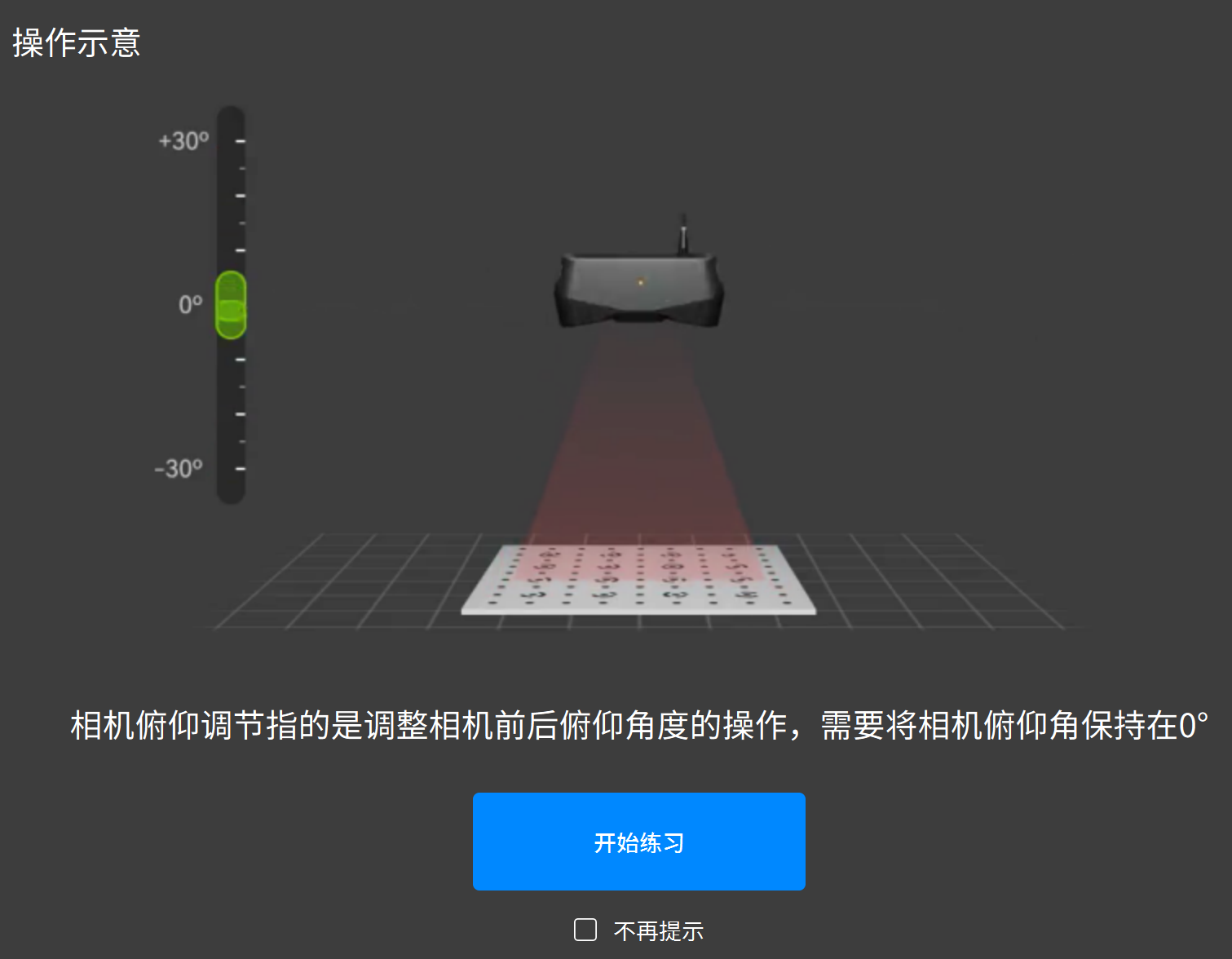
⑥ 完成练习后,点击“开始标定”进入扫描仪精度检测页面,根据检测结果选择是否继续标定。
¶ 5.2 开始标定
① 根据左侧提示图及相应游标,调整相机倾斜角度、俯仰角度及高度。
② 根据上方进度条,逐步完成水平、左侧 、右侧、前侧、后侧5个角度的数据采集。
③ 标定精度合格后,请保存标定结果。
④ 点击“完成”返回启动页,相机将自动重启,标定完成。
¶ 6. 拼接模式与扫描模式
POP 4 支持的 4 种拼接模式和 4 种扫描模式,其中拼接模式决定各帧扫描数据如何对齐并拼接,扫描模式决定扫描数据的获取方式。可根据物体特征、细节要求和使用场景选择合适的模式。
¶ 拼接模式
| 拼接方式 | 适用场景 | 典型物体 |
|---|---|---|
 |
适用于表面几何特征明显、丰富的物体,可基于物体自身的结构特征完成拼接。 | 人体、头部、雕像、手办、玩偶、鞋子、石膏像、工艺摆件等 |
 |
适用于表面较平整、几何特征不明显或形状规则对称的物体,通过识别标记点完成拼接。 | 立方体、圆柱体、球体、规则箱体、平板、管道、罐体、光滑外壳等 |
 |
适用于尺寸较大且几何特征不明显的物体,通过全局标记点提高大范围扫描过程中的拼接稳定性。 | 汽车部件、大型雕塑、家具、大型模具、大型箱体、设备外壳、门板、钣金件等 |
 |
适用于表面具有明显颜色纹理、图案、印刷信息或天然纹路的物体。该模式基于物体的颜色与纹理特征进行拼接,适合形状特征不突出但表面花纹、图案、色差或文字信息较丰富的扫描对象。 | 彩绘模型、印花地毯、带标签的包装盒、书本封面、木纹物体、石纹物体、带文字标识的产品、装饰画类物体等 |
¶ 扫描模式
| 拼接方式 | 特征拼接、标记点拼接、全局标记点拼接、彩色拼接 |
| 适用场景 | 适合几何特征物体的免贴点自由拼接,或无特征物体的标记点拼接;精细点云建模,高精度细节捕捉 |
| 是否支持户外扫描 | × |
| 是否支持手机扫描 | √ |
| 拼接方式 | 特征拼接、彩色拼接 |
| 适用场景 | 免贴点高速扫描,数据采集更加流畅快速 |
| 是否支持户外扫描 | √ |
| 是否支持手机扫描 | √ |
| 拼接方式 | 特征拼接、彩色拼接 |
| 适用场景 | 结合速度与精度,在快速移动中获取高精度点云,适合物体表面的快速高质量建模 |
| 是否支持户外扫描 | × |
| 是否支持手机扫描 | √ |
| 拼接方式 | 标记点拼接、全局标记点拼接 |
| 适用场景 | 完美应对高反光金属表面和黑色物体;抗干扰强,适合复杂表面扫描 |
| 是否支持户外扫描 | √ |
| 是否支持手机扫描 | × |
| 拼接方式 | 标记点拼接、全局标记点拼接 |
| 适用场景 | |
| 是否支持户外扫描 | √ |
| 是否支持手机扫描 | × |
¶ 📖 模式选择帮助向导
表面有明显几何特征(如雕像/人体/手办/鞋子/石膏像/工艺摆件等)
普通快速建模需求(优先精度/细节)
1. 全场HD扫描
2. 混合HD扫描
扫描对象为深色/大体积物体
规则对称/大面积平面物体(如立方体/圆柱体/球体/平板/管道/光滑外壳等)
普通快速建模需求
扫描高反光金属/纯黑色物体/带深孔深槽结构
体积较大且几何特征不明显(如汽车部件/大型雕塑/家具/大型箱体/门板/钣金件等)
普通快速建模需求
扫描高反光金属/纯黑色物体/带深孔深槽结构
表面有清晰色彩/纹理/图案(如彩绘模型/印花物体/书本封面/木纹石纹件/带标识包装/装饰画等)
普通快速建模需求(优先精度/细节)
1. 全场HD扫描 2. 混合HD扫描 3. VCSEL快速扫描
扫描对象为大体积物体
¶ 7. 首次扫描
¶ 7.1 全场 HD 扫描
本次扫描以阿格里巴小雕塑为例,介绍全场 HD 扫描的操作流程。
¶ 7.1.1 开始扫描
¶ 新建扫描
点击文件管理页面“新建扫描”。
① 拼接模式选择“特征拼接”,扫描模式选择“全场 HD 扫描”。
② 命名扫描文件,单击“确认”,进入扫描界面。
¶ 扫描设置&控制
① 扫描精度默认设置为“高精度”、扫描对象选择“普通物体”。
② 通过左侧相机预览窗口查看模型位置,确保模型位于相机视野范围内。
③ 调整扫描仪与模型间的距离,确保距离直方图上的颜色条显示为绿色。
④ 调整深度相机的曝光,使深度相机预览窗口中物体表面的红色或蓝色尽可能少,灰色为最佳。
⑤ 若需彩色模型,请开启彩色扫描。
⑥ 设置好以上参数后,点击“扫描”按钮开始扫描。
⑦ 扫描过程中,可暂停扫描并通过模型展示区实时查看扫描进程。如扫描不完整,点击“扫描”按钮继续扫描。
¶ 7.1.2 完成扫描
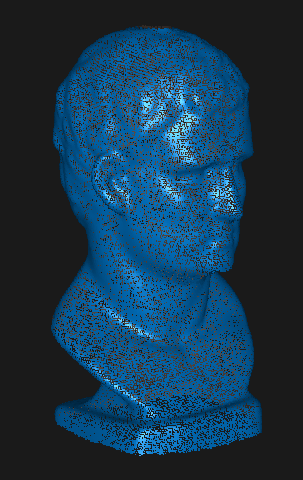
可参考以下标准判断扫描是否可以结束:
扫描预览区中的模型是否显示完整
确保屏幕上的实时模型预览已经覆盖了被扫物体的所有表面,特别是容易遗漏的底部、背面、缝隙等区域。
扫描过程中支持暂停,以观察点云或预览模型中是否有大的空白区域或未捕捉的结构(微小的洞或缺损的地方可后期手动补洞处理)。
当扫描完成时,点击“完成”按钮结束扫描。若模型仍需再次扫描,可点击“扫描”按钮继续扫描。
¶ 7.2 VCSEL 快速扫描
本次扫描以大型鹿雕塑为例,介绍 VCSEL 快速扫描的操作流程。
¶ 7.2.1 开始扫描
¶ 新建扫描
点击文件管理页面“新建扫描”。
① 拼接模式选择“特征拼接”,在扫描模式里选择“VCSEL 快速”。
② 命名扫描文件,单击“确认”,进入扫描界面。
¶ 扫描设置&控制
① 扫描精度默认设置为高精度,扫描对象选择“普通物体”
② 通过左侧相机预览窗口查看模型位置,确保模型位于相机视野范围内。
③ 调整扫描仪与模型间的距离,确保距离直方图上的颜色条显示为绿色。
④ 调整深度相机的曝光,使深度相机预览窗口中物体表面的红色或蓝色尽可能少,灰色为最佳。
⑤ 若需彩色模型,请开启彩色扫描。
⑥ 设置好以上参数后,点击“扫描”按钮开始扫描。
⑦ 扫描过程中,可暂停扫描并通过模型展示区实时查看扫描进程。如扫描不完整,点击“扫描”按钮继续扫描。
¶ 7.2.2 完成扫描
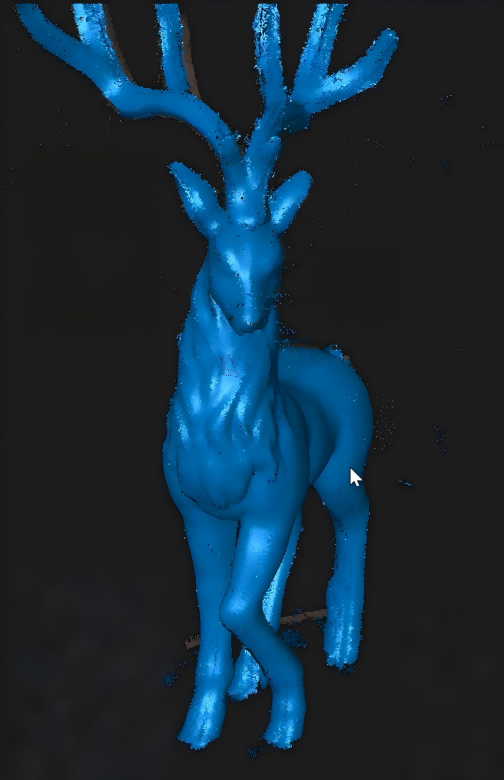
可参考以下标准判断扫描是否可以结束:
扫描预览区中的模型是否显示完整
确保屏幕上的实时模型预览已经覆盖了被扫物体的所有表面,特别是容易遗漏的底部、背面、缝隙等区域。
扫描过程中支持暂停,以观察点云或预览模型中是否有大的空白区域或未捕捉的结构(微小的洞或缺损的地方可后期手动补洞处理)。
当扫描完成时,点击“完成”按钮结束扫描。若模型仍需再次扫描,可点击“续扫”按钮继续扫描。
¶ 7.3 混合 HD 扫描
本次扫描以彩色鸟工艺品为例,介绍混合 HD 快速扫描的操作流程。
¶ 7.3.1 开始扫描
¶ 新建扫描
点击文件管理页面“新建扫描”。
① 拼接模式选择“彩色拼接”,在扫描模式里选择“混合 HD ”。
② 命名扫描文件,单击“确认”,进入扫描界面。
¶ 扫描设置&控制
① 扫描精度默认设置为高精度,扫描对象选择“普通物体”
② 通过左侧相机预览窗口查看模型位置,确保模型位于相机视野范围内。
③ 调整扫描仪与模型间的距离,确保距离直方图上的颜色条显示为绿色。
④ 调整深度相机的曝光,使深度相机预览窗口中物体表面的红色或蓝色尽可能少,灰色为最佳。
⑤ 彩色拼接模式会在拼接过程中同步获取彩色信息,因此无单独开启彩色扫描设置。
⑥ 设置好以上参数后,点击“扫描”按钮开始扫描。
⑦ 扫描过程中,可暂停扫描并通过模型展示区实时查看扫描进程。如扫描不完整,点击“扫描”按钮继续扫描。
¶ 7.3.2 完成扫描
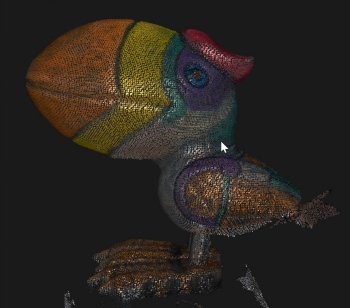
可参考以下标准判断扫描是否可以结束:
扫描预览区中的模型是否显示完整
确保屏幕上的实时模型预览已经覆盖了被扫物体的所有表面,特别是容易遗漏的底部、背面、缝隙等区域。
扫描过程中支持暂停,以观察点云或预览模型中是否有大的空白区域或未捕捉的结构(微小的洞或缺损的地方可后期手动补洞处理)。
当扫描完成时,点击“完成”按钮结束扫描。若模型仍需再次扫描,可点击“续扫”按钮继续扫描。
¶ 7.4 线激光扫描
¶ 7.4.1 扫描前准备
物体处理
- 使用线激光扫描模式时,需配合标记点使用。
标记点不宜过多,但需保证扫描仪单帧画幅内至少能识别到 5 个不规则分布的标记点。
为获得理想精度,请将标记点粘贴在局部平面上,避免在曲面上粘贴标记点。同时,请勿使用带有标记点的软垫或软布。
您也可以使用标记块套件创建更理想、更完整的扫描环境。
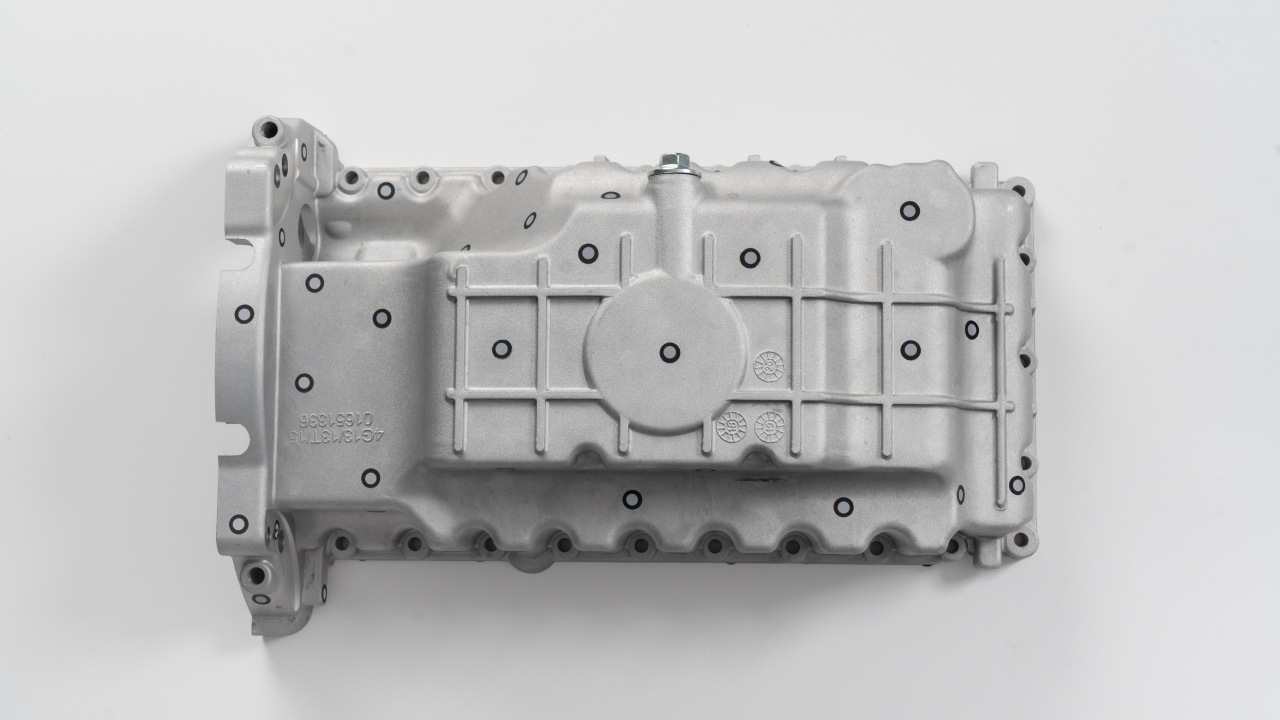
- 使用显影剂
对于透明和镜面物体,如玻璃、不锈钢、电镀表面,线激光和结构光扫描模式均需要喷粉处理。
对于黑色反光和金属反光表面,如黑漆表面、机加工铝合金表面,线激光扫描模式可直接扫描。
注: 标记块套件、显影剂均可在Revopoint京东、天猫、抖音官方商城内购买。
¶ 7.4.2 开始扫描
¶ 新建扫描
点击文件管理页面“新建扫描”。
① 选择“标记点拼接”或“全局标记点拼接”。在扫描模式中选择“线激光扫描”。有关模式选择的详细说明,请参阅第 6 章拼接模式与扫描模式
② 命名扫描文件,单击“确认”,进入扫描界面。
¶ 扫描设置&扫描控制
① 进入扫描页面。选择激光器类型:单线/交叉线
② 选择扫描精度和扫描物体类型。
③ 设置目标点距。目标点距越大,扫描速度越快;目标点距越小,模型越精细,但扫描速度相对较慢。
④ 调整扫描仪与物体间的距离,确保距离直方图上的颜色条显示为绿色。
⑤ 调整深度相机的曝光,确保深度相机预览窗口激光线清晰可见。
⑥ 设置好以上参数后,点击“扫描”按钮开始扫描。
⑦ 扫描过程中,可暂停扫描并通过模型展示区实时查看扫描进程。如扫描不完整,点击“扫描”按钮继续扫描。
¶ 7.4.3 完成扫描
可参考以下标准判断扫描是否可以结束:
扫描预览区中的模型是否显示完整
确保屏幕上的实时模型预览已经覆盖了被扫物体的所有表面,特别是容易遗漏的底部、背面、缝隙等区域。模型的颜色会随渲染帧数的增加逐渐变化,呈蓝色状态时质量较高。建议从多个角度扫描同一区域,直至模型表面完全显示为蓝色状态。扫描过程中支持暂停,以观察点云或预览模型中是否有大的空白区域或未捕捉的结构(微小的洞或缺损的地方可后期手动补洞处理)。
-incomplete.png)
当扫描完成时,点击“完成”按钮结束扫描。若模型仍需再次扫描,可点击“续扫”按钮继续扫描。
¶ 7.5 室外扫描
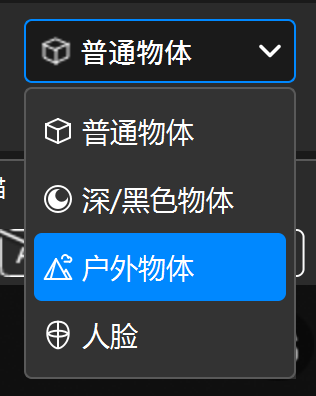
线激光扫描、VCSEL 快速扫描模式支持室外扫描。
需要进行室外扫描时,在扫描设定中的“扫描对象”设置选择“户外物体”。
- 若在较强阳光下使用线激光扫描模式进行室外扫描,请使用室外蓝光滤镜以优化扫描效果。
- 室外蓝光滤镜不适用于全场 HD 扫描、混合 HD 扫描及 VCSEL 快速扫描模式。
- 避免雨天或大风天气扫描,以免设备进水损坏,或因物体表面潮湿影响数据精度。
¶ 7.6 更多内容
为获得更好的扫描效果,建议在开始扫描前了解并设置合适的参数。参数设置将直接影响模型的完整性、清晰度和后期处理效率。可点击Revo Scan 6软件手册--扫描设置 查看了解更多关于扫描参数设置和相机设置等的内容。
¶ 8. 模型处理与高级功能
¶ 8.1 一键处理
¶ 8.2 手动处理
手动处理模式提供更高的灵活性,适合对模型质量有更高要求的用户。功能涵盖点云、网格、纹理贴图、合并对齐及关键帧编辑等,点击链接可查看详细介绍。
¶ 8.3 AI智能物体分割与跟踪功能
¶ 物体分割
物体分割:采用 AI 目标识别与跟踪技术。选定目标物体区域后,系统可在扫描过程中持续跟踪该区域,自动剔除无关环境点云,并输出独立的物体点云数据。详细查阅:Revo Scan 6软件手册 - 物体分割
¶ 背景去除
背景去除:采用 AI 背景识别与过滤技术。选定需要去除的背景区域后,系统可在扫描过程中持续忽略该区域,自动保留目标物体点云。详细查阅:Revo Scan 6软件手册 - 背景去除
¶ 8.4 3DGS真实建模功能
3DGS:采用高斯泼溅三维重建技术。系统可基于点云与 RGB 扫描数据生成高斯模型,以提升模型表面细节表现。该功能需在构网完成后使用。
¶ 8.5 软件投屏控制
POP 4 支持通过Revo Mirror软件将电脑扫描画面无线投屏至手机端进行操作:
① 前往 Revopoint 官网,“服务与支持”>“下载中心” 下载安装 Revo Mirror 电脑端和手机端软件。
② 将移动充电手柄安装固定于扫描仪上,使用供电线连接充电手柄与扫描仪,进行供电。
③ 确保电脑及手机均连接至名为 “POP 4 - REVO - XXXXXXXX” 的网络,在电脑上打开 Revo Scan 6,等待扫描仪连接成功进入扫描页面,点击投屏按钮。
④ 点击手机端Revo Mirror 上识别到的待投屏设备。
⑤ 根据提示在PC端输入PIN码完成首次配对,点击“进入投屏模式”即可通过手机控制扫描。
关于软件和投屏的详细操作,请点击此处《Revo Mirror 用户手册》详细了解。