¶ 1. 关于本手册
欢迎阅读 Revopoint 3D 扫描仪用户手册! 本手册用以提供 Trackit 光学跟踪式三维扫描仪的操作指南和说明。 请在首次使用扫描仪前阅读本手册,以确保正确、安全地使用扫描仪。 您可以通过点击导航栏中任一标题快速跳转至对应章节。
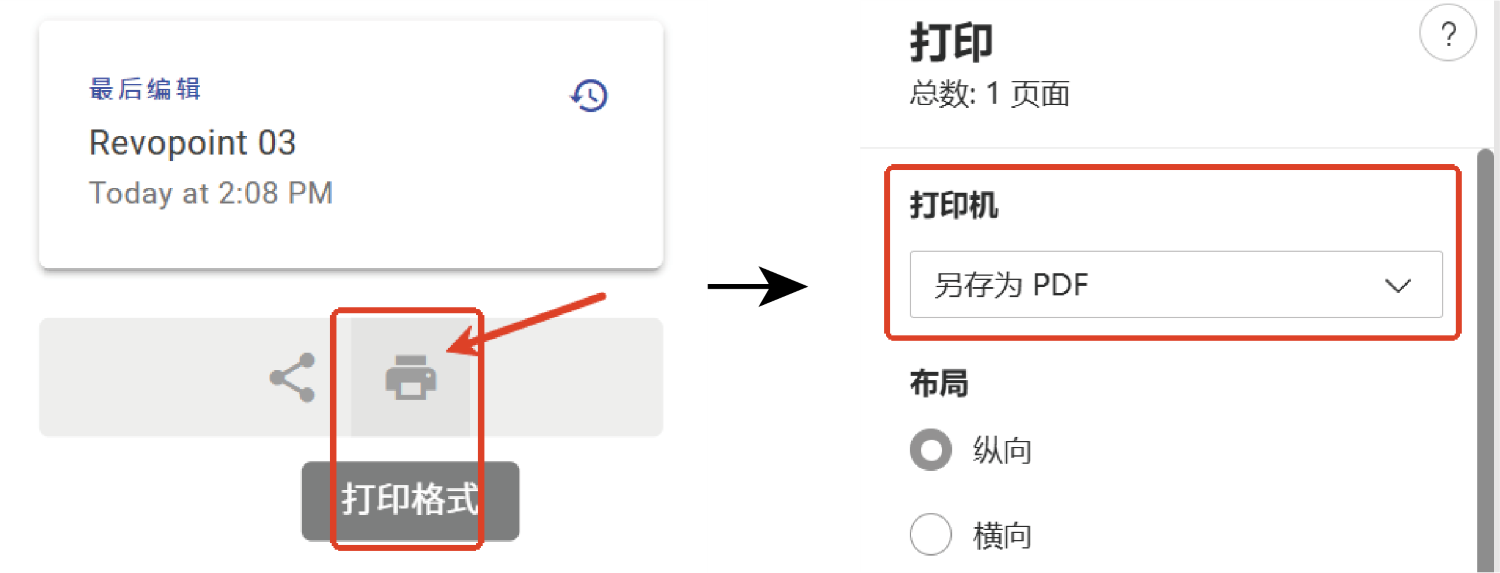
若需要相关产品手册的电子版,请点击手册左边章节导航栏最下方的打印格式按钮,将打印机选为另存为PDF并保存,即可下载该手册PDF版本。
¶ 1.1 使用前注意
- 本手册内容仅适用于 Trackit 光学跟踪式三维扫描仪。
- 本手册内容将持续更新,以涵盖产品的最新功能。
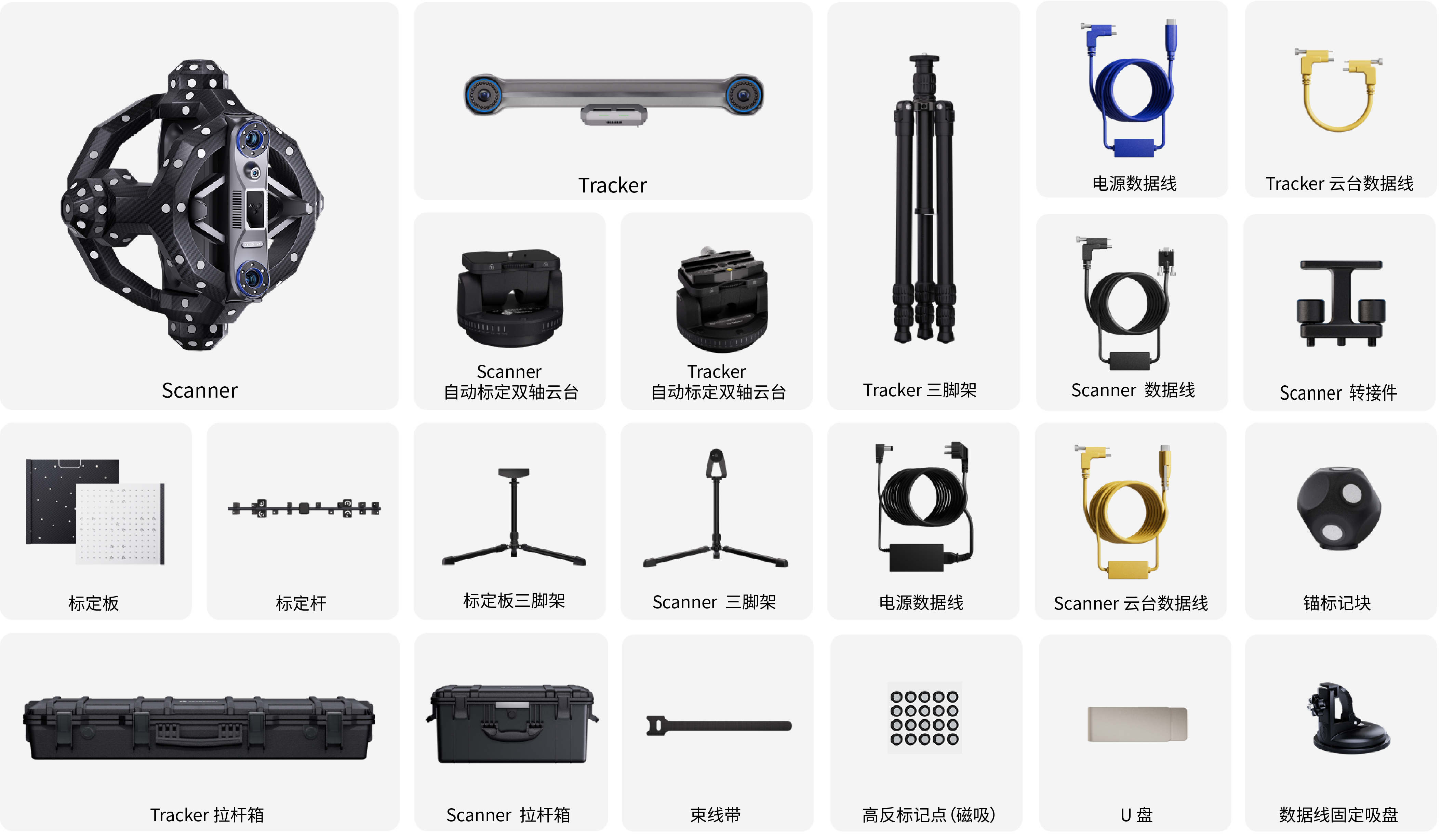
- 首次使用扫描仪前,请确认装箱清单中所有组件均完整无损。
¶ 1.2 安全与使用注意事项
- 本产品使用 1级激光投射器,请勿近距离直视光源!如需了解更多详细信息,请参考 1 级激光标准文件。为避免激光反射,镜子和玻璃等反光表面应远离激光束的路径。
- 请勿使扫描仪接触水或其他液体,以免损坏组件。并在干燥无尘的环境中使用本产品。
- 为保证精度,请在符合以下要求的环境下使用产品:
① 温度:20-25℃
② 湿度:30-60%
③ 风力:避免环境气流扰动,例如空调出风口,风扇,较强对流空气等。
④ 震动:避免物理震动,例如频繁跳跃/走动、重物跌落等。
- 请勿私自拆卸设备和任何组件。
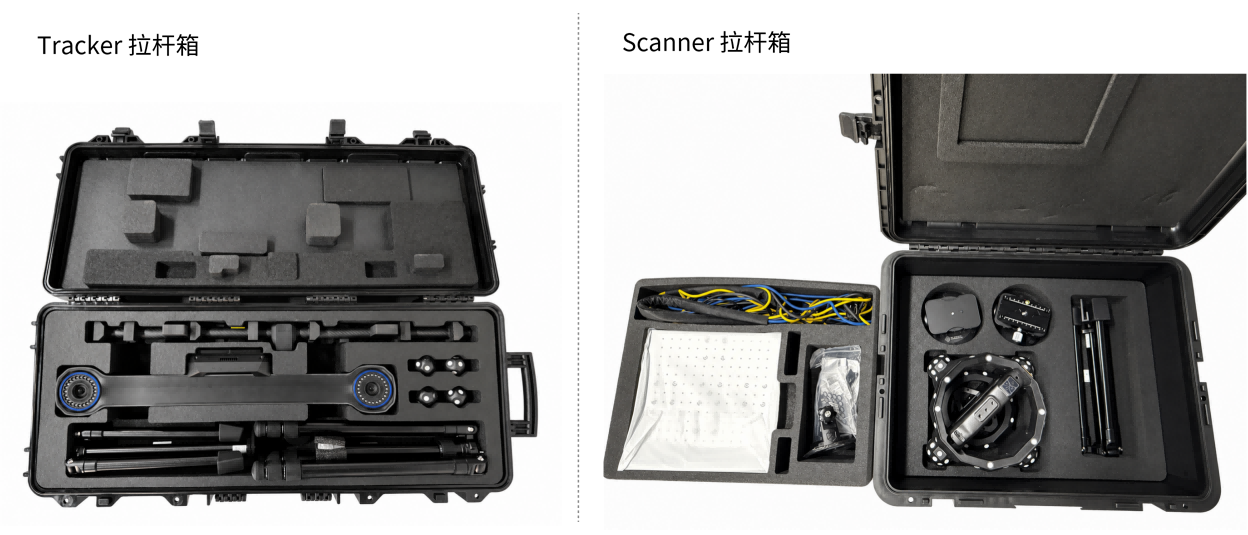
- 搬运时务必将产品及配件置于装箱内。建议将所有暂不使用的产品和配件都存放于装箱内。
¶ 1.3 在线资源
¶ 2. 关于 Trackit
¶ 2.1 装箱清单
¶ 2.2 内部装箱示意图
¶ 2.3 产品外观
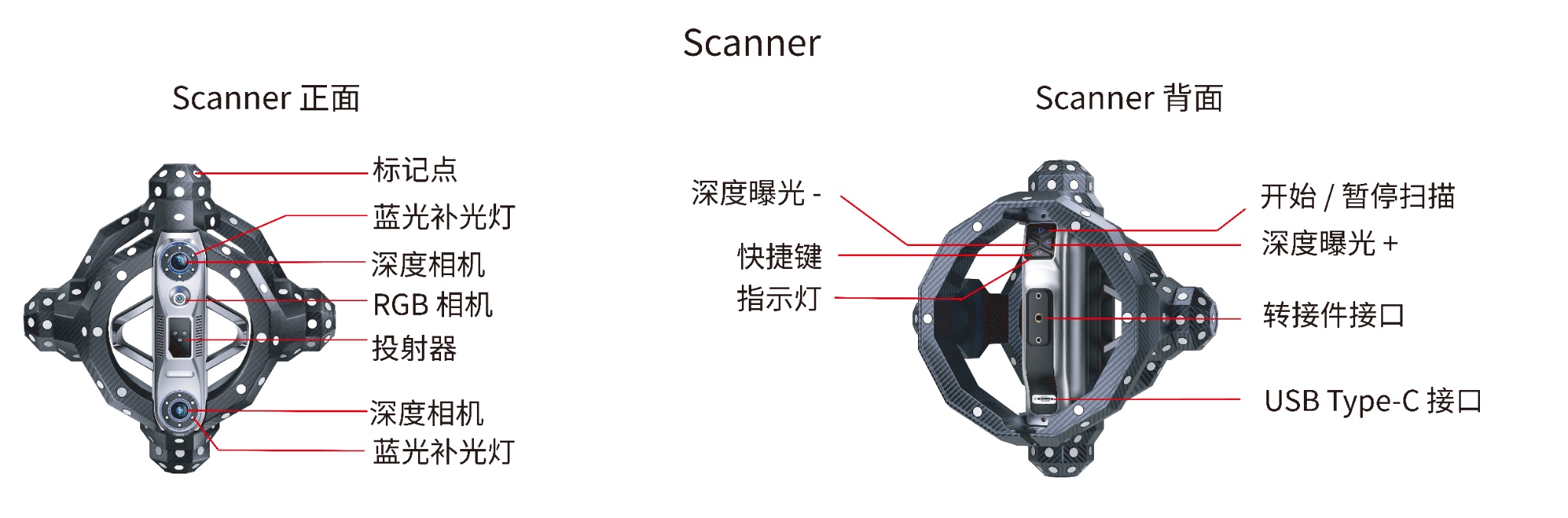
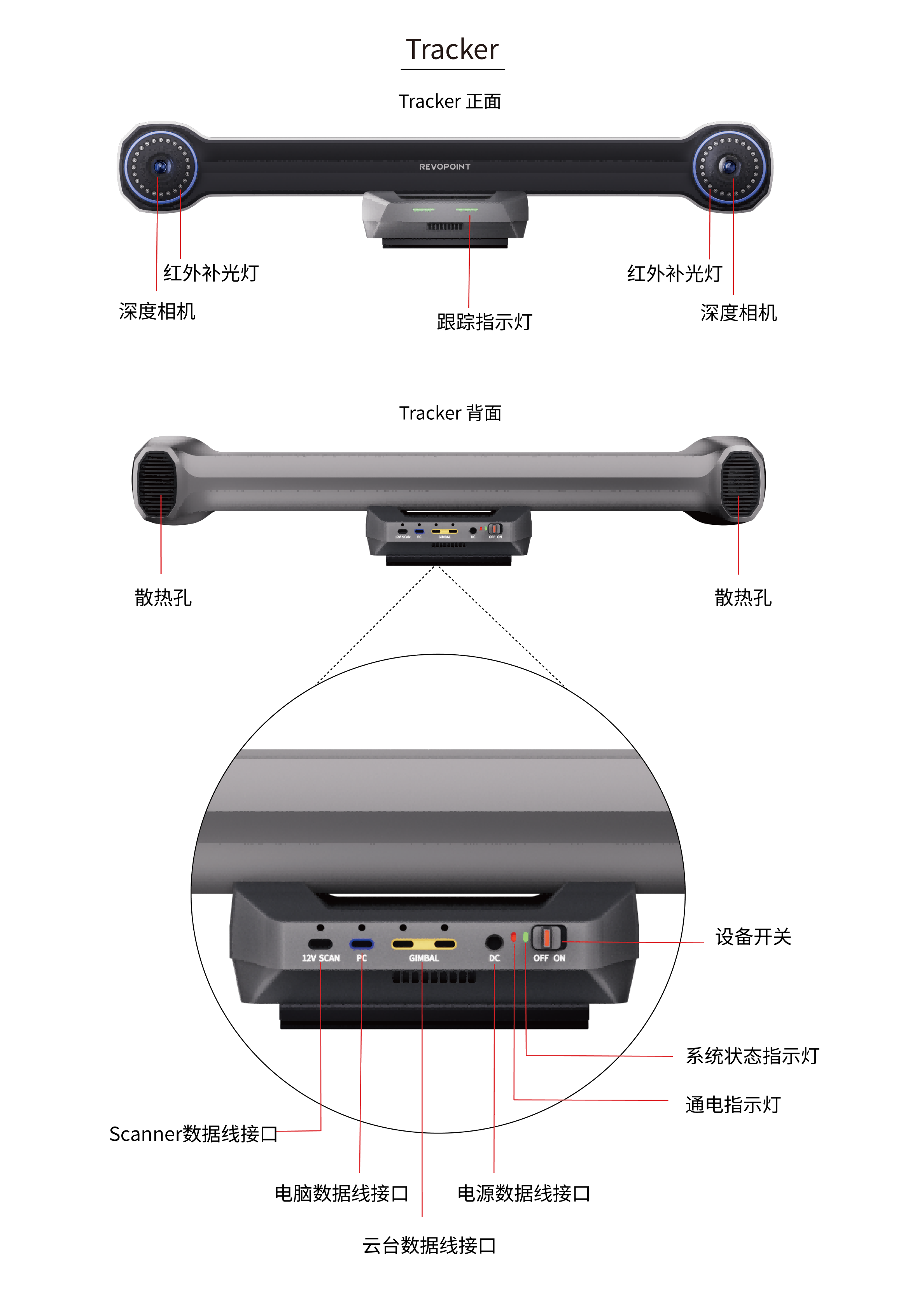
注:因生产批次不同,最新批次产品不配备电源开关,请以实际收到的产品外观为准。
¶ 3. 软件下载及安装
¶ 4. 关于 Revo Track
¶ 4.1 界面概览
¶ 4.2 设置
¶ 4.3 软件功能
¶ 5. 标定
在首次使用前、扫描环境温度发生变化或搬运设备后,请务必先对 Trackit 进行标定。
另外,建议您在设备使用一周后或需要进行高精度扫描前重新对 Trackit 进行标定。
¶ 5.1 标定注意事项
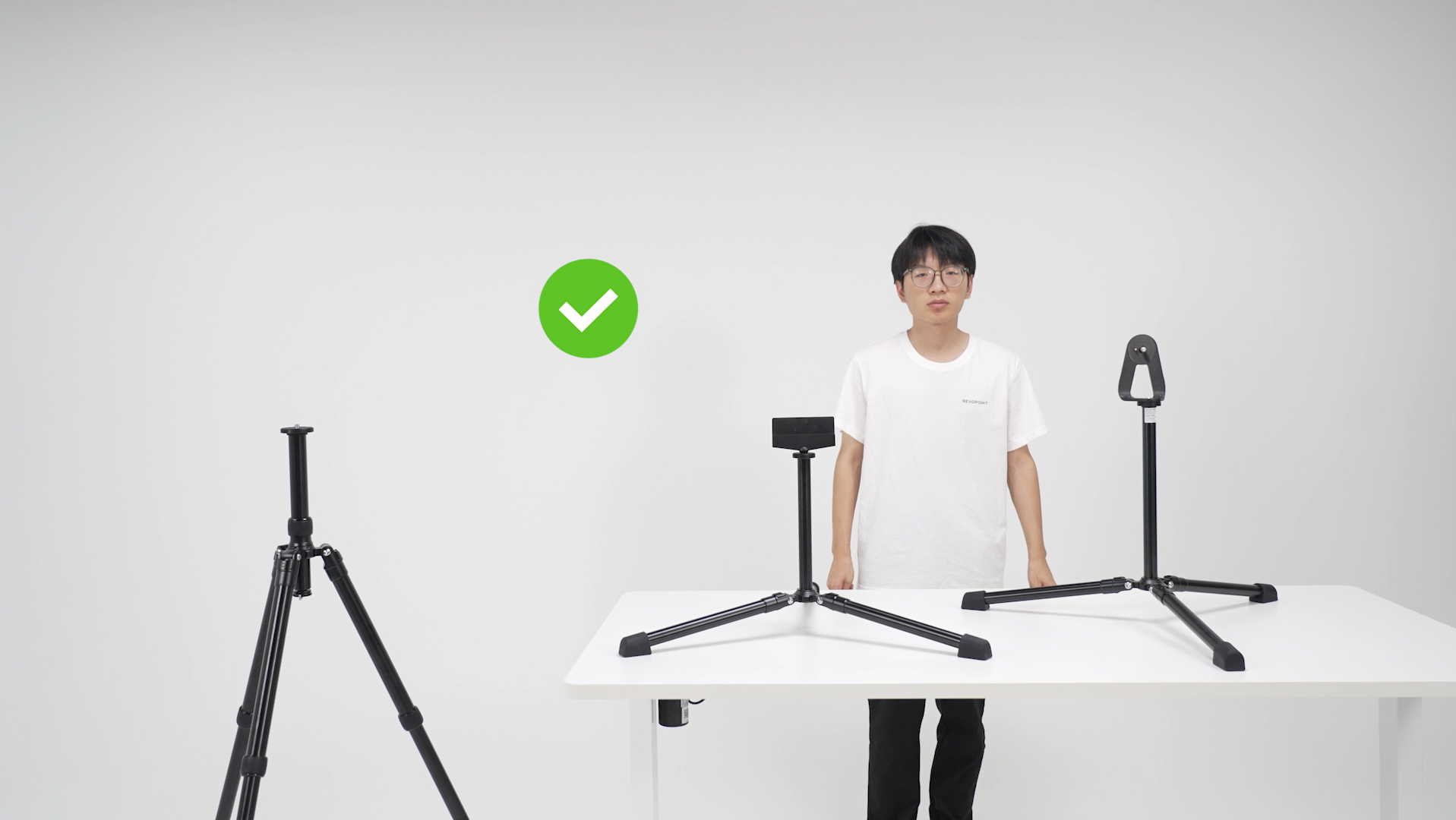
• 确保Tracker三脚架,Scanner三脚架和标定板三脚架安装在一个稳定坚固的刚性平面。
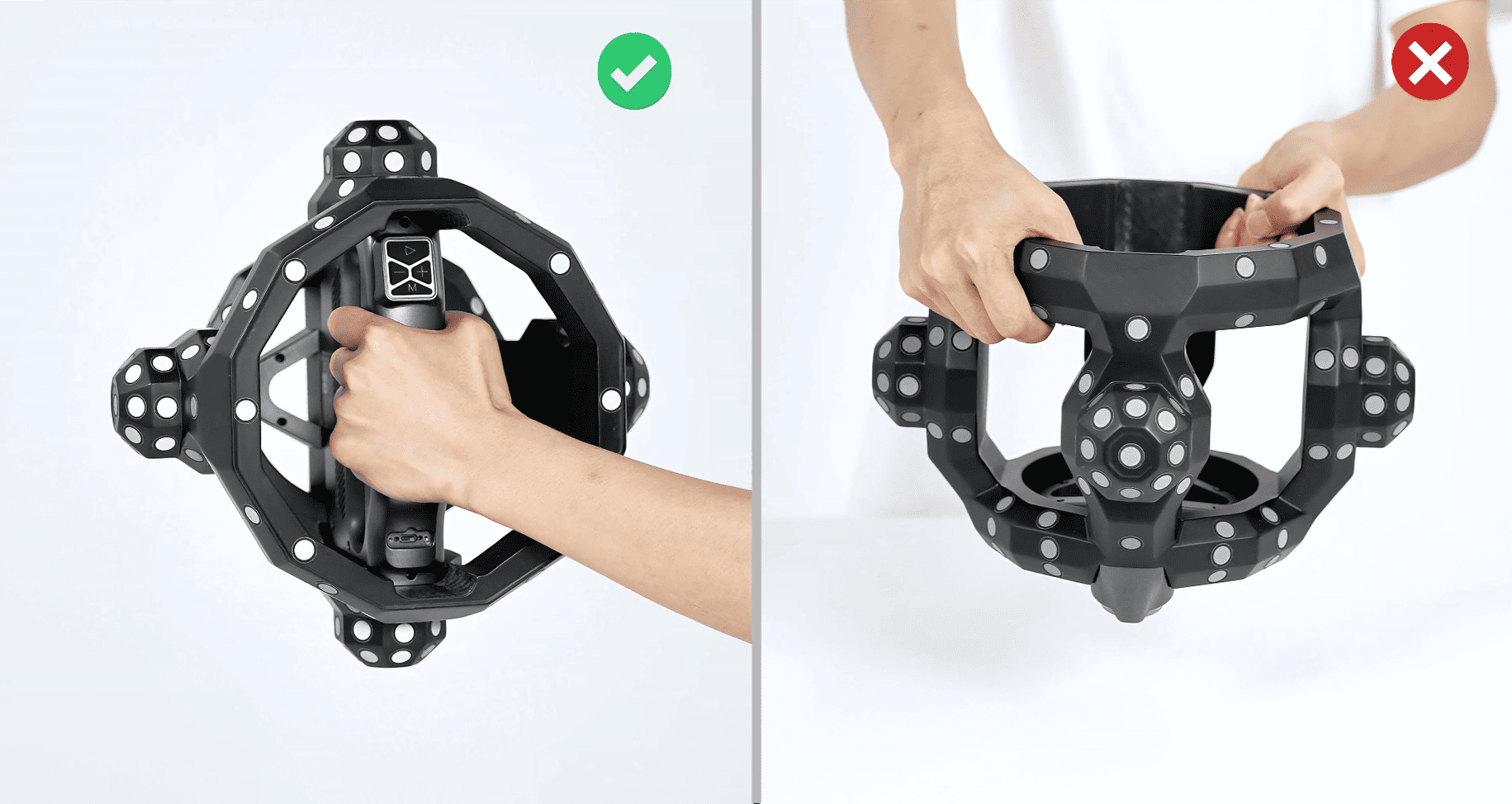
• 在使用过程中,请避免用手抓握或摩擦标定杆、Scanner、标定板上的标记点。
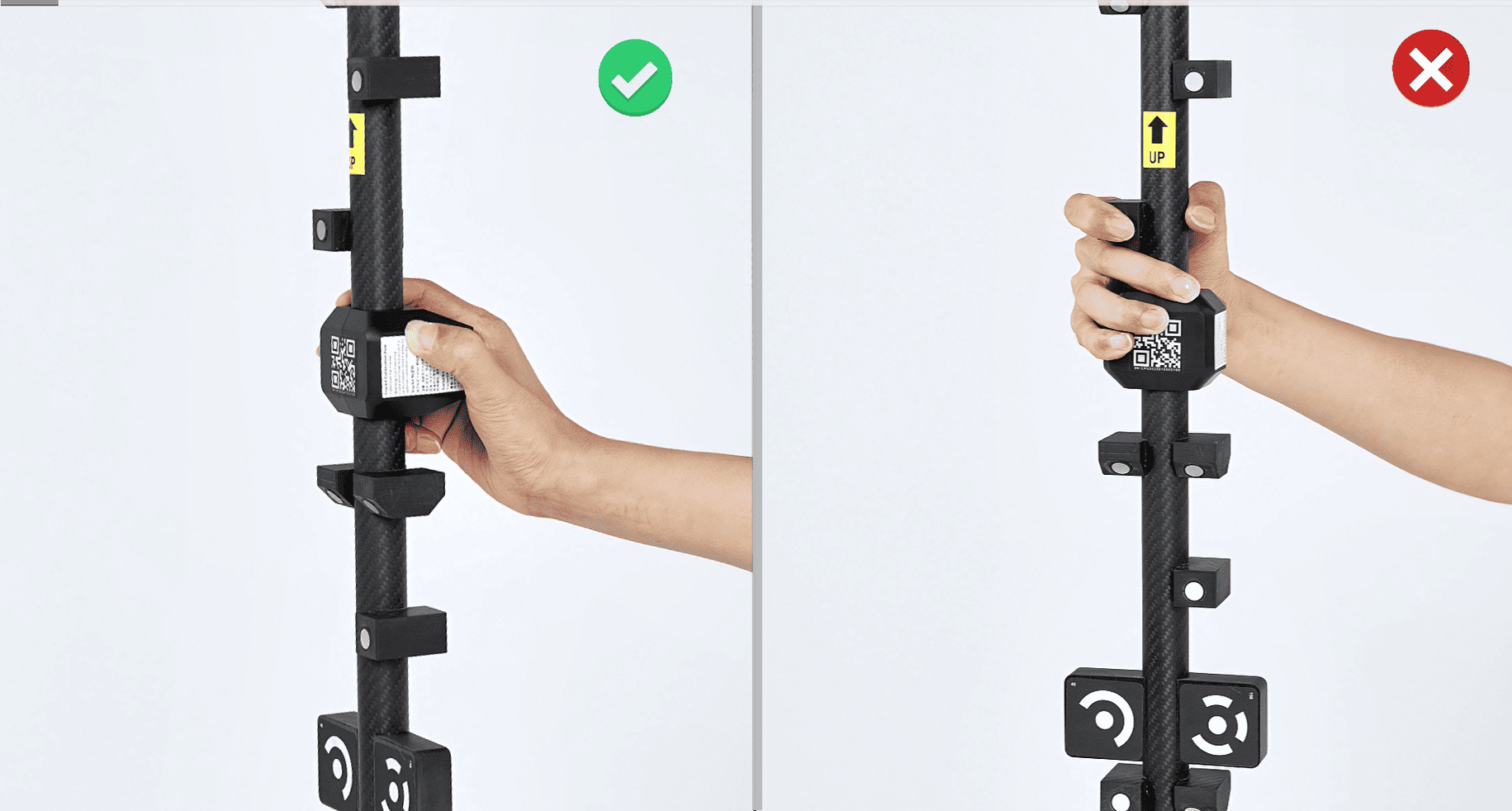
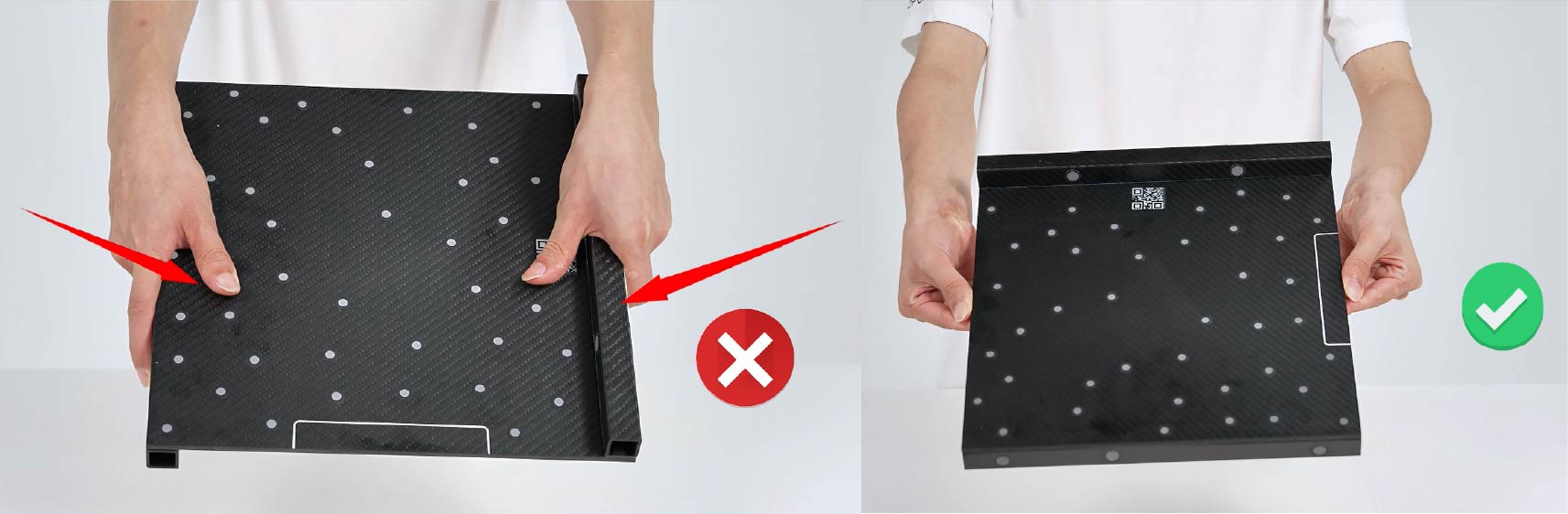
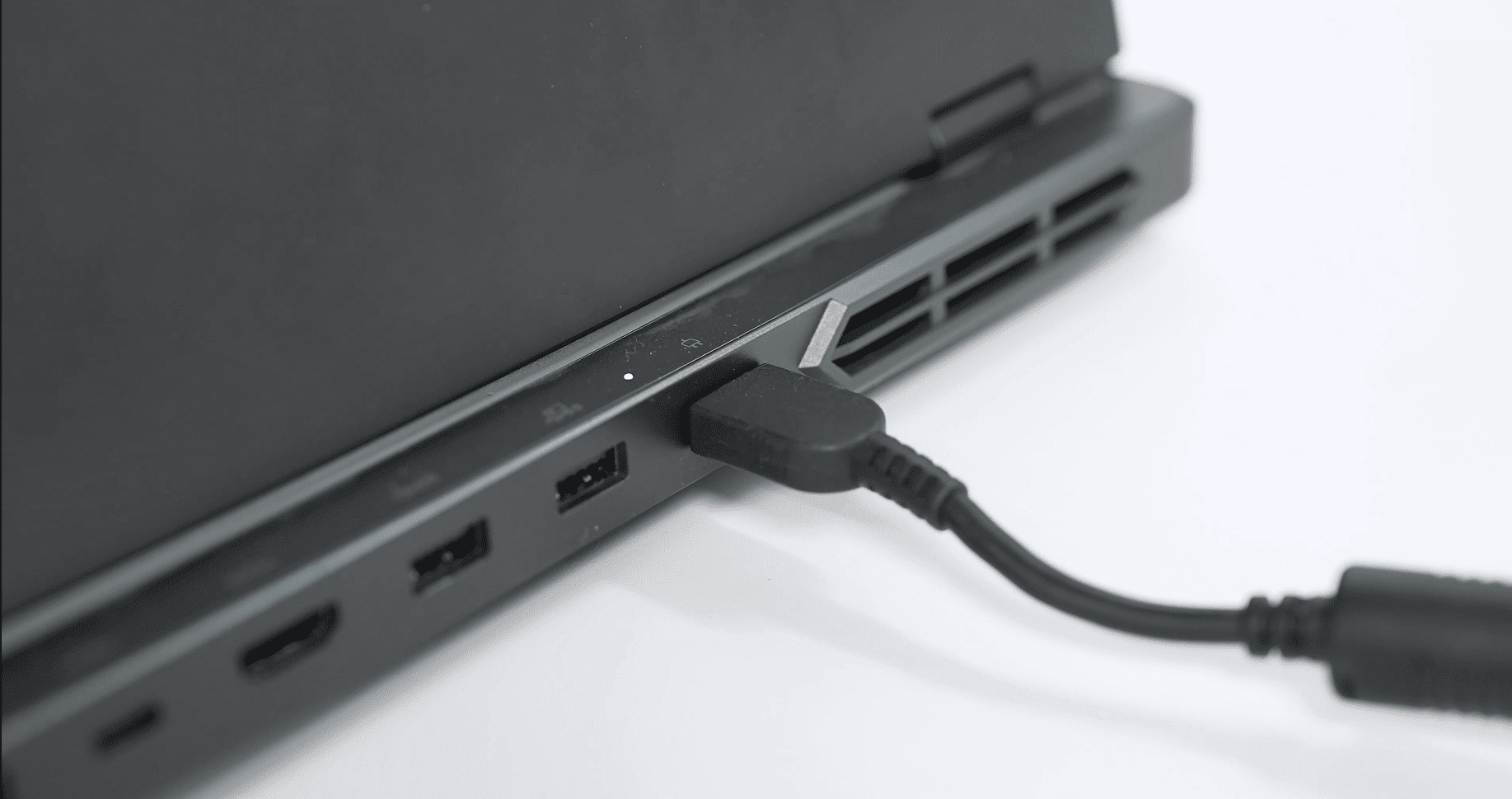
• 使用产品时,请确保电脑全程为供电状态。
• Trackit可支持两种标定方式:桌面标定和地面标定。请按照工作场景选择适合的标定方式。
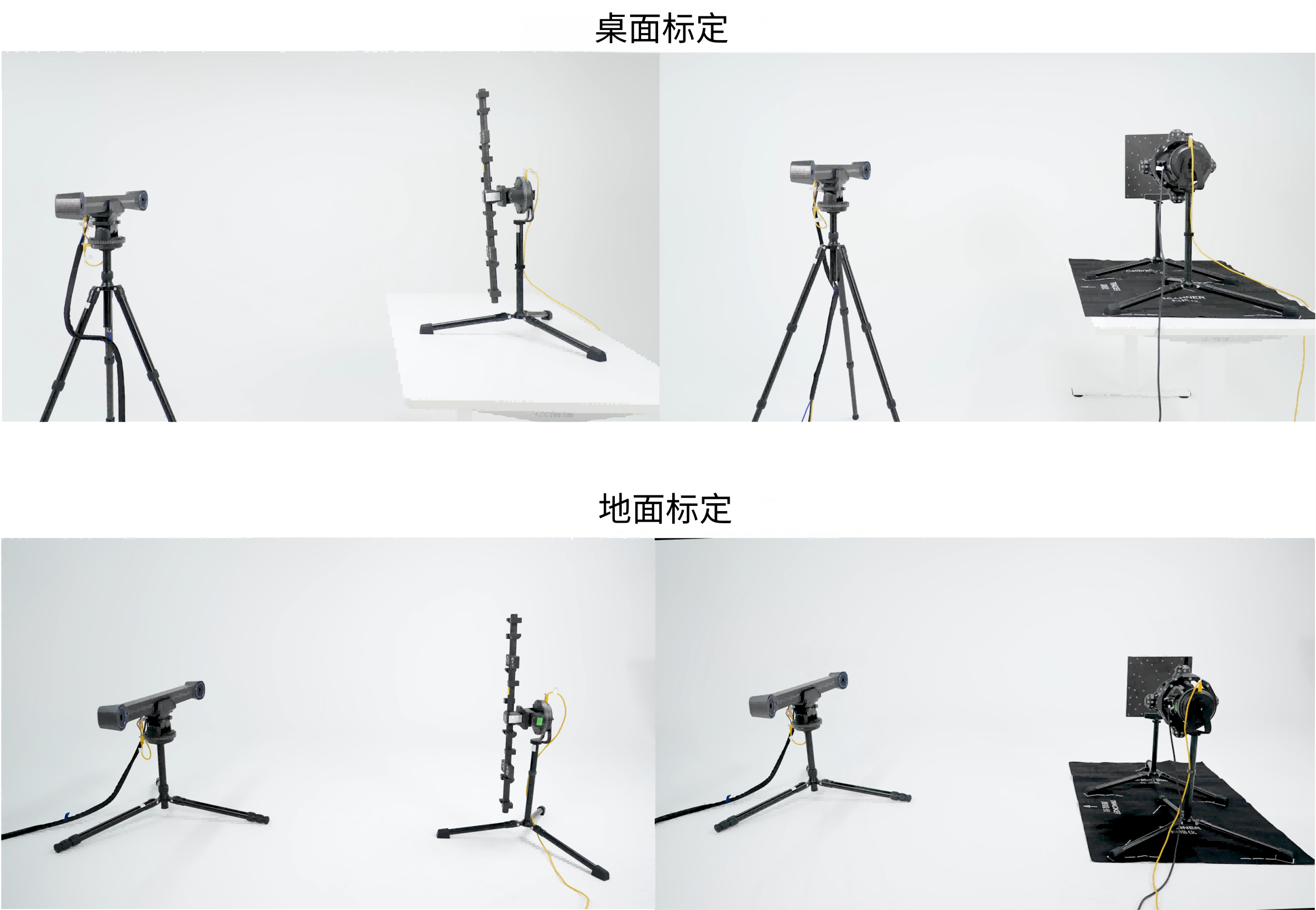
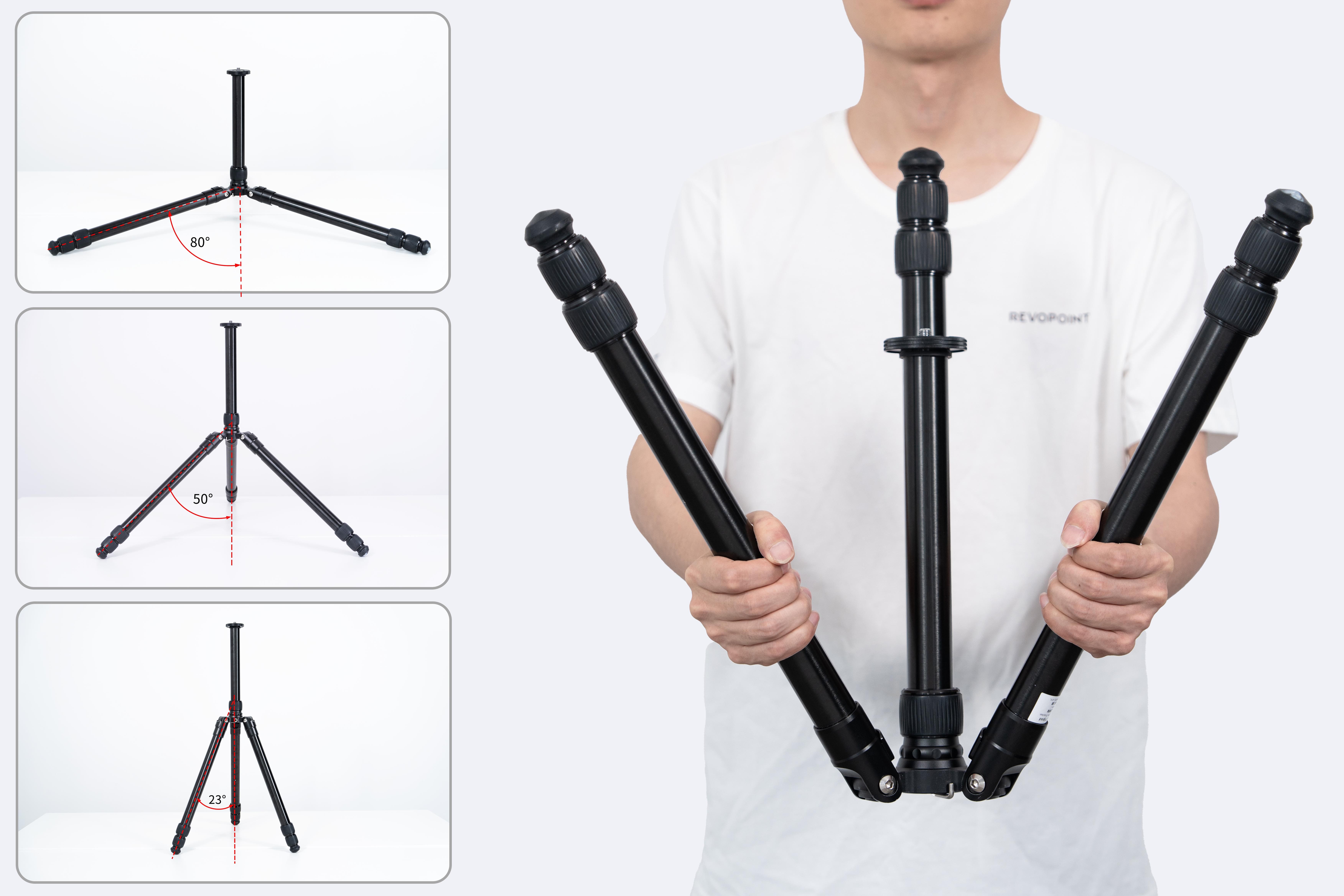
注:在进行地面标定时,请将Tracker三脚架三条腿的长度均调整至最短,并将每条腿的角度设置为第三档80°。然后,将三脚架中心柱调整到合适的高度,以确保Tracker与软件界面上显示的指定位置对齐。
• 标定过程中,请确保 Tracker 视野范围内全程无杂物。
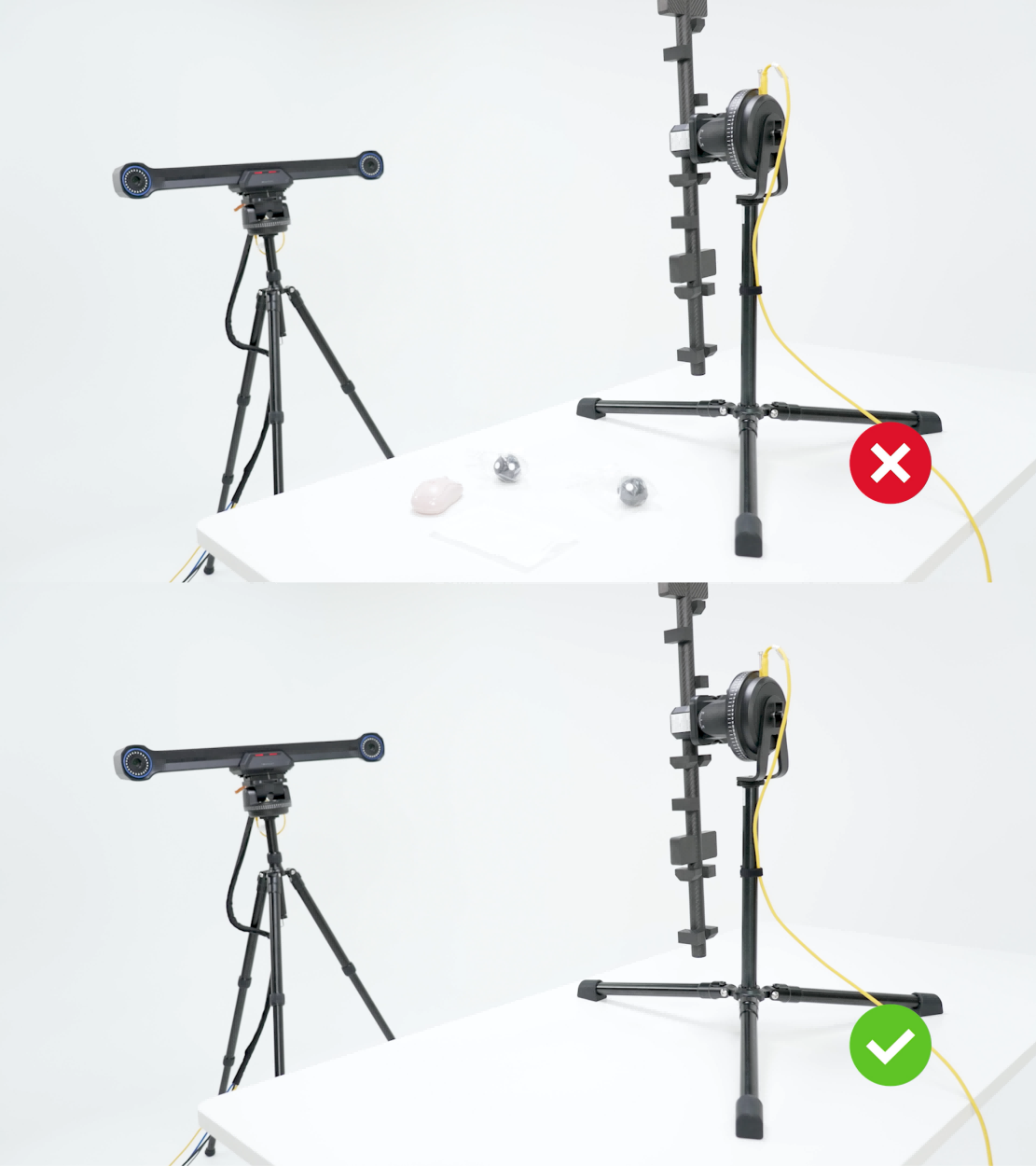
• 当显示"标定进行中"时,请勿移动设备。
¶ 5.2 Scanner 标定
(1)安装 Tracker 三脚架
步骤 1: 向外扳开脚管,将三脚架打开。
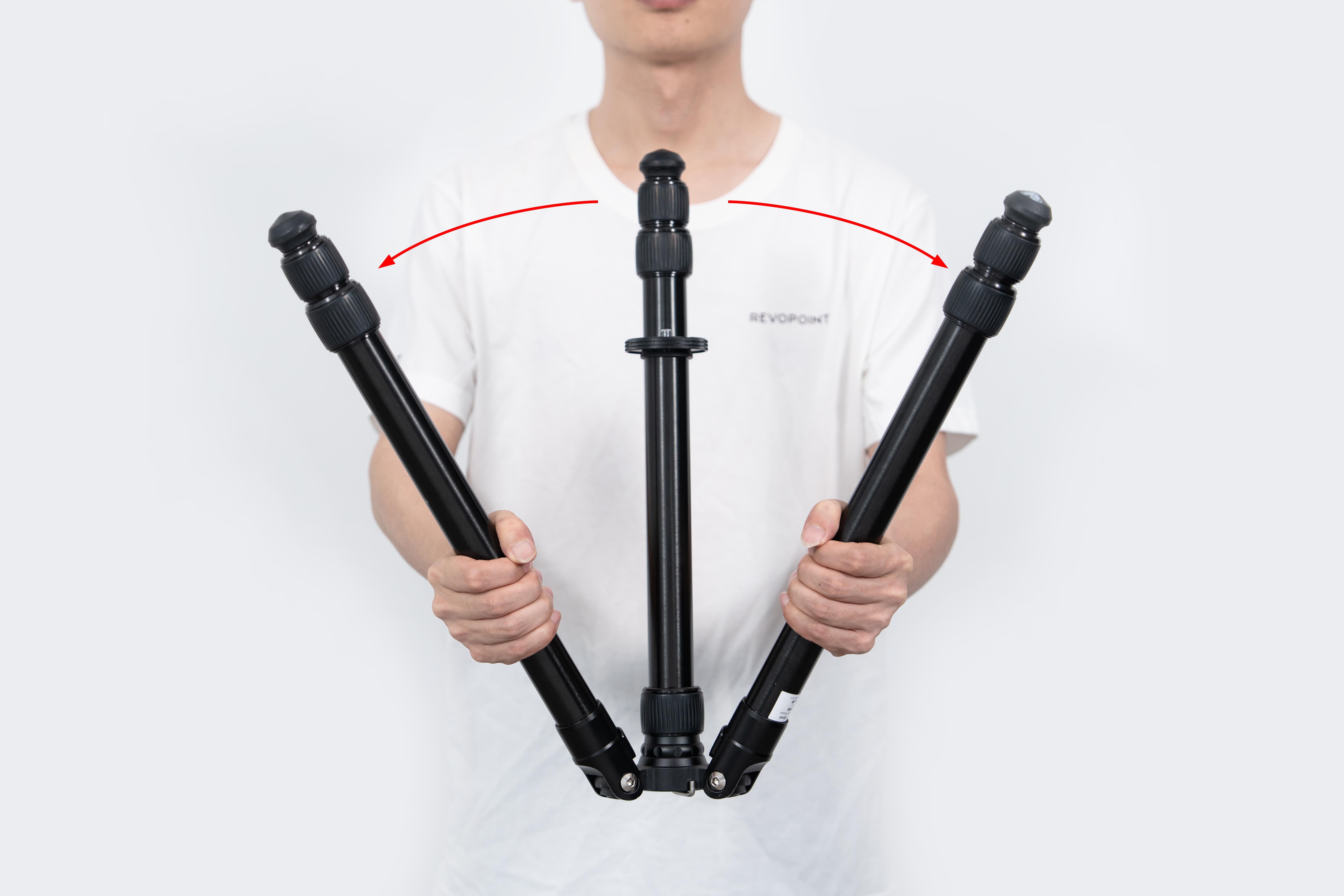
步骤 2: 继续向下拉动三脚架脚管调整至锁定角度(听到"咔哒"声即为锁定角度,依次向下共有三个档位)。
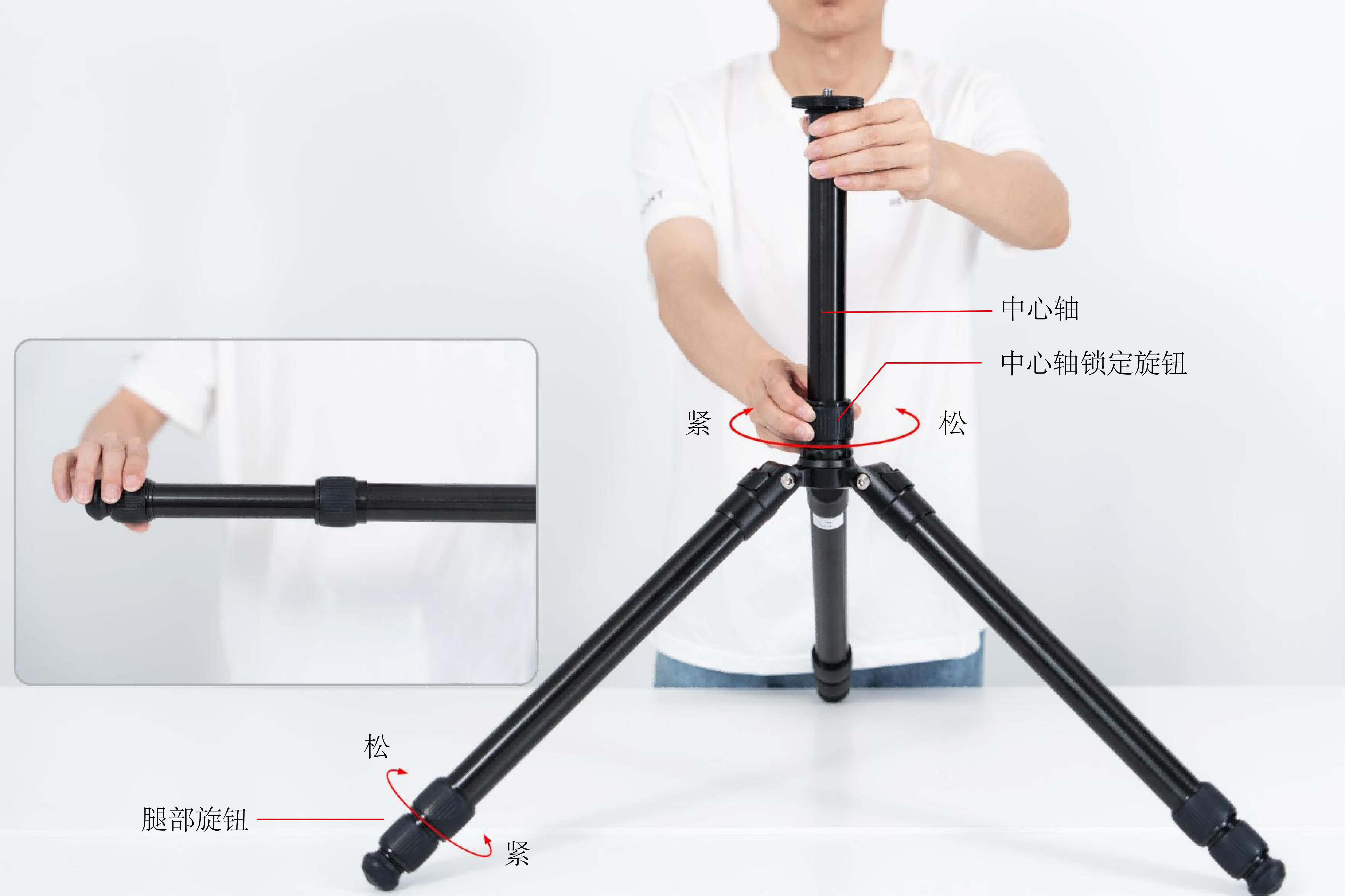
步骤 3: 如图所示,根据需要可调整三脚架的中心柱和脚管的高度。
注:如果你想更大幅度的展开三脚架,请参考以下视频的操作。
(2)安装 Tracker
步骤 1: 将 Tracker 云台的螺纹孔与三脚架螺丝对齐,然后旋转 Tracker,直至成功将 Tracker 固定在三脚架上。
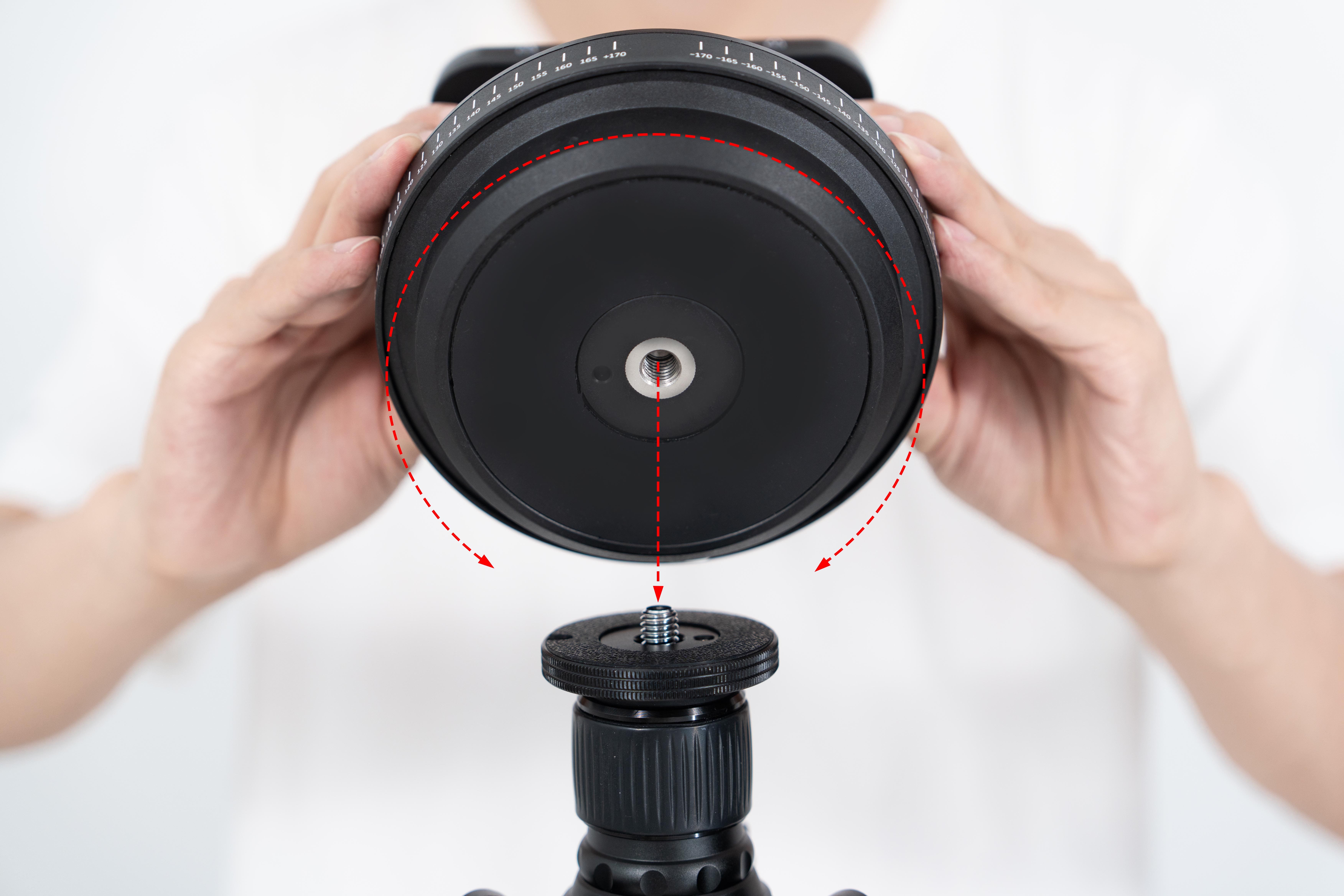
步骤 2: 将 Tracker 底部的快装板滑动到快装夹座的凹槽中,并对齐前方的白线,然后顺时针拧紧旋钮。
(3)连接 Tracker
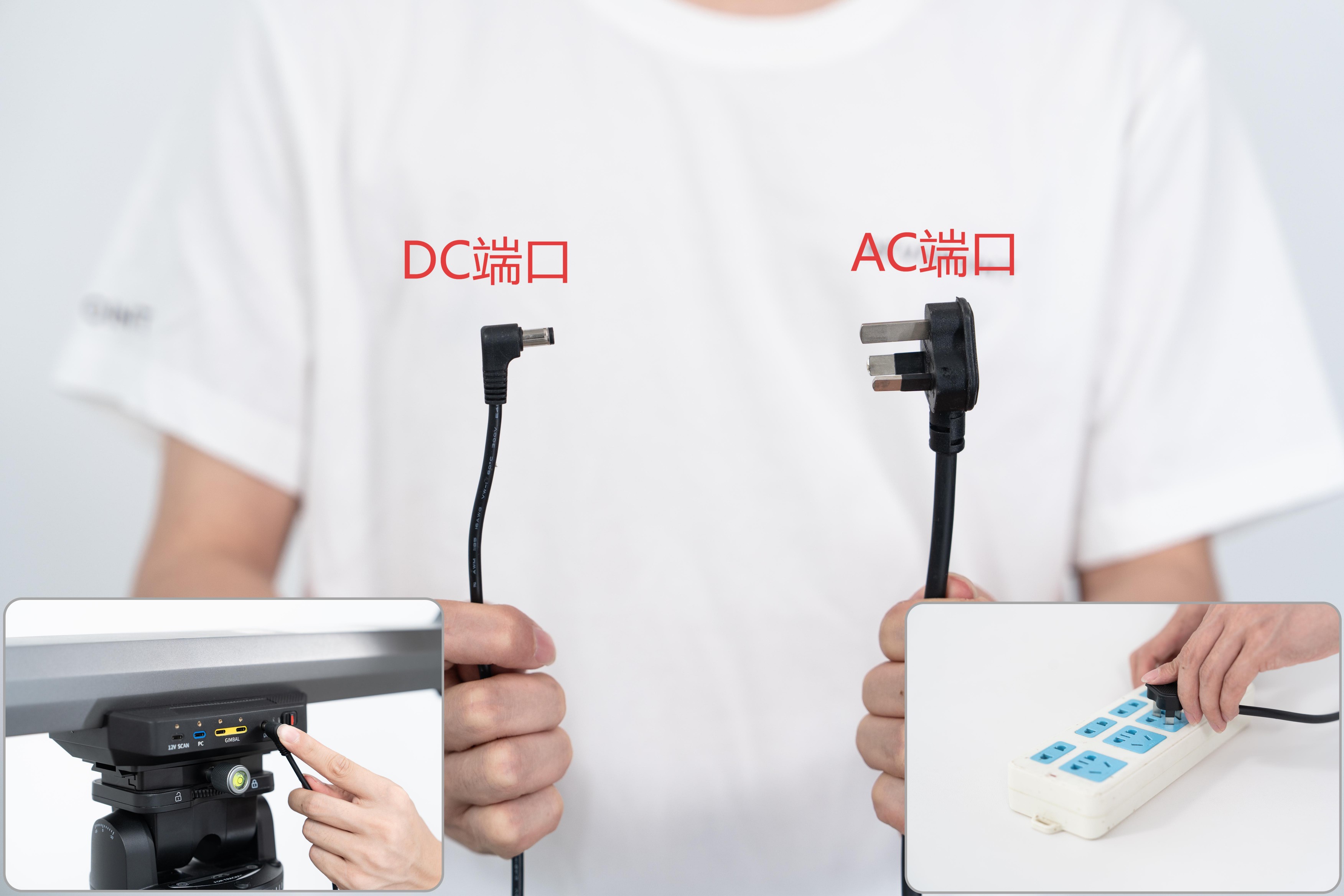
步骤 1: 将电源适配器的 DC 端口连接至 Tracker 背面的"12VDC"端口,AC 端口连接至电源。
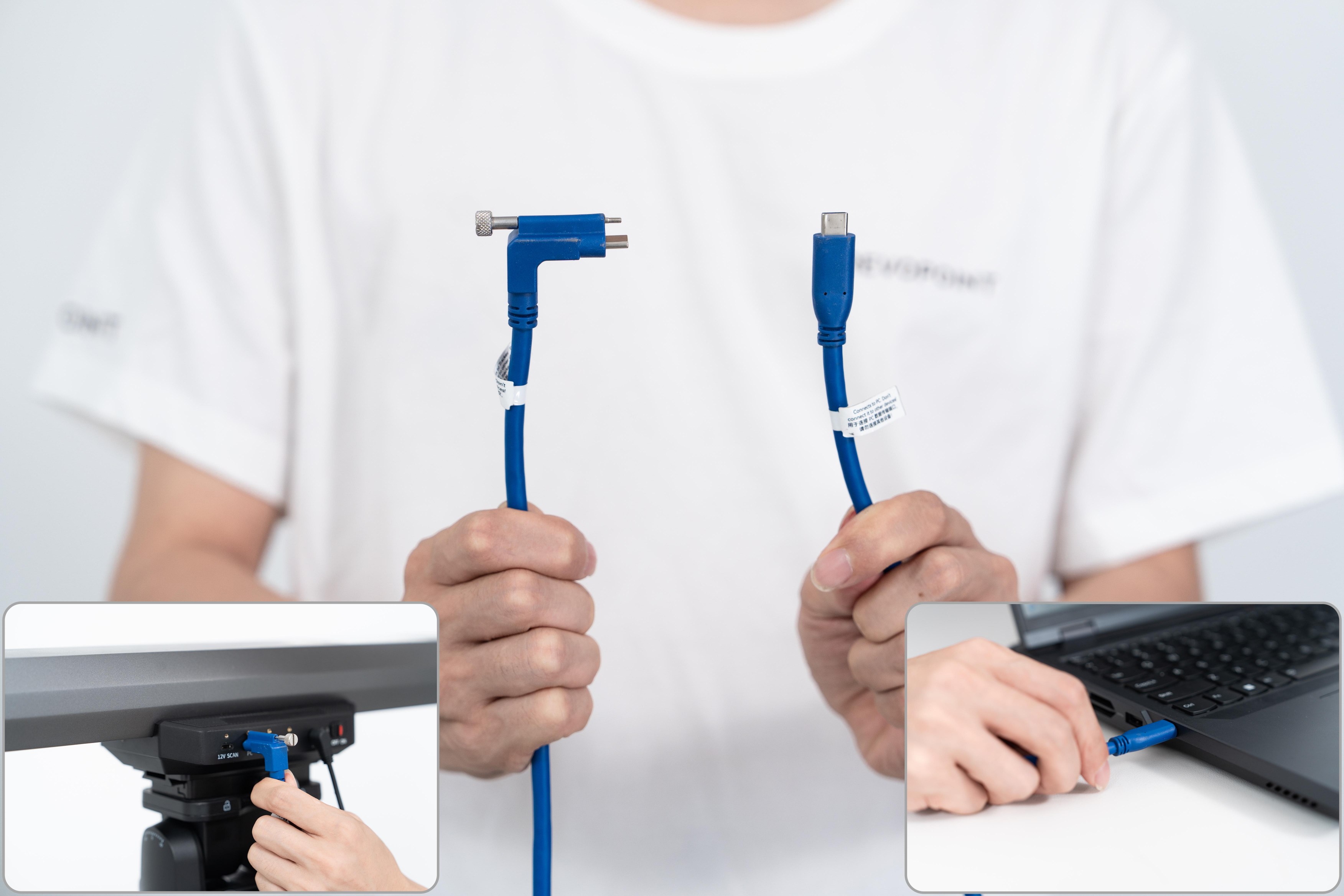
步骤 2: 将电脑数据线的 L 型端口连接至 Tracker 背面的"PC"端口并拧紧螺丝。然后将直型端口连接至电脑的USB Type-C接口。
(4)连接 Scanner
将 Scanner 数据线的 L 型端口接入 Tracker 背部的"12V SCANNER"接口并拧紧螺丝。然后将直型端口连接至 Scanner 的USB Type-C接口并拧紧螺丝。
.jpg)
将束线带上的挂环固定在 Tracker 三脚架中心轴底部的挂钩处。
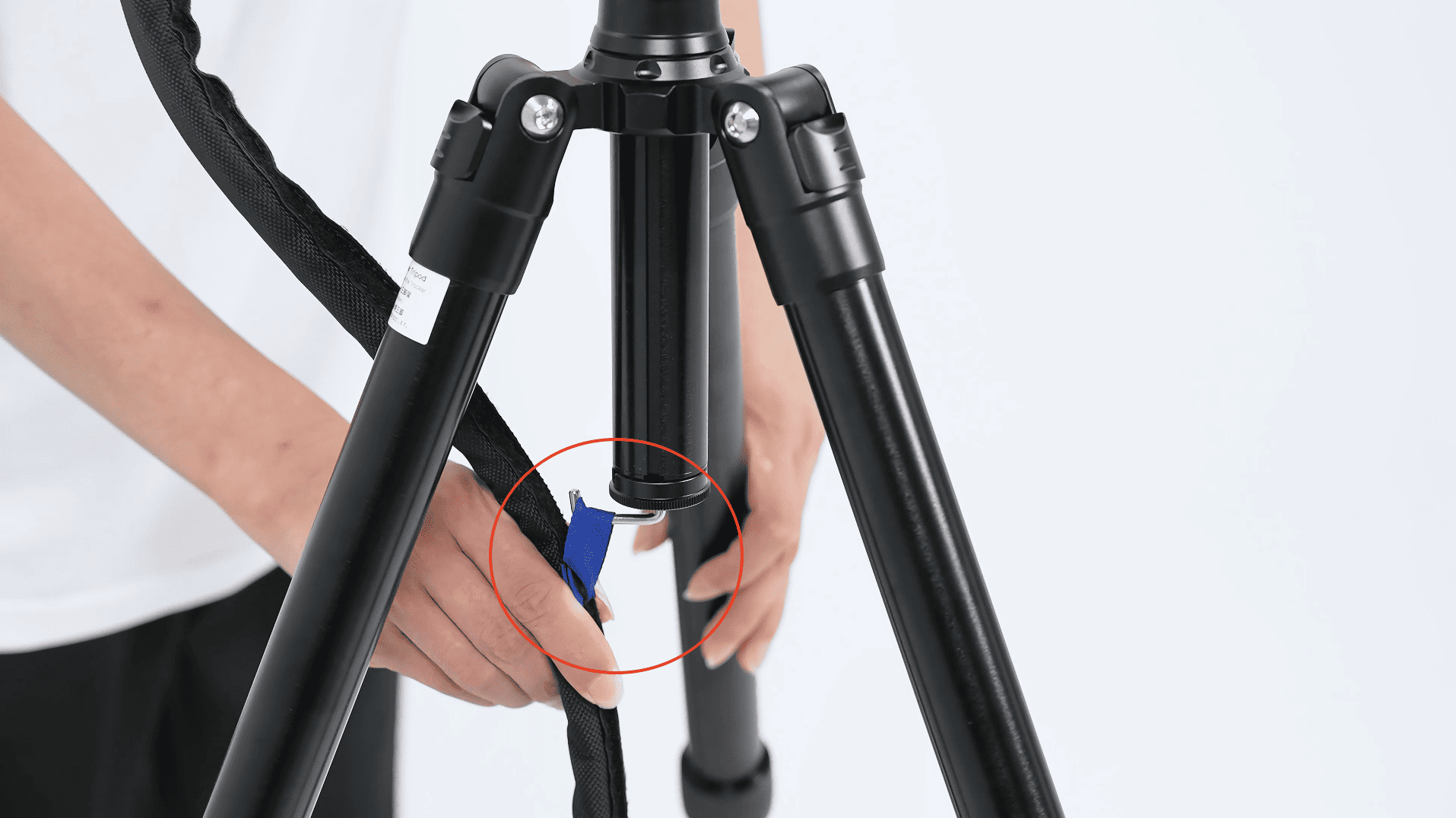
(5)固定线缆
使用固定吸盘将所有线缆固定在 Tracker 三脚架底部附近的地面上,避免因为移动而影响精度。
(6)Tracker 通电
拨动 Tracker 背面的电源开关,当右侧指示灯变绿且软件界面显示"扫描仪已连接"时,即为连接成功。
注:对于不配备电源开关的最新批次产品,连接电源后设备将自动通电。当右侧指示灯变绿且软件显示设备已连接时,即为连接成功。
.png)
(7)进入标定程序
进入软件,点击左下角"扫描仪标定"进入标定程序。
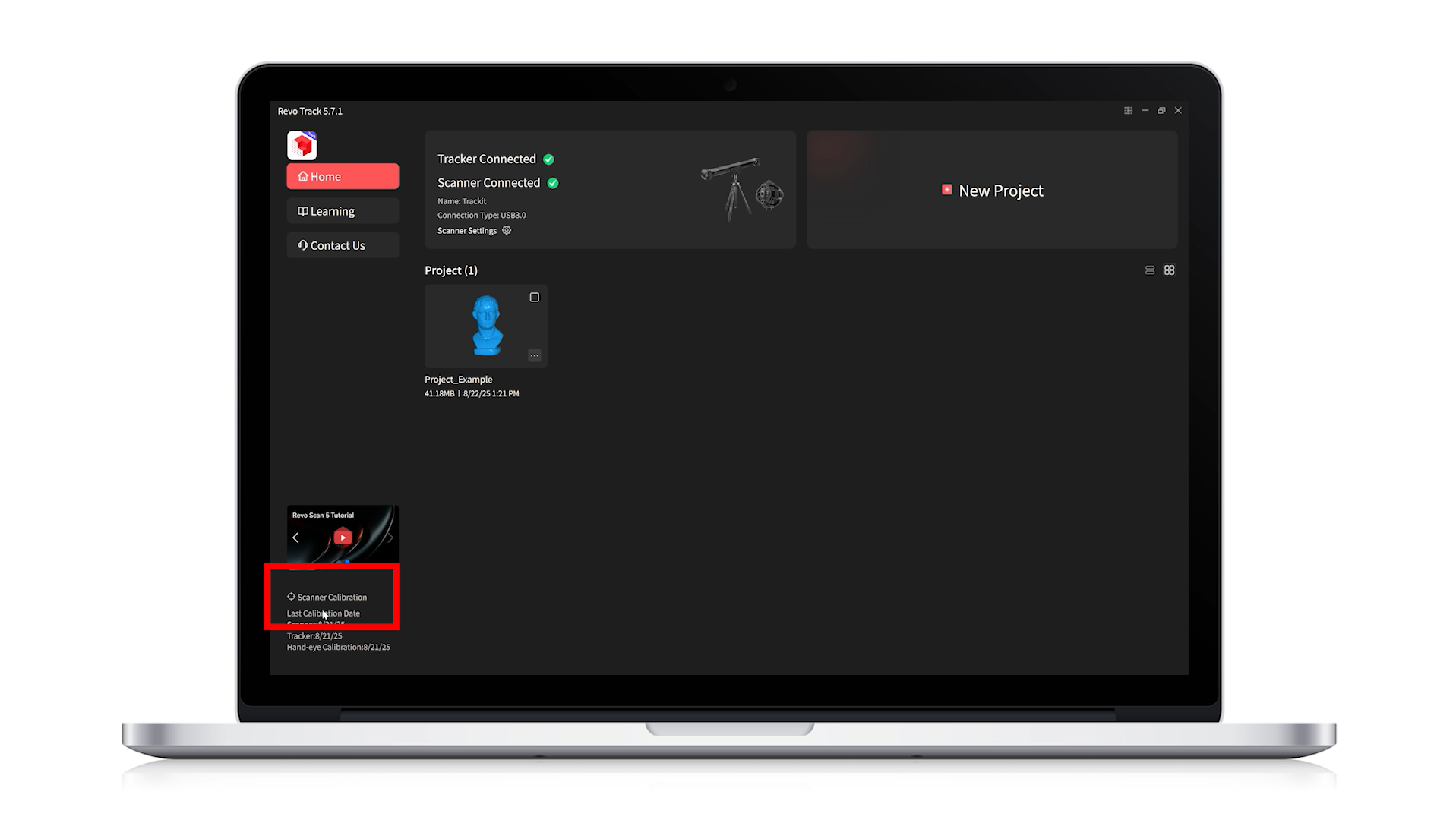
对于首次扫描,建议进行"全流程标定"。在进入标定程序后,软件会自动检测设备的温度。
• 若温度偏高,请先降低环境温度后再尝试进行操作。
• 如果温度正常或过低,不合格,软件会自动预热Tracker。
为获取最佳精度,请等待预热完成,Tracker达到正常工作温度后,再按照下面的步骤进行扫描仪标定。
温度检测.png)
(8)导入 SN 信息
按照屏幕上的指示在电脑上插入U盘。
.png)
接着,扫描标定杆和标定板上的二维码。
注: U盘的预设名称为"Revopoint",请勿重命名,以避免导致导入错误。
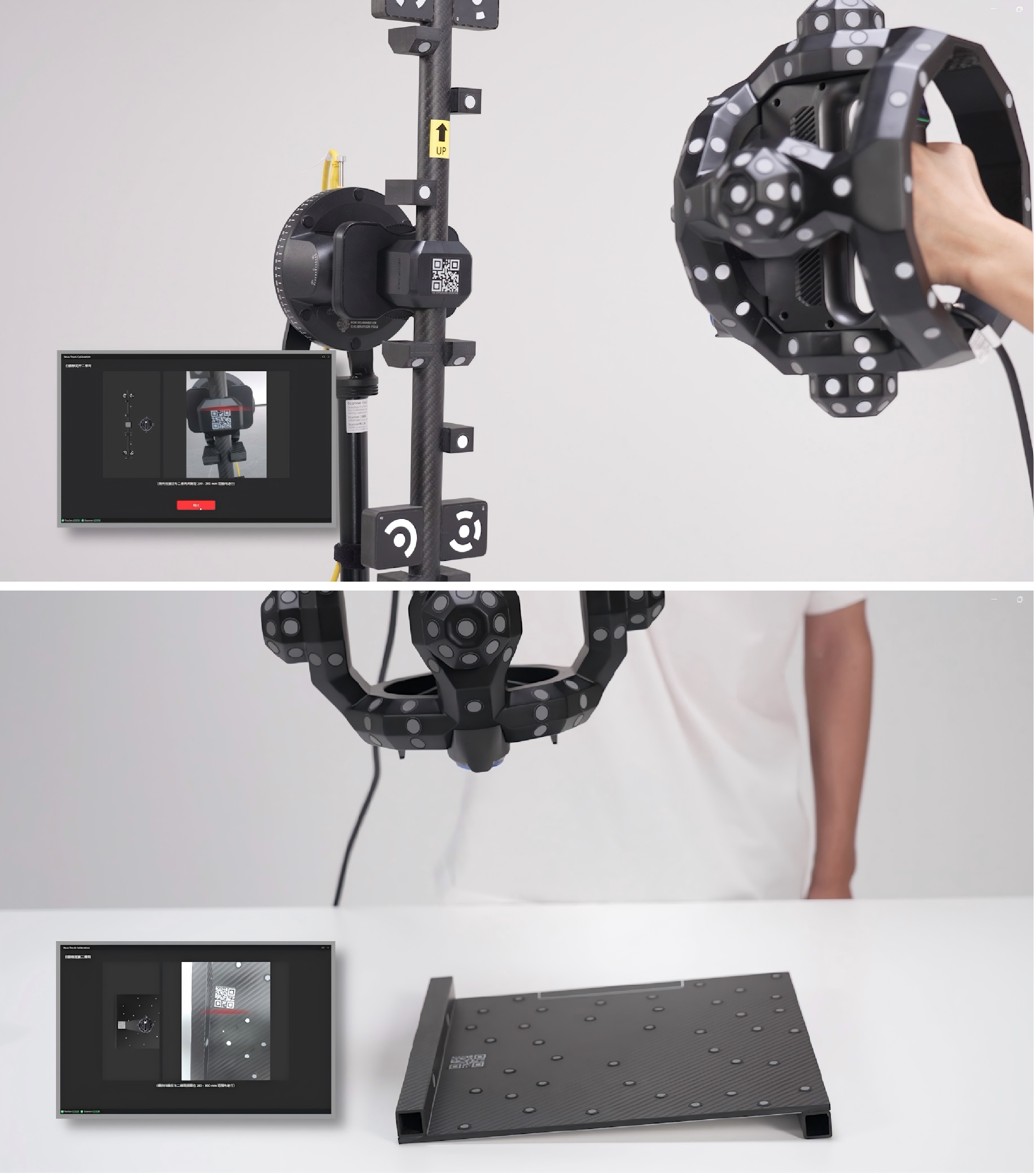
选择"在线下载并导入"或"从 U 盘导入",导入 SN 信息。
.png)
(9)Scanner 精度检测
将标定板平放于桌面上,白色的一面朝上。握住扫描仪,并按照屏幕上的提示进行扫描仪精度检查。如果精度检查不合格,点击"开始标定"进行 Scanner 标定。
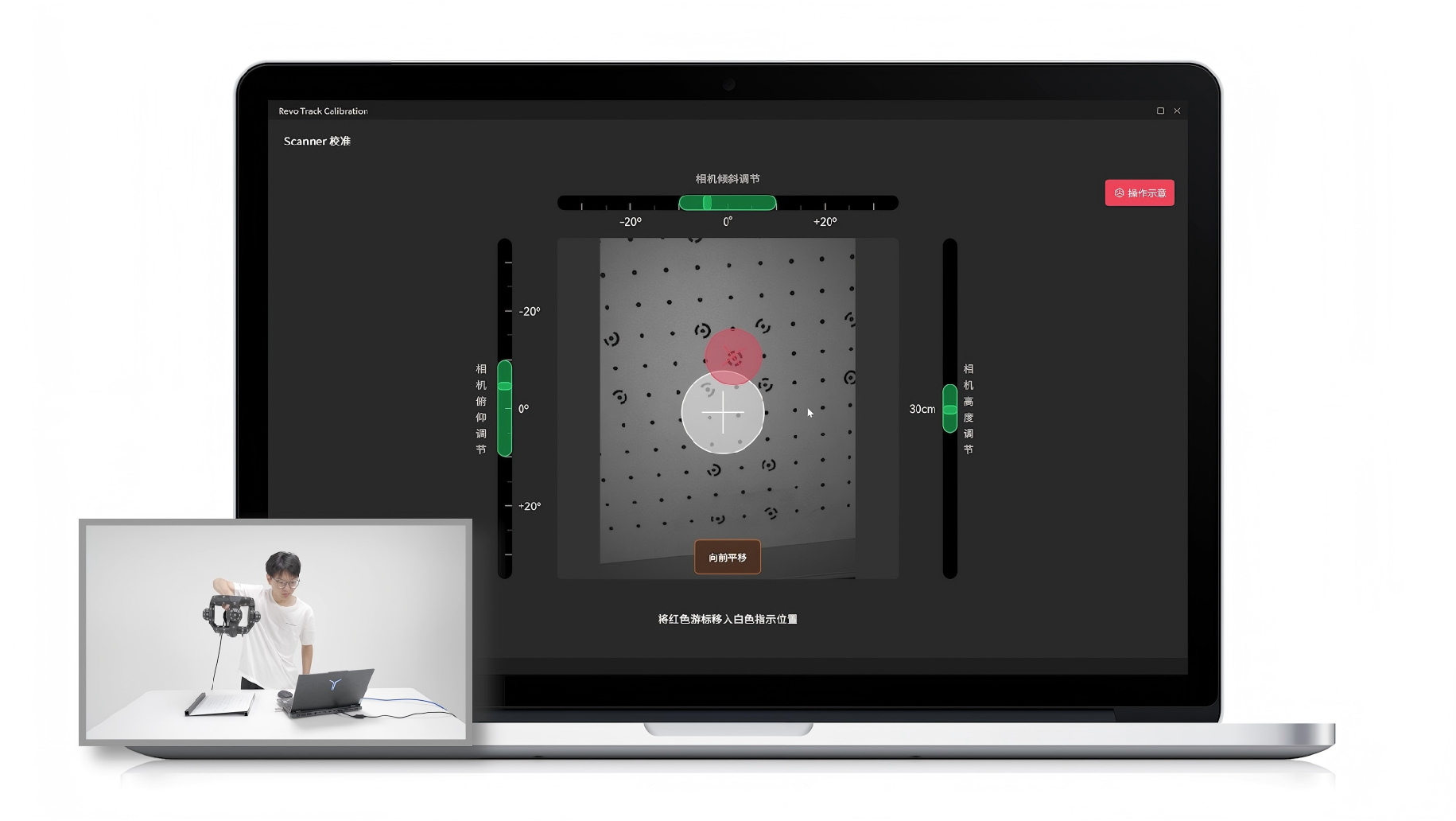
(10)开始 Scanner 标定
根据软件提示,在不同角度和方向标定 Scanner。
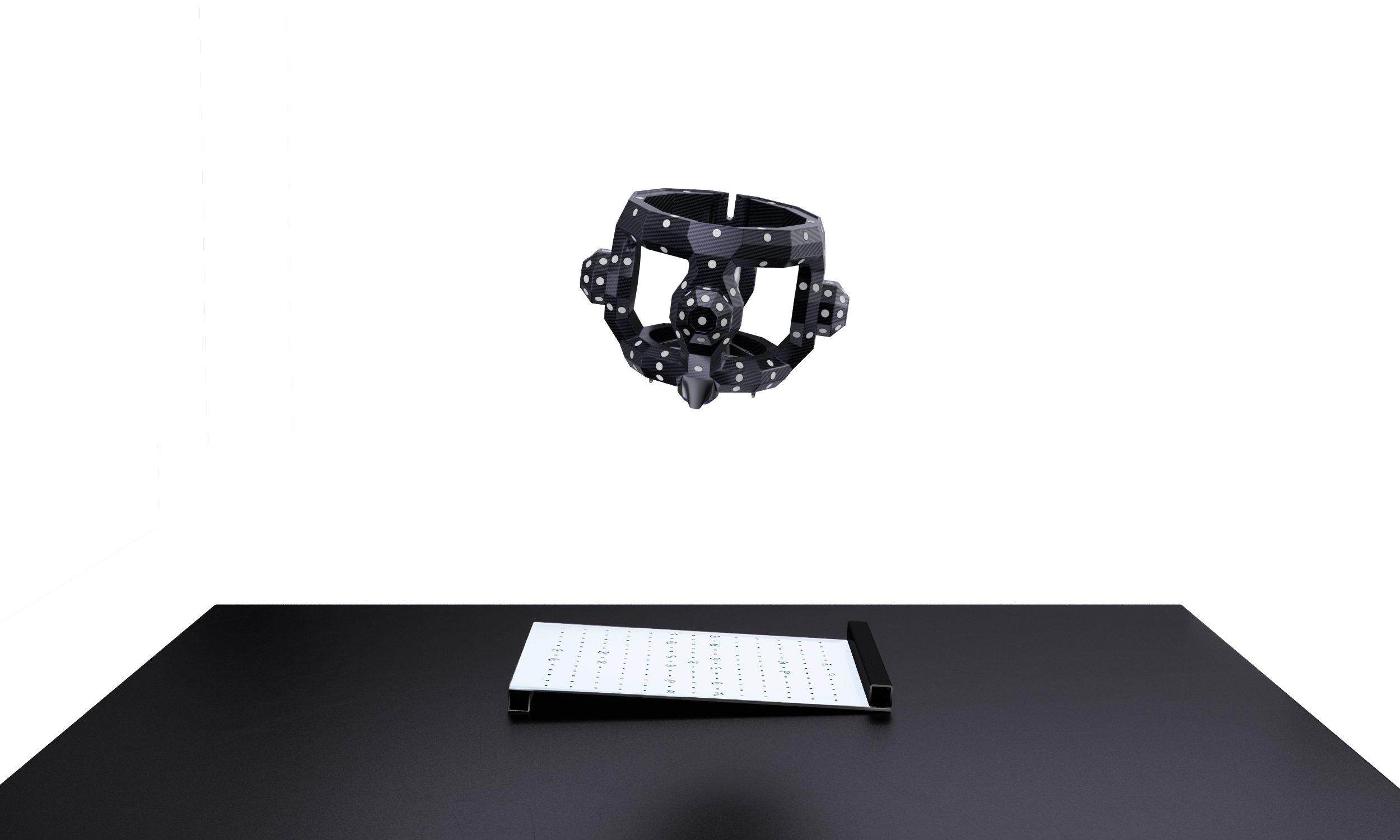
标定完成后,软件会计算标定结果。如果结果合格,点击"继续"进行 Tracker 精度检测和标定。
¶ 5.3 Tracker 标定
(1)Tracker 精度检测
步骤 1: 将标定杆水平举起,站在距 Tracker 约 2 米处,使带有标记点的一面正对 Tracker。根据界面提示调整标定杆至指定位置,完成水平精度检测。
步骤 2: 将标定杆竖直举起,站在距 Tracker 约 2 米处,使带有标记点的一面正对 Tracker。注意保持倾斜面朝下,"UP"箭头朝上。根据界面提示调整标定杆至指定位置,完成垂直精度检测。
步骤 3: 将标定杆竖直举起,并向后倾斜 45°,同样站在距 Tracker 约 2 米处,使带有标记点的一面正对 Tracker,确保倾斜面朝下,"UP"箭头朝上。根据界面提示调整标定杆至指定位置,完成 45° 角的精度检测。
精度检测后,根据检测结果决定是否还需要对 Tracker 进行标定。如果需要,按照以下步骤进行 Tracker 标定。
(2)连接 Tracker 云台
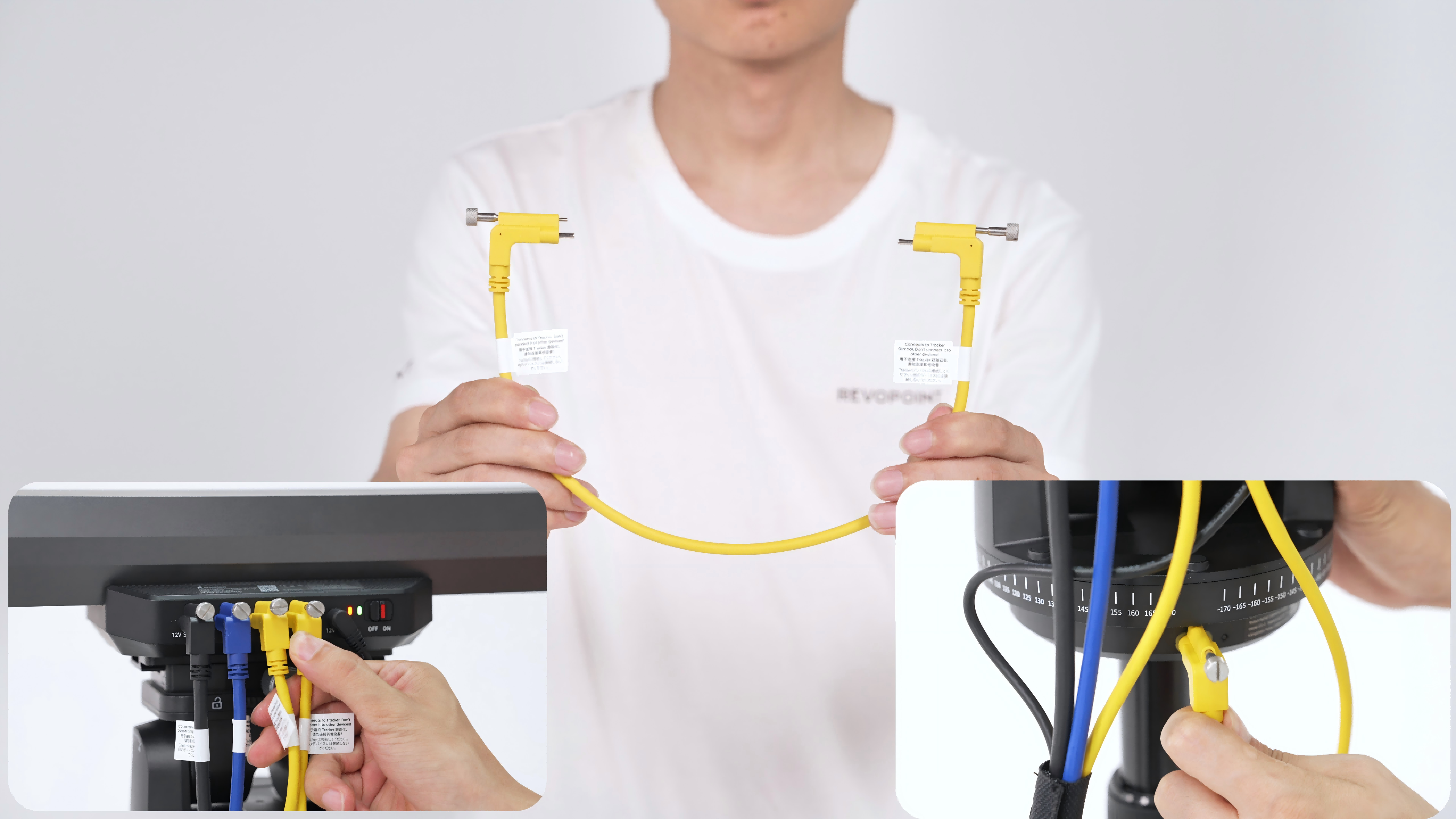
将 Tracker 云台数据线连接至 Tracker 上的"Gimbal"接口与云台的接口,并拧紧螺丝。
(3) 安装和连接 Scanner 云台
步骤 1: 用螺栓将 Scanner 云台安装到 Scanner 三脚架上。
Scanner 三脚架的脚管只有一个标准角度。请确保使用时三脚架的所有脚管都处在这个角度。
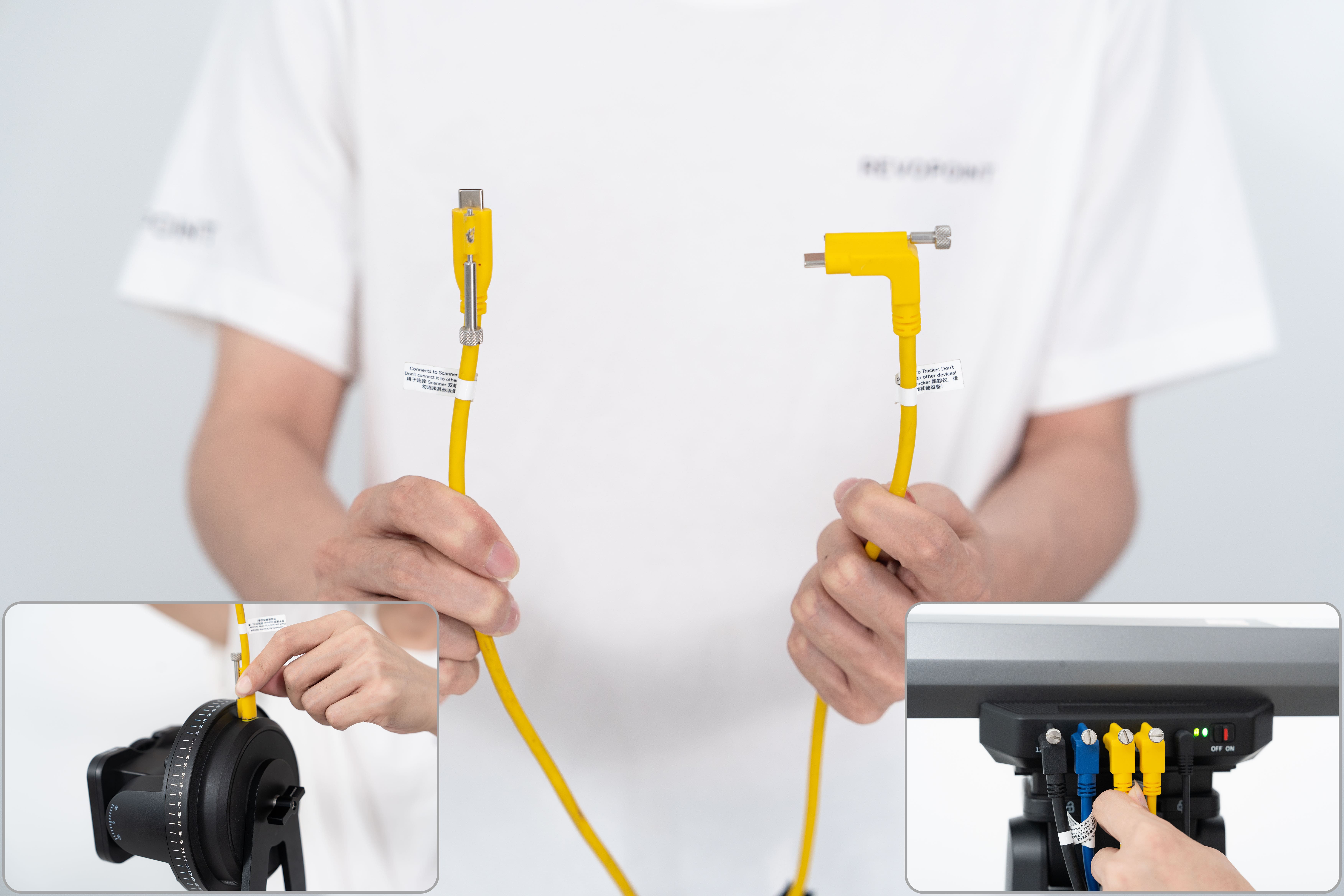
步骤 2: 将 Scanner 云台数据线的 L 型端口连接到 Tracker 的"Gimbal"接口,拧紧螺丝。然后将直型端口连接到云台的接口上,拧紧螺丝。
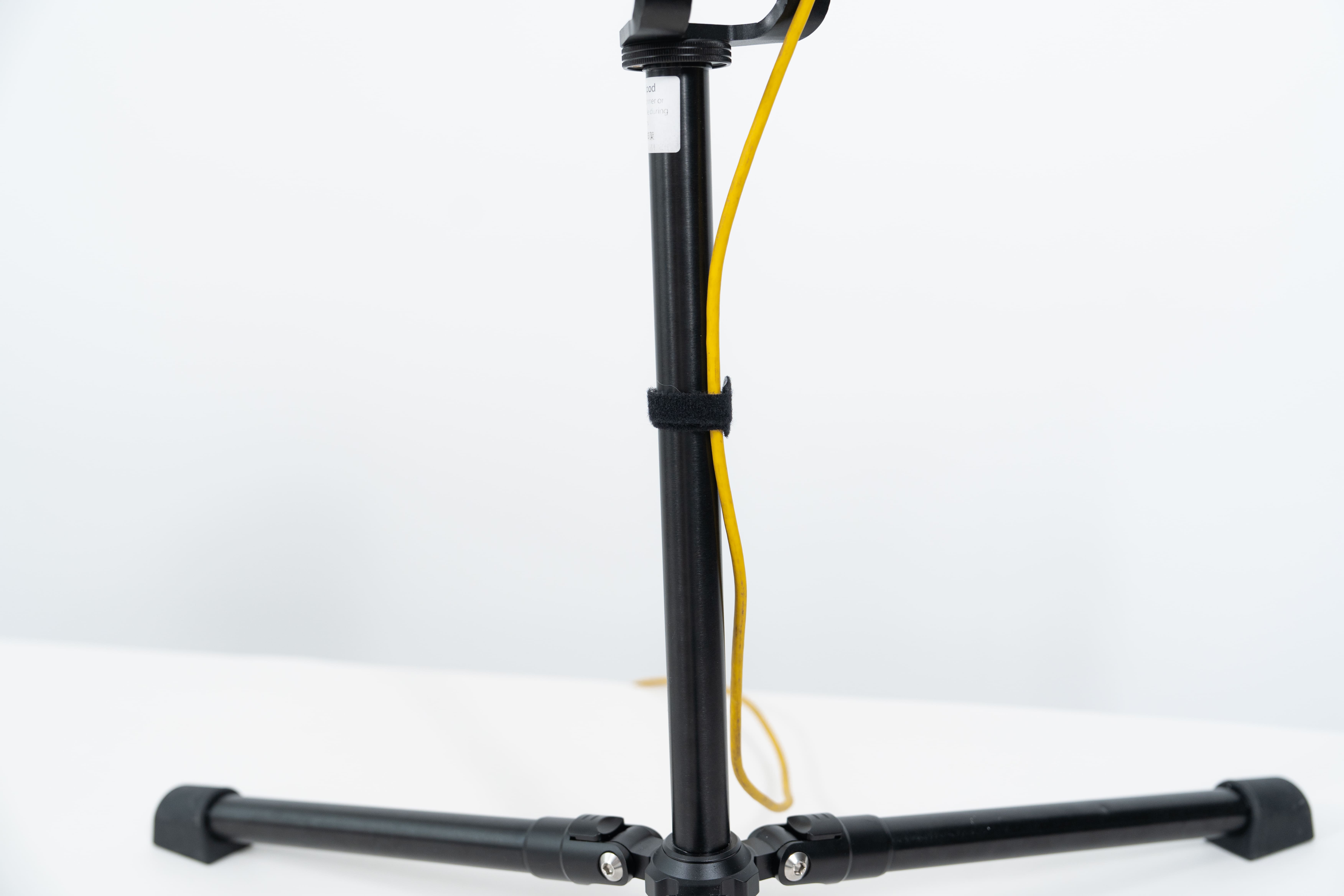
为避免干扰标定,建议使用束线带将数据线固定在三脚架上。
(4) 安装标定杆
将标定杆安装至 Scanner 云台上(保持标定杆垂直于桌面且斜面朝下),然后滑动拨片直至将螺丝拧紧。
(5) 开始 Tracker 标定
将安装好标定杆的 Scanner 三脚架面向 Tracker。调整 Tracker 三脚架的高度,确保所有脚管均处在同一角度。接着请按照软件提示,在不同的距离标定 Tracker。
注: 在进行 Tracker 标定和手眼标定时,确保 Tracker 三脚架的脚管均调至最小角度,并拉伸至最长的长度。随后可通过中心轴调节三脚架整体高度。
.png)
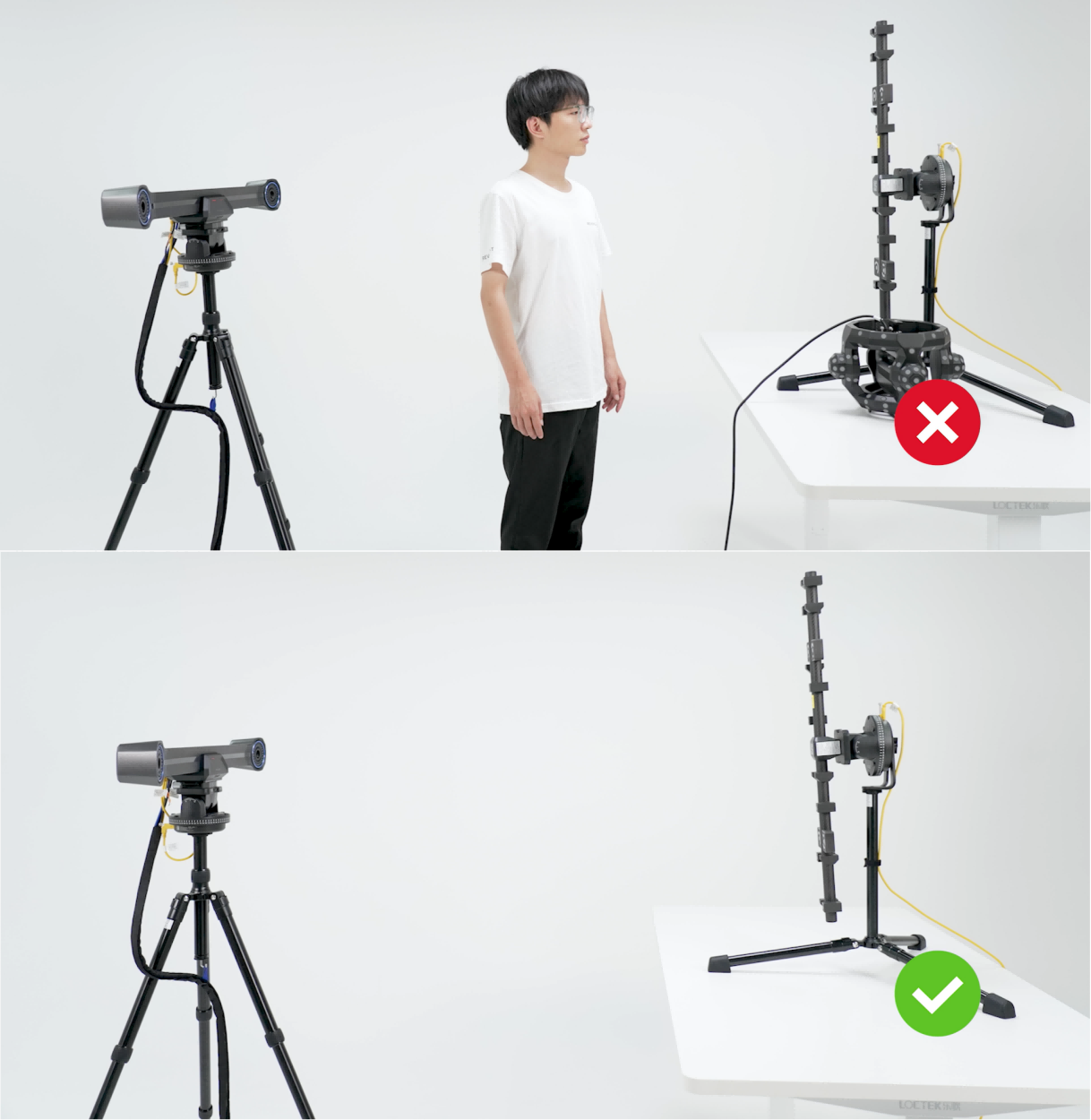
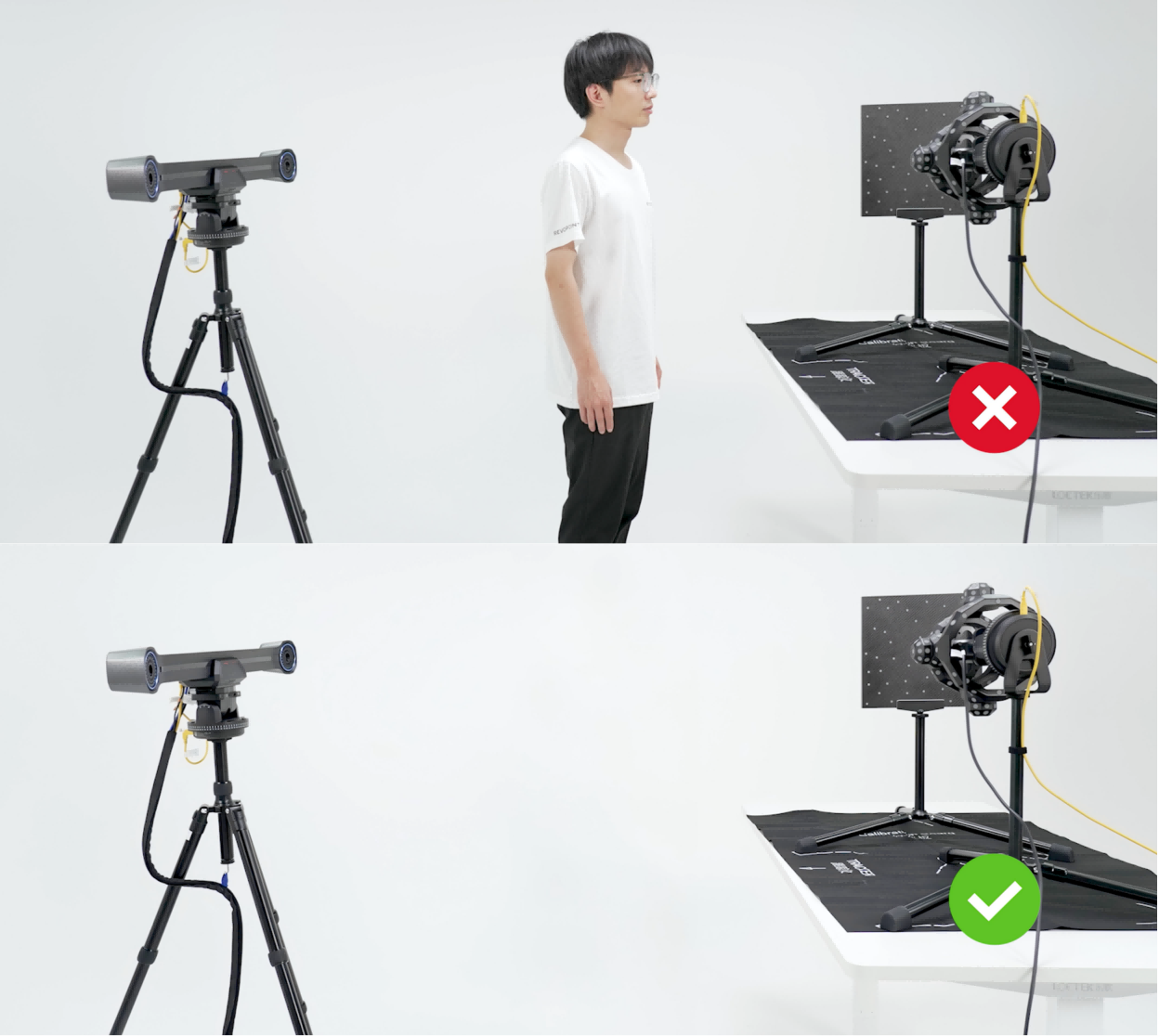
在 Tracker 标定过程中请避免阻挡到Tracker的相机,并确保其视野范围内仅能捕捉到 Scanner 和标定板上的标记点。
¶ 5.4 手眼标定
1) 放置定位垫
在桌子上把定位垫平摊开,将 Scanner 三脚架和标定板三脚架按定位垫上的位置正确摆放。两个三脚架均只有一个标准角度,使用时请确保均按此角度设置。
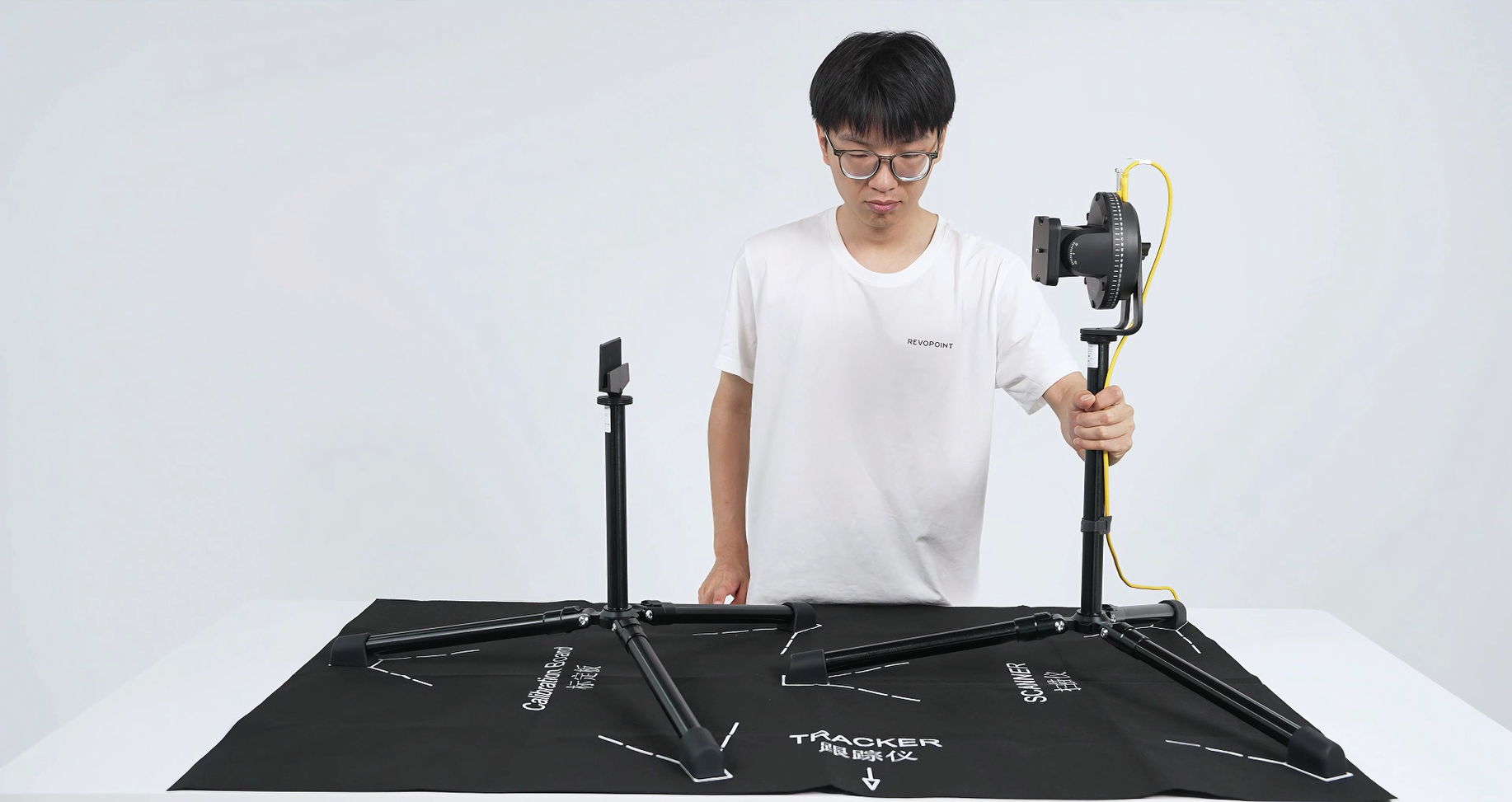
2) 安装 Scanner
使用 Scanner 转接件将 Scanner 安装至云台上,拨动拨片直至 Scanner 安装牢固。
注:当安装 Scanner 时,请确保它的数据线接口朝向 Tracker。
3 ) 安装标定板
将标定板安装在三脚架上,并对齐白框区域。标定板黑色的一面需朝向 Scanner,带有标记点的一面朝向 Tracker。
注: 在安装时请勿遮挡标定板上的标记点。
4) 开始标定
将 Tracker 面向两个三脚架放置,并按照软件中的界面提示进行手眼标定。
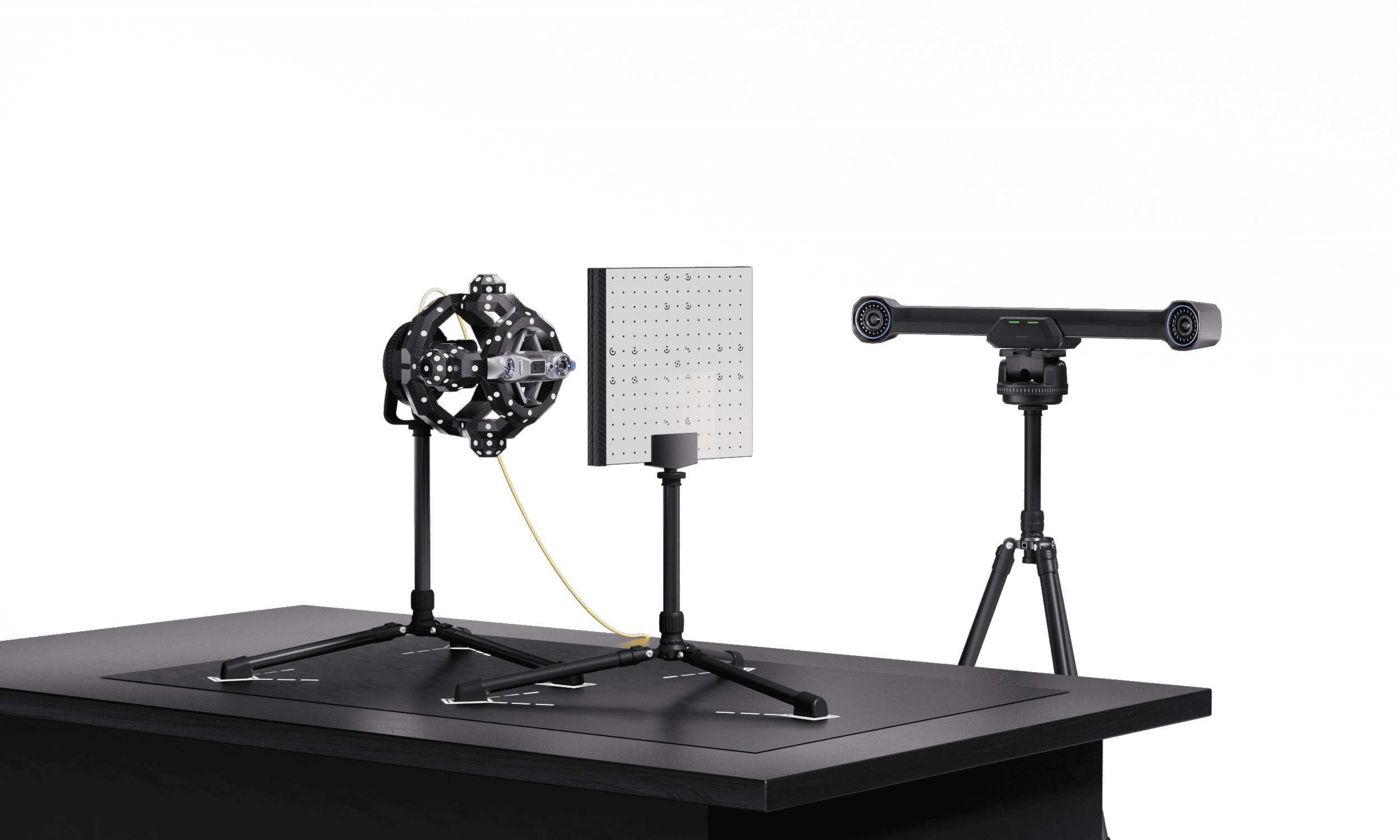
注: 在手眼标定过程中请避免阻挡到Tracker的相机,并确保其视野范围内仅能捕捉到 Scanner 和标定板上的标记点。
¶ 6. 扫描安装与连接
¶ 6.1 注意事项
- 使用产品时,请避免用手抓握或摩擦 Scanner 上的标记点。
- 使用产品时,请确保电脑全程为供电状态。
¶ 6.2 安装 Tracker 三脚架
步骤 1: 向外扳开脚管,将三脚架打开。
步骤 2: 继续向下拉动三脚架脚管调整至锁定角度(听到"咔哒"声即为锁定角度,依次向下共有三个档位)。
步骤 3: 如图所示,根据需要可调整三脚架的中心柱和脚管的高度。
注:如果你想更大幅度的展开三脚架,请参考以下视频的操作。
¶ 6.3 安装 Tracker
步骤 1: 沿着Tracker 云台上的解锁方向,滑动拨片移除快装夹座。
步骤 2: 将快装夹座的中心螺纹孔与三脚架螺丝对齐,然后旋转快装夹座,直至成功将其固定在三脚架上。
步骤 3: 将 Tracker 底部快装板滑动到快装夹座的凹槽中,并对齐前方的白线,然后顺时针拧紧旋钮。
¶ 6.4 连接 Tracker
步骤 1: 将电源适配器的 DC 端口连接至 Tracker 背面的"12V DC"端口,AC 端口连接至电源。
步骤 2: 将电脑数据线的 L 型端口连接至 Tracker 背面的"PC"端口并拧紧螺丝。然后将直型端口连接至电脑的USB Type-C接口。
¶ 6.5 连接 Scanner
将 Scanner 数据线的 L 型端口接入 Tracker 背部的"12V SCANNER"接口并拧紧螺丝。然后将直型端口连接至 Scanner 的USB Type-C接口并拧紧螺丝。
将束线带上的挂环固定在 Tracker 三脚架中心轴底部的挂钩处。
¶ 6.6 固定线缆
使用固定吸盘将所有线缆固定在 Tracker 三脚架底部附近的地面上,避免因为移动而影响精度。
¶ 6.7 Trackit 通电
拨动 Tracker 背面的电源开关,当右侧指示灯变绿且软件界面显示"扫描仪已连接"时,即为连接成功。
注:对于不配备电源开关的最新批次产品,连接电源后设备将自动通电。当右侧指示灯变绿且软件显示设备已连接时,即为连接成功。
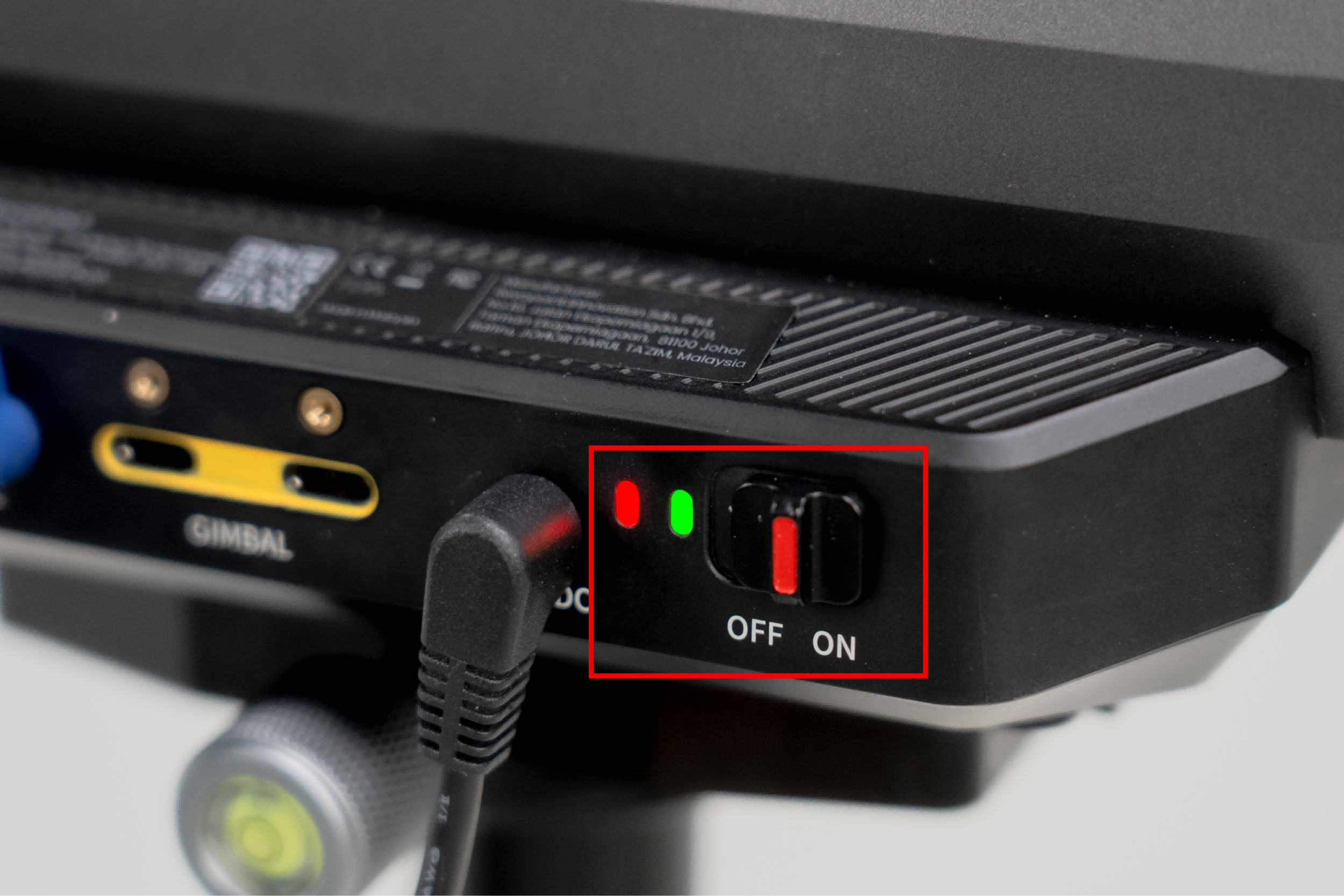
故障排查
如果连接失败或设备不能正常工作,请先将PC线的直型端口从电脑上拔出,然后关闭并重新打开 Tracker 背面的电源开关。待右边的 LED 变成绿色后,将 PC 线的直型端口重新连接到电脑上。
建议多次重复以上操作,如果设备还是无法正常使用,请联系我们的客户服务团队寻求帮助。
¶ 6.8 独立使用Scanner连接方式
在单独使用Scanner时,通过“Scanner电脑数据线”将其与电脑和电源连接,即可快速进行“标记点扫描”,无需搭建复杂的Tracker环境。
请按照图示步骤 ① - ④ 将Scanner连接至电脑和电源。该数据线为选配件,如有需要可前往 Revopoint 官方京东/淘宝/抖音商城购买。
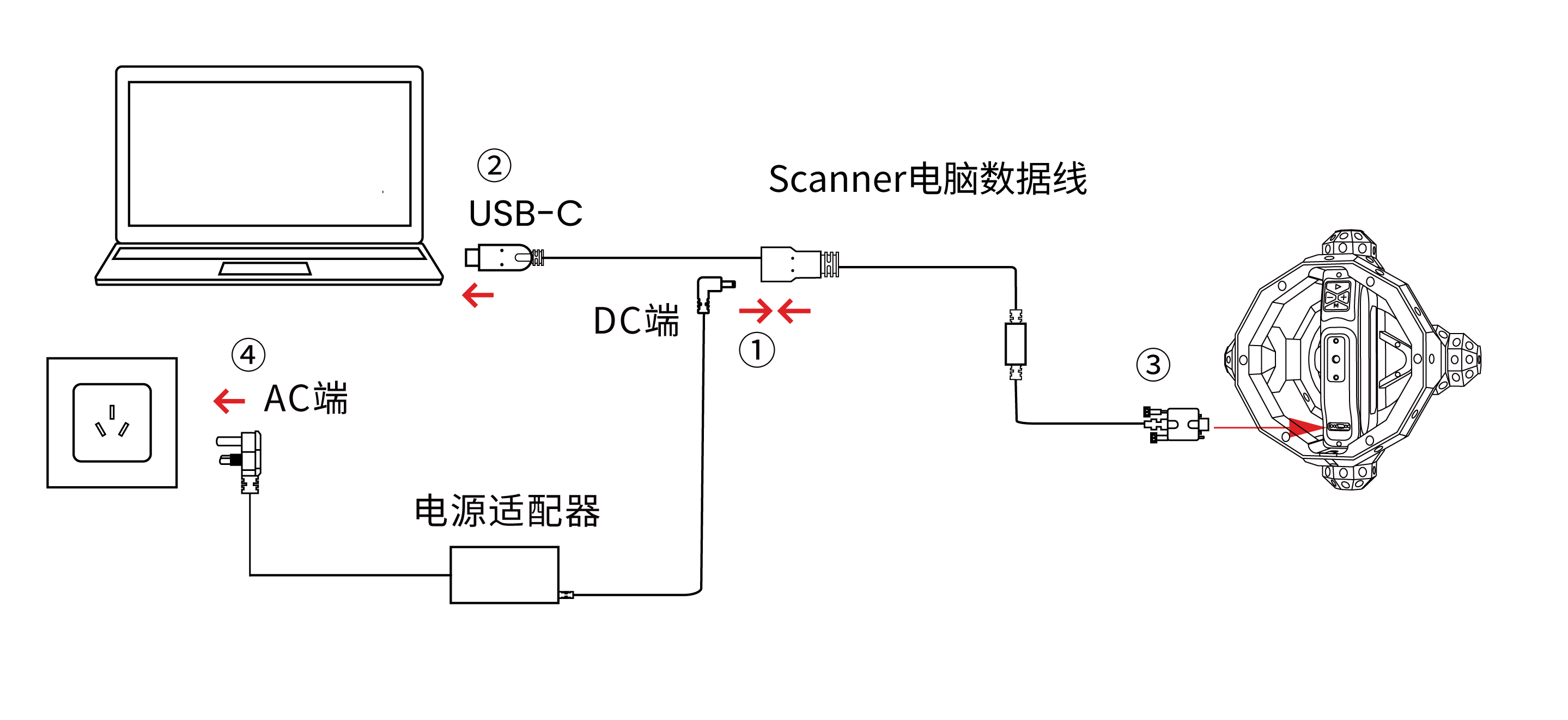
注:
此数据线必须配合Trackit套餐内附带的电源适配器使用。
使用此数据线时,软件将默认进入“标记点扫描”模式。
此数据线仅适用于单独使用Scanner的场景。若需搭配Tracker进行“跟踪扫描”或“多站扫描”,请务必按照前述章节的要求将Scanner连接至Tracker使用。